今回はTime Machineを取り上げよう。言わずと知れた、Leopardの目玉機能だ。その実体はバックアップなわけだが、バックアップしたファイルを復元することを「過去への旅」ととらえて、Time Machineと名付けてしまうセンスには素直に脱帽しよう。
Time Machineの設定は非常にシンプルだ。基本的に、バックアップを「入」に設定してしまえば、あとはやることはない。せいぜいディスクを変更したり、オプションボタンを使ってバックアップから除外するフォルダを選択するくらいだ。
 Time Machineの設定画面
あとは勝手にバックアップを行ってくれる訳だが、ちょっとその舞台裏をのぞいてみよう。
バックアップ先のフォルダ階層
まず、バックアップ先のフォルダ階層を確認しておこう。
Time Machineでバックアップを始めると、ハードディスクのルートにBackups.backupdbというフォルダが作られる。この中には、マシン名のフォルダがある。もしこのハードディスクを別のマシンにつなげば、そちらのバックアップも同時に作成できる訳だ。
マシン名フォルダの下には、日付と時刻が付いたフォルダがある。これが、それぞれの時間のスナップショットになる。それぞれの日付フォルダの下に、ようやく実際にバックアップされたファイルが出てくる。
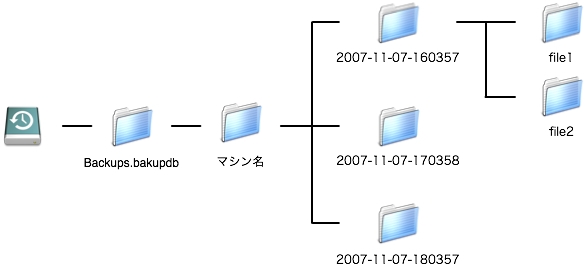 フォルダ階層
このフォルダ階層は、FinderやTerminalから確認できる。暗号化は行われていないので、そのままコピーすれば、手動でファイルの復元も行えるぞ。
では次にTerminalを使って、バックアップしたファイルをのぞいてみよう。