 |
第1回:まずはSolaris 10をインストール!--Solaris 10で行こう! |
サン・マイクロシステムズが提供するオペレーティングシステム「Solaris 10」に、どんなイメージを持っているだろうか?
筆者個人は、堅牢だが、いろいろと小難しそうでコストもかかりそうなので、ちょっと手を出しづらいUNIX系OSだと思っていた。ところが、今回いろいろ調べてみると、Solaris 10は無償で安易に試せるOSらしい。そこで、これから数回にわたってSolaris 10を気楽に使っていくことにした。
と、いうことで、まずはSolaris 10をインストールしてみる。
自分に合った方法でメディアを入手
Solaris 10のインストールメディアは、複数の方法で入手できる。ひとつは、サンのダウンロードサイト。もうひとつは、市販されている「Solaris 10 DVD-ROM Media Kit」(価格4500円)を購入する方法。そして、市販の雑誌や書籍に添付されているものを利用する方法である。
サンのダウンロードサイトからの入手では、金銭の支払いはいっさい生じないが、ダウンロードサイズが大きいため少しばかりの時間と手間がかかる。市販の「Solaris 10 DVD-ROM Media Kit」は、ちょっと高い気もするが、SPARC版とx64/x86版のインストールメディアを同時に入手できる。
雑誌や書籍に添付されているインストールメディアは、DVD-ROM Media Kitよりも安価かもしれないが、x64/x86版しか手に入らないケースがほとんどである。
いずれかの方法でメディアを入手したら、早速インストールを開始する。Solaris 10のインストール作業は、GUI(Graphical User Interface)かCUI(Character-based User Interface)の対話形式で行える。ここでは、直観的でわかりやすいGUIによってインストール作業を行うことにする。
まずは、インストールメディアを使ってマシンを起動する。マシンを起動すると、次のブート画面が表示される。ここでは、デフォルトのままリターンキーを押して“Solaris”を選択する。
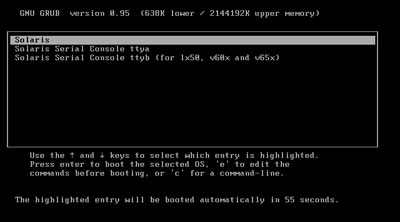 ブート画面で“Solaris”を選択。
しばらくそのまま待つと、インストール作業で使うユーザーインターフェースを選択するように促される。ここでは、デフォルトの“1. Solaris Interactive”を選ぶために“1”を入力する。
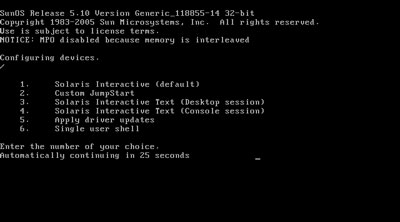 GUIでのインストールを選択。
“1. Solaris Interactive”を選択すると、GUIのために使用するX Window Systemに関する情報を収集するためにしばらく待たされた後、その結果が次のように表示される。表示内容に問題がなければ、リターンキーを押してインストール作業を続行する。ちなみに、キーボードの種類など表示内容に誤りがあったときには、ESCキーを押すことで内容を訂正できる。
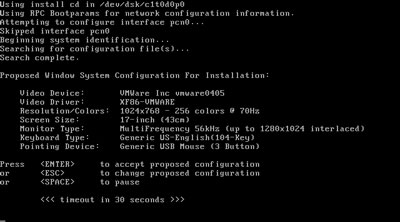 X Window Systemに関する情報を自動収集。
リターンキーを押してインストール作業を続けると、X Window Systemが起動され、言語選択のウインドウが表示される。ここでは、日本語を選択するために“4”を入力する。ちなみに、X Window Systemは、カーソル位置によってフォーカスが移動するため、入力時にはカーソルをウインドウ内に入れておくようにする。これを忘れると、入力した文字がウインドウに反映されず、ちょっとあわてることになる。
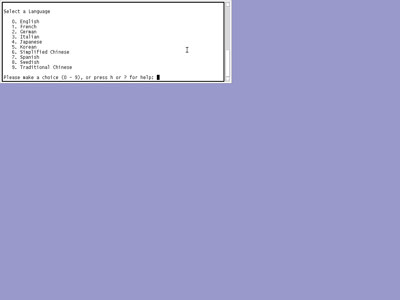 日本語でのインストールを選択。
実際のインストール作業は見慣れたウィザード形式
ここまでの作業を終えると、Windowsなどで見慣れたウィザード形式によるインストール作業になる。
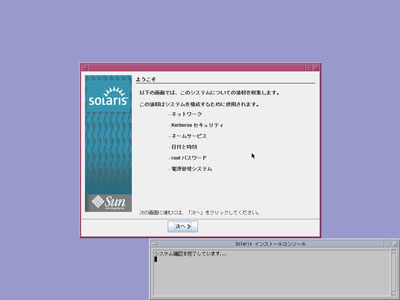 利用環境をウィザード形式で指定。
画面サンプルからもわかるように、このウィザード形式によるインストール作業では、Solaris 10の利用環境を指示していく。具体的には、ネットワーク、Kerberos、ネームサービス、日付と時刻、rootのパスワード、電源管理に関する項目を順に設定していく。
このうちネットワークに関する項目では、ネットワークへの接続の有無、DHCP使用の有無、ホスト名、IPアドレス、サブネットマスク、IPv6使用の有無、デフォルトルートを順に指定する。また、ネームサービスとしては、NIS+、NIS、DNS、LDAPのいずれかが指定できる。
ウィザード形式によって利用環境に関する各項目を指定し終えると、その内容がインストールプログラムによって確認され、実際にSolaris 10をインストールするウィザードが表示される。
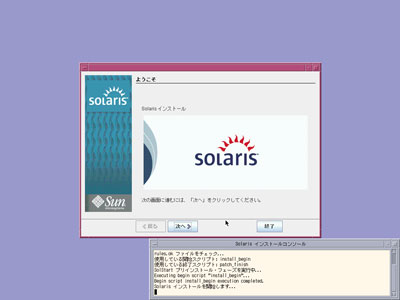 メディアの指定などインストールの準備。
このウィザード形式のインストール作業では、インストールメディアの指定、ソフトウェアライセンス契約書への同意を行った後に、インストール形式を選択する。今回は、マシンにSolaris 10のみをインストールするため、[デフォルトインストール]を選択する。
ちなみに、WindowsやLinuxなどの他のOSもインストールして状況に応じて使い分けるときには、[カスタムインストール]を選択する。他のOSとのデュアルブート環境の構築方法については、次回以降に取り上げるつもりだ。
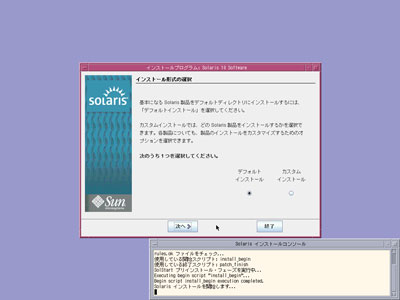 マシンを他のOSと共用したりアップグレードするときに[カスタムインストール]を選択。
これで、Solaris 10をインストールするための作業はすべて終了した。後は、インストールを実行するだけである。インストールは、対象となるマシンの性能にもよるが数十分近くかかる。まあ、その間は、コーヒーでも飲みながら楽しみに待つしかない。そして、コーヒーを飲み終わり、インストールが終了した後に、マシンを再起動する。
セキュリティのための作業を第一に
マシンを再起動すると、GRUB(GRand Unified Bootloader)のブート画面が表示される。ここでは、デフォルトの選択状態のままSolaris 10を起動する。
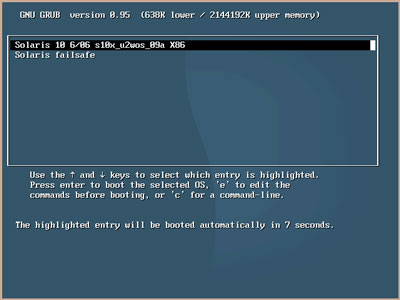 GRUBによるブート画面。
初めてSolaris 10を起動したときには、SMF(Service Management Facility)の初期化やNFS(Network File System)の設定のために、しばらく待たなければならない。
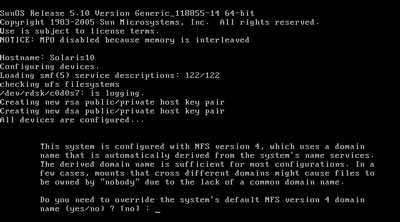 SMFやNFSのための設定。
SMFの初期化やNFSの設定が終了すると、待望のログイン画面が表示される。ここで、ユーザー名として“root”、パスワードとしてインストール時に指定したrootのパスワードをそれぞれ指定してログインする。
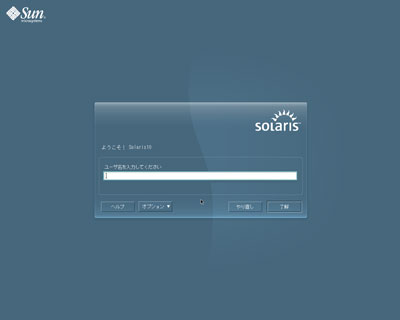 Solaris 10のログイン画面。
ログインすると、Java Desktop Systemによるデスクトップが表示される。ちなみに、Solaris 10では、CDE(Common Desktop Environment)によるデスクトップも用意されている。どちらのデスクトップを使用するかは、ログイン画面で[オプション]メニューの[セッション]から指定できる。
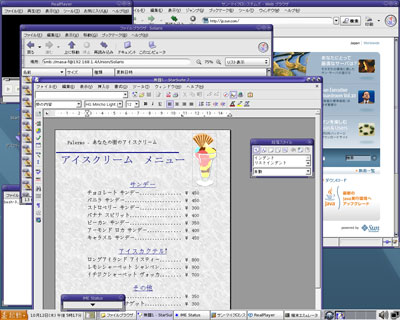 Java Desktop Systemによるデスクトップ画面例。
無事ログインできたら、セキュリティやドライバに関する最新パッチをまず適用しよう。Solaris 10では、Sun Update Managerを使うことで、最新のパッチを無償で手に入れることができる。Sun Update Managerは、[起動]をクリックして[アプリケーション]、[ユーティリティ]の順にポイントし[Update Manager]をクリックすることで起動できる。
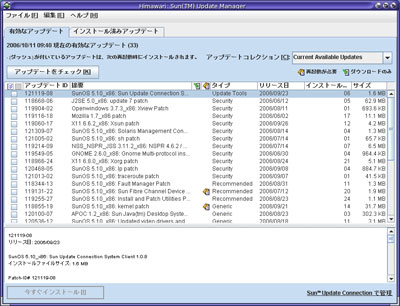 Sun Update Manager。
ちなみに、Solaris 10には、Solaris Service Planという有償の保守サービスもある。Solaris Service Planでは、Sun Update Managerで手にできるセキュリティパッチやドライバパッチ以外のすべてのパッチ、電話サポートなどを受け取ることができる。
最新パッチを適用し終えたら、通常Solaris 10を使用するユーザーを作成する。これは、いつまでもrootで作業し続けることが、不測の大きな事故の元になるためだ。利用ユーザーは、Solaris管理コンソールを使うことで作成できる。
まず、[起動][アプリケーションの実行]を順にクリックする。そして、[アプリケーションの実行]ウィンドウで“/usr/sadm/bin/smc”と指定して[実行]ボタンをクリックすることで、Solaris管理コンソールを起動できる。
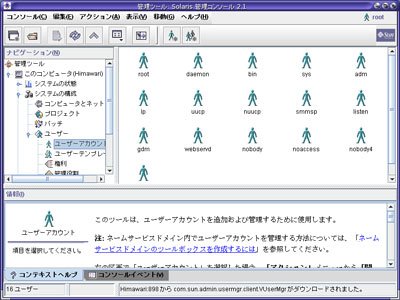 Solaris管理コンソール。
Solaris管理コンソールでは、[ナビゲーション]に表示されている階層を[このコンピュータ][システムの構成][ユーザー][ユーザーアカウント]の順に展開していく。そして、[アクション]メニューの[ユーザーを追加]メニューコマンドを使って利用ユーザーを追加する。
ここまでの作業を終えたら、[起動][rootをログアウト]を順にクリックしてユーザーrootとしてのセッションをログアウトする。
いかがだっただろうか。UNIX系OSとは言っても意外とインストール作業は簡単なんだという印象を持たれたのではないだろうか。次回からは、新たに作成したユーザー“Ziddy”でSolaris 10を使い込んでいく。