 |
Windows Vistaへのアップグレードで失われる10の持ち味(と復活の呪文) |
われわれのの大半は、新しいOSを使いこなせるようになるまでにはある程度の時間が必要だと考えている。それはこの業界ではごく当たり前のことだ。しかし、Windows Vistaの場合、その道のりは平坦なものではないかもしれない。Vistaでは優れたビジュアル性能や多彩な新機能が提供されている一方、慣れ親しんだ多くの機能が姿を消している。そこでDeb Shinderが、利用できなくなって特に残念に思っている機能と、VistaとXPの操作性の違いを埋めるべくそこで講じた工夫をいくつか解説する。
Windows Vistaでは、Windows XPにはないクールな新機能が数多く追加され、魅力的なビジュアルやセキュリティ強化も実現されている。しかし、その他のソフトウェアアップグレードと同様、アップグレードを機に姿を消した機能やショートカットの中には、あなたが使い続けたいと思うものがあるかもしれない。とはいえ、幸運なことに、こういった機能や能力の多くは、簡単なダウンロードやレジストリの編集や「アンドキュメンテッド」テクニックを使えば再び手に入れることができるのだ。
わたしは主たるOSとしてVistaを常時使用するようになって、無くなって残念だと思うようなことがいくつか出てきた。以下に、そのうちのいくつかを取り戻す方法(と代替策)を説明したい。
#1:ツールバーを切り離せなくなったのはなぜ?
毎日使用することになる新しいOSをセットアップする際、わたしが最初に行う作業のひとつに、作業習慣に合わせたデスクトップの設定がある。この段階で「クイック起動」表示領域をドラッグしてタスクバーから切り離し、画面の片側に垂直に配置することも昔から行ってきた。そうすることで、実行中のプログラムを示すアイコン用スペースをタスクバー上に広く確保することができるし、プログラムアイコン用スペースを、プログラムへの簡単かつ迅速なアクセスのために用いるクイック起動領域上に十分確保することもできる。
わたしが試したVistaベータ版の最初のいくつかでは、タスクバーの固定を解除しても格納内容の移動や分割を行うことができなかった。わたしはそれが「ベータ版だから」であり、最終版では修正されるだろうと考えていた。RTM版(製造工程向けリリース)をインストールすると、タスクバー全体を画面の端へと移動できるようにはなったが、どうやってもクイック起動領域を切り離せないとわかった時のわたしの驚きを想像してみてほしい。ちょっと調べてみたところ、これはバグではなく、ユーザーがうっかりツールバーを切り離してしまうことを防ぐための「新機能」であるとわかった。なんと!どうもMicrosoftは、クイック起動領域はスタートメニューの[検索]ボックスで代用可能だと考えたようだ。だが、わたしはこの考えには同意できない。
うれしいことに、クイック起動領域を従来どおりの場所に配置する方法を見つけた。
- Windowsエクスプローラで、「Quick Launch」フォルダを見つける(一般的にはApplication Data\Microsoft\Internet Explorer内にある)。Vistaのスタートメニューにある検索機能を利用すれば簡単に検索することができる。検索ボックスに「Quick Launch」と入力するだけだ
- 「Quick Launch」フォルダをデスクトップの端までドラッグする。するとツールバーがそこにできる。なお、見た目を良くするために、右クリックで[表示]−[小さいアイコン]を選択してもよいだろう
この方法を使えば、どのようなフォルダであってもその中身を使ってツールバーを作成することができる。図AはわたしのVistaデスクトップであり、お気に入りのプログラムへのショートカットを配置したクイック起動領域は切り離されている。このデスクトップでは、Vistaのタスクバー上のクイック起動領域を非表示にし、頻繁に使用するフォルダやドライブにアクセスするためのカスタムツールバーを作成しているのだ。
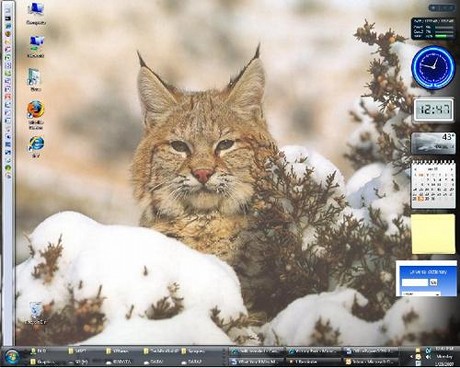 図A:フォルダをデスクトップの端までドラッグすると、タスクバーから切り離してクイック起動領域を作成できる
#2:テキストベースのセットアップがなくなった
確かに、これをいつまでも嘆くような人はいないだろうが、何年にもわたってWindowsオペレーティングシステムをインストールしてきた人たちにとって、セットアッププロセス時の「第1段階」で表示される青地に白のテキストがなくなったということは、大きな違いに感じられることだろう。Vistaのインストールプログラムでは最初の最初からグラフィック表示が使われている--同プログラムは見栄えが良く、MicrosoftがVistaにおいて目指した「すごい」ビジュアルを実現した出来となっている。
#3:わたしのお気に入りのサードパーティ製プログラムがうまく動作しない!?
わたしがフォルダやドライブのためにカスタムツールバーを作成した理由は、Windows XPで使っていた、そういったショートカット用のセクションを備えたPowerDesk 5.0のツールバーが使えないとわかったからだ。VistaにインストールしたPowerDesk自体は問題なく動作したが、ツールバーを作成したりオープンしようとすると、エラーメッセージ(図B)が表示されるのである。
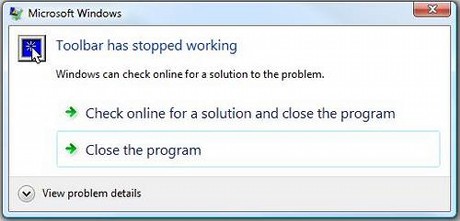 図B:Vistaで動作しないプログラムや一部の機能が動作しないプログラムがある。画面はPowerDeskツールバーの例
古いバージョンだとVistaでは動作しないプログラムが多いとはいえ、多くのソフトウェアベンダーはVistaでも動作する新バージョンを用意したり、自社プログラムをVista対応にするためのアップデートをリリースしている。
場合によっては、互換性モードを使えば古いプログラムのインストールや実行を行うことができる。これを行うためには:
- Windowsエクプローラでインストールファイルもしくは実行可能なプログラムを表示させる
- 右クリックして[プロパティ]を選択する
- [互換性]タブをクリックする
- [互換モード]の[互換モードでこのプログラムを実行する]というチェックボックスにチェックを入れ、それまでにそのプログラムを実行していたOS(例えば[Windows XP (Service Pack 2)])をドロップダウンリストから選択する
- [特権レベル]の[管理者としてこのプログラムを実行する]というチェックボックスにもチェックを入れる必要があるかもしれない
この方法でうまくいかない場合、プログラムの実行の[設定]において[256色で実行する][640 x 480の解像度で実行する][視覚テーマを無効にします][デスクトップ コンポジションを無効にする][高DPI設定では画面のスケーリングを無効にする]というチェックボックスを用いて調整してみることもできる。
あなたがXPで利用しているかもしれないプログラムで、Vistaでは問題が発生するものとしては、このほかにデフラグソフトウェアのDiskeeperがある。次の項目では、Vistaのデフラグツールで省かれた機能について説明している。これが原因でサードパーティ製のデフラグツールを利用したいという人もいるのだ。
#4:デフラグツールのプログレスバーはどこへ?
Vistaの「デフラグ」ツールには、ユーザーの待ち望んでいたスケジュール機能が追加されているものの、新しいデフラグツールのインターフェースが持つシンプルさや、デフラグ処理の進行状況を示すものが何もないという事実が気に入らないというユーザーもいる(図Cはデフラグ進行中の表示である)。
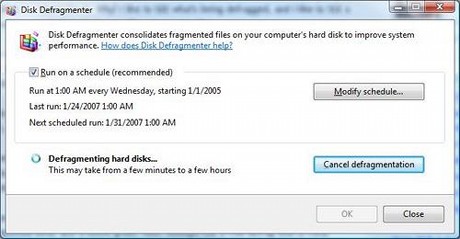 図C:新しいディスクデフラグツールでは処理の進行状況が表示されない
なお、XPのデフラグツールのインターフェースを図Dに示している。こちらの表示を好む人もいるだろう。
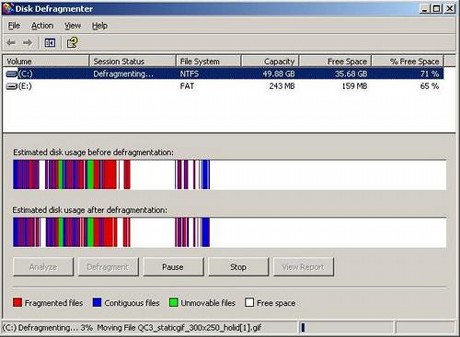 図D:XPのデフラグツールでは、処理の進行状況がグラフィカルに表示される
サードパーティ製のデフラグツールを利用したいという人には、Vistaに対応したDiskeeper 2007への無償アップデートといううれしいニュースがある。アップデートに関する情報は、Diskeeperのブログにおける米国時間1月22日の投稿を参照してほしい※。RaxcoのPerfectDiskでは、Vista対応のベータ版(バージョン8)が無償で試用できるようになっている*。
※編集部注:Diskeeper 2007 英語版はWindows Vistaに対応しており、日本国内では1月19日に英語版のダウンロード販売が開始されている(販売先の相栄電器)
*編集部注:日本国内ではネットジャパンが「PowerX PerfectDisk Pro」を販売しており、バージョン8はVista未対応。無償アップデートでのVista対応が予定されている
#5:マルチモニタの使用が格段に難しくなったのはなぜか?
マルチモニタのサポートに関する問題がなければ、もっと早くに諸手を挙げてVistaを受け入れることができただろう。わたしの場合、これまでに行った新しいコンピュータの設定では少し悩まされたことも何回かあったが、複数のモニタを日常的に使い始めたのはWindows 2000の頃にまで遡る。
Windows XPではマルチモニタのサポートが完璧だった。それは真のプラグアンドプレイであった。コンピュータのPCIスロットに2枚ないし3枚のビデオカードを差し込み、モニタを接続すると、XPはほとんど常にそれらを認識した。
そしてVistaが登場した。わたしがATI x600 PCIeカードで2台、Matrox 450G PCIカードで2台の計4台のモニタを接続したXPマシンにVistaをインストールしたところ、Aero Glassインターフェースを表示できたのは最初の2台(ATI)だけで、後の2台(Matrox)には何も表示されず、真っ暗なままだった。調べてみたところ、そのMatroxカードはVista対応ではなかったため、広告にVista対応と謳われていたGeForce 5200カードを購入した。しかしそれでもだめで、3台目のモニタには何も表示されなかった。
そしてついに、Microsoftのウェブサイトでマルチモニタに関するドキュメントが公開され、複数のビデオカードを用いてAero Glassを実行させるためには同じWDDMドライバを使用しなければならないということが明らかになった。異なるWDDMドライバを使用する2枚のAero対応カード(例えば、ATI社製のカードとnVidia社製のカード)がある場合、Vistaは2つのドライバのうちの1つを無効化してしまう。WDDMドライバよりも古いXPDMドライバを用いれば同時に複数のカードを使用することが「可能」であるとわかったものの、その場合にはAero Glassインターフェースや、それがもたらすVistaの魅力的なビジュアルをあきらめることになる。わたしは現在、GeForce 7900カードとGeForce 5200カードを使用することでVistaマシンに3台のモニタを接続しており、両者の連携に問題はない。図Eはわたしのマルチモニタシステムの写真である。
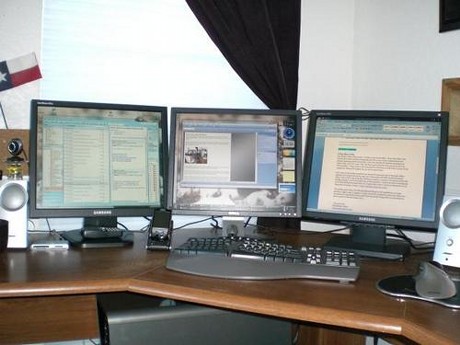 図E:Vistaでもマルチモニタの使用をサポートしているが、XPに比べるとコツが必要だ
Vistaにおけるマルチモニタのサポートはまだ、XPのものほどには安定していない。わたしはRTM版を利用しているが、それでもシステムを立ち上げると、OSから見たモニタの位置付けが入れ替わってしまっているという不可解な現象がときおり発生する。中央のモニタに表示されるはずのタスクバーとサイドバーが右側のモニタに表示されるのだ。つまり右側のモニタがプライマリモニタとなってしまうのである。これは画面のプロパティダイアログボックス(図F)で簡単に元に戻すことができるものの、煩わしい。XPで実現されていた、ユーザーの手を煩わせないマルチモニタサポートがなくなって不自由な思いをしている。
 図F:Vistaは、どのモニタがプライマリに指定されていたかをときどき「忘れてしまう」
#6:Windows Messengerが消えた!
XPではWindows Messengerがインストール済みだったが、Vistaでは違う。しかしスタートメニューには、Windows Live Messengerのダウンロードページへのリンクが用意されている。プログラムをダウンロードしてインストールすることを面倒に思う人々もいる(特に、プログラムのインストールを制限されている人々)だろうが、これは次のような理由から良いアイデアだといえるだろう。
- 会社のポリシーでユーザーのオンラインチャットが禁止されている場合、ネットワーク管理者はそのポリシーを強制しやすくなる
- OSをいつインストールしたかにかかわらず、必ず最新版のMessengerプログラムが入手できるようになる
#7:新しいセキュリティシステムはなぜいつも小うるさいのか?
XPの特徴のうち、Vistaになって無くなったことが最も残念に思われているのは、おそらくその振る舞いの奥ゆかしさだろう。管理者としてログオンしている時にプログラムのインストールやその他の管理タスクを行おうとした場合、XPではその操作に対して疑問が投げかけられることはなかった。Vistaのセキュリティはより積極的で、管理者に対してさえ、ユーザーアカウントコントロール(UAC)の「小うるさいダイアログボックス」(図G)を表示するようになっている。
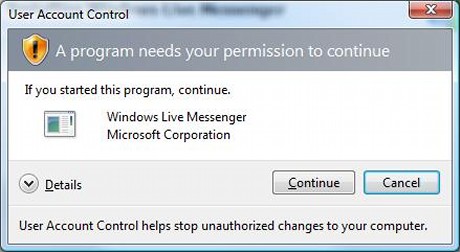 図G:確認を求めるダイアログボックス。XPでのプログラムインストール時には表示されなかった
大っぴらに語られることはないものの、VistaではUACのこのダイアログボックスが表示されないようにすることができる。しかし、お勧めできることではない。UACは管理者権限でのログオンに伴うある種のリスクを回避するためのものであるため、日常的に管理者権限でログオンするのであれば、Vistaのこの保護機能を有効にしておくべきだろう。とはいえ、こういった小うるさいダイアログボックスが表示されないようにしたければ、以下の方法をとることができる。
- コントロールパネルにある[管理ツール]の[ローカル セキュリティ ポリシー]を選択する
- プロンプトが表示されたら[続行]をクリックする
- ウィンドウの左ペインにある[ローカル ポリシー]を展開し、[セキュリティ オプション]をクリックする
- 右ペインのリストを下へスクロールし、[ユーザー アカウント制御: 管理者承認モードでの管理者に対する昇格時のプロンプト動作]を見つけたらそれをダブルクリックする
- [ローカル セキュリティ設定]タブのドロップダウンメニューから[プロンプトを表示しない]を選択する(図H)
- [OK]をクリックする
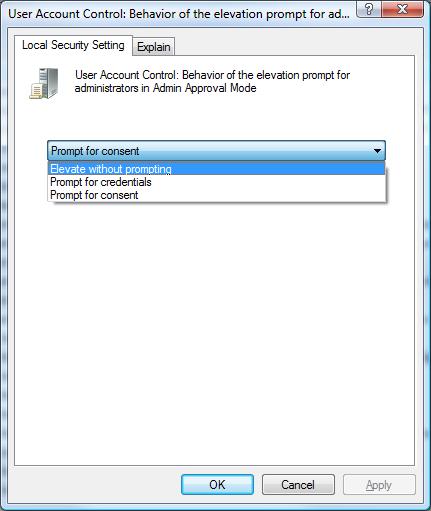 図H:Vistaの管理作業時に、管理者に確認を求めないよう設定することもできる
ヒント
セキュリティに関するさまざまな動作は[ローカル セキュリティ設定]コンソールから変更することができる。例えば、図で示した昇格プロンプトダイアログボックスのスクリーンショットを取得するためには、[ユーザーアカウント制御: 昇格のプロンプト時にセキュリティで保護されたデスクトップに切り替える]を無効にする必要があった。デフォルトでは、このダイアログボックスが表示されている間は、セキュリティで保護されたデスクトップによってその他のプログラムとのやり取りが禁止されるからだ。
#8:Windowsエクスプローラの見た目が異なる
VistaのWindowsエクスプローラを初めて見たあなたは、その新しい見た目に少しまごつくかもしれない。特に、昔から慣れ親しんだ[ファイル][編集][表示][お気に入り][ツール][ヘルプ]と書かれたメニューバーがなくなったことで不自由を感じるはずだ。実際、メニューバーなしではさまざまな操作が少し難しく感じられるだろう。図Iは新しいエクスプローラである。
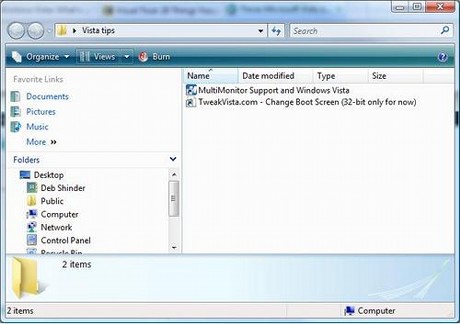 図I:Windowsエクスプローラの上部からメニューバーがなくなっている
メニューバーを復活させるのは簡単だ。[整理]ボタンの下向き矢印をクリックし、[レイアウト]を選択し、[メニューバー]をクリックするだけでよい。[メニューバー]にチェックがついているということは、あなたの旧友であるメニューバーが、図Jで示すようにウィンドウの上部、すなわちあるべきところに表示されているということを意味している。
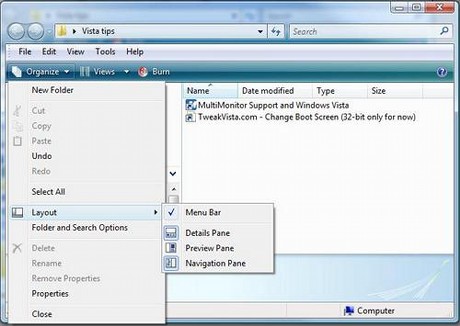 図J:マウスを数回クリックするだけで、メニューバーを復活させることができる
#9:[上へ]ボタンに何が起こったのか?
VistaのWindowsエクスプローラで変わったこととして、[上へ]ボタンがなくなったことも挙げられる。[戻る]ボタン(画面左上の青い左向き矢印)しかない。このボタンでは、前にいたロケーションに戻るものの、現在のパスを一階層上がることになるとは限らない。両方のボタンがあった方が便利だろう。
たいていの場合、この問題はクリック可能なフォルダパスを使えば解決できる。Vistaでは上部のアドレス/ナビゲーションバーに表示されるパスのどのレベルでもクリックすることができるようになっている。また、各レベルの横にある右向き矢印をクリックし、そのレベルに含まれるすべてのファイルやフォルダの一覧(クリック可能)を得ることができるようにもなっている。
さらに、戻るボタンと進むボタンの間、および進むボタンとアドレスバーの間にある履歴ボタンを使用することもできる。この2つのボタンを使用することで、最近ナビゲーションしてきたロケーションを表示することができる。これは、ファイルシステム内を往き来するのに大変役立つ機能である。
#10:Vistaではクリック数が多くなり過ぎる
新たにVistaを使い始めた多くのユーザーが、操作によってはXPを使っていた時よりも多くのクリック数が必要だということに不満を示している。例えば、XPではデスクトップの「マイ ネットワーク」アイコンを右クリックし、[プロパティ]を選択するだけでネットワーク接続の一覧が得られた。
Vistaでは、XPと同様の右クリック(「ネットワーク」アイコン)と選択で表示されるのは「ネットワークと共有センター」(図K)だ。そのため、もう1回クリックしないとネットワーク接続の一覧を得ることができない。左の「タスク」ペインで[ネットワーク接続の管理]を選択する必要があるのだ。
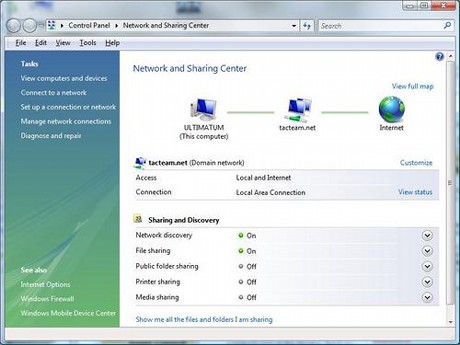 図K:クリック2回でネットワーク接続の一覧を得ることができていた仕様がなくなって不自由に感じるユーザーもいる
ネットワーク接続の一覧を迅速に得ることが重要である場合、ショートカットを作成し、それをデスクトップにドラッグする(図L)か、クイック起動領域にドラッグすることで簡単に、2回ではなく1回のクリックで目的を達成することができるようになる。
 図L:デスクトップにショートカットを作成することで、クリック数を減らすことができる