 |
Windowsで簡単にRuby on Rails:Instant Rails+Aptana |
Web IDE - Aptanaは、JavaScriptやHTML、XML、そしてCSSなどをカバーするEclipseベースの統合開発環境(IDE)である。コード補完も可能というすぐれものだ。当初、RadRailsという単体のIDEとして提供されていたものを、Aptana IDEに統合する形で現在は提供されている。本稿では、Windows XP SP2の環境においてInstant Railsによる環境の構築から、Aptana IDEによるRuby on Railsの開発支援までをお届けする。
Instant Rails
Ruby on Railsを簡単に試すには、Instant Railsを利用するのがいいだろう。
本稿執筆時点では、バージョン1.7が公開されている。インストーラー不要のInstant Railsには、Ruby、Ruby on Rails、Apache HTTP Server、MySQL、そしてPHPを利用してブラウザー上からMySQLを管理するツールであるphpMyAdminがオールインワンのパッケージとなっている。今回は、Windows版を利用する。詳細なバージョンは下記の通り。
- Instant Rails Manager 1.7
- Ruby 1.8.6 (One-Click Ruby Installer 1.8.6-25より)
- Ruby on Rails 1.2.3
- Apache 1.3.33
- MySQL 5.0.27
- MySQL/Ruby 2.7.3 (native driver)
- Mongrel 1.0.1
- phpMyAdmin 2.10.0.2
注:すでにApache HTTP ServerとMySQLがインストールされサービスとして起動している場合は、必ずサービスやプロセスを停止すること。
インストールには、Instant Railsを解凍し、任意のフォルダで「InstantRails.exe」を実行する。図1のダイアログが表示されるので「OK」を押す。
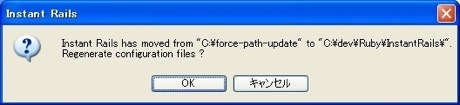 図1 ダイアログ
注:Windows XPに標準搭載されている解凍ツールでは解凍できない問題がある。一般的な解凍ツールを用いるか、「7-zip」の利用が推奨されている。解凍には、それなりに時間がかかる。
ここで、Apache HTTP Serverをファイアーウォールでブロックするか聞かれるので、「許可する」を選択する。筆者のいくつかの環境で試した結果、Instant Railsの初回起動時に、図2のようにMySQLが「Pending...」になる。このような場合、MySQLを選択しプロセスを停止(kill)させて再度実行することで図3のように「Started...」となり正常に動作する。
 図2 失敗例
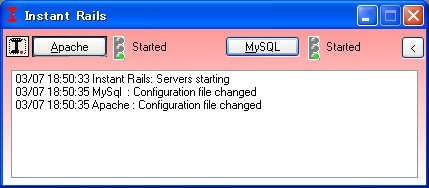 図3 成功例
Instant Railsには、「cookbook」と「typo-2.6.0」の2種類の完成したRailsアプリケーションが同梱されている。
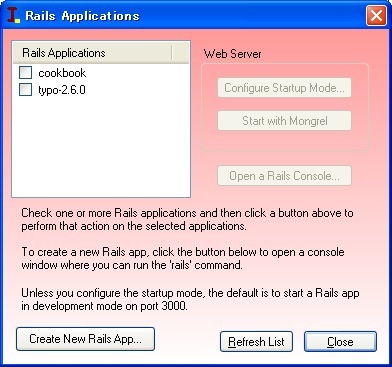 図4 Railsアプリケーション
次は開発環境を整えてみよう。
Aptana IDE
Ruby on Railsの統合開発環境(IDE)としては前述の通り、Aptana IDEを利用する。
Ruby on Railsの作者は、デンマークのプログラマーであるDavid Heinemeier Hansson氏(通称DHH)である。DHH氏は、2003年の夏に「37signals」というWebサイトで、プロジェクト管理ツールである「Basecamp」を開発した。その時、内部利用目的用に作成したWebアプリケーションフレームワークが、Ruby on Railsである。その後、2004年7月にRuby on Railsのバージョン0.5をRubyのメーリングリストに公開したことに始まり、コミュニティーの支援を受けて開発され、バージョン1.0は2005年12月にリリースされた。現在の最新バージョンは、2007年3月14日にリリースされた1.2.3である。
本稿執筆時点での、Aptana IDEのバージョンはMilestone Release 8b(Stable:Build 15637)である。Aptana IDEは、Windows NT4.0/2000/XP/Vista(x86)、Mac OS X(Intel/PPC)、Linuxの各環境向けに用意されている。Aptana IDEは、Eclipseプラグインのバージョンも用意されているが、残念ながらEclipse 3.3(Europa)にはまだ対応しておらず、Eclipse 3.2(Callisto)ベースである。Aptana IDEを起動すると図5や図6のような起動画面が表示される。
 図5 起動画面
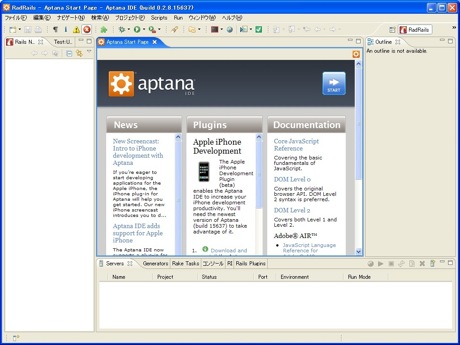 図6 Aptana IDE
早速、Ruby on Railsを体験したいところだが、Aptana IDE(RadRails)のアップデートをしておこう。ヘルプ→ソフトウェア更新→検索およびインストール→インストールする新規フィーチャーを検索にて、図7のように選択しアップデートする。
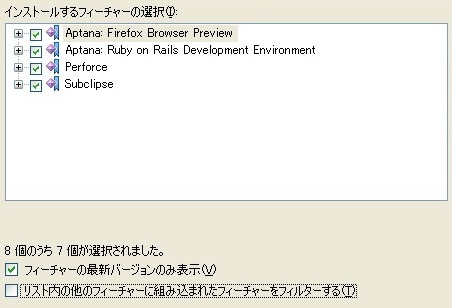 図7 更新
図7 更新
Rubyのパスも設定しなければならない。ウィンドウ→設定→Rails→Configurationに、Rails pathとRake pathを図8のように設定する。同じくRuby→Installed Interpretersにも、RubyVMのパスを図9のように設定する。
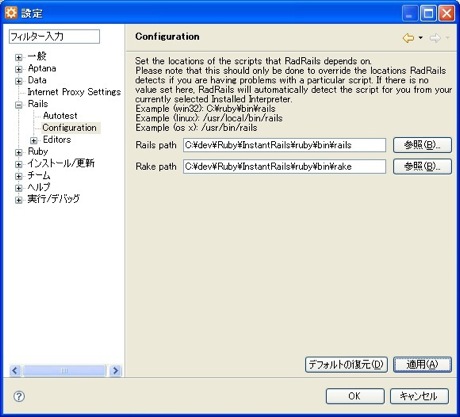 図8 Railsの設定
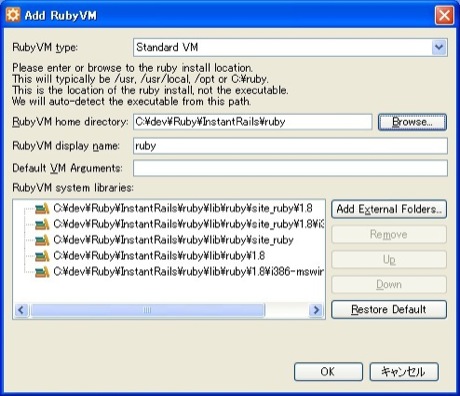 図9 RubyVMの追加
さて、ここまでで環境が整った。
設定が完了すると、図10のようにRailsプロジェクトからスケルトンを作成することができる。その後、データベース接続の設定を変更していく。デフォルト設定では、MySQLを利用するが、もちろん、ほかのデータベースにも対応している。Railsプロジェクトのcookbook→config→database.ymlを開く。database: cookbook_developmentなどとなっている箇所を本当のデータベース名である「cookbook」に置き換える。
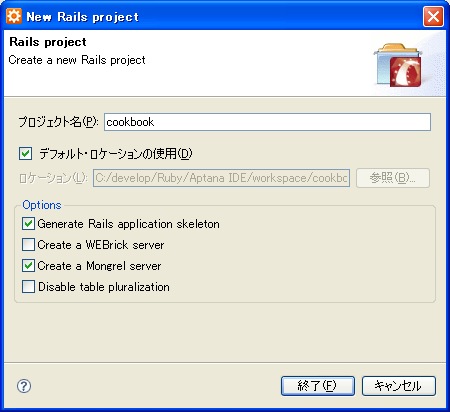 図10 Railsプロジェクト
まずは、図11のようにテーブル名の単数形である「category」、「recipe」でそれぞれモデルを作成する。「GO」ボタンをクリックするだけだ。
 図11 モデルの作成(図をクリックで拡大します)
次に、モデルの作成と同じ要領で、図12のようにscaffoldを用いて一気にWebアプリケーションを作成していく。図13のようになれば、scaffoldを用いたWebアプリケーションの完成となる。アクセスするURLが、今度は複数形になっていることに注意していただきたい。
 図12 scaffoldの作成(図をクリックで拡大します)
 図13 scaffoldによるWebアプリケーション(図をクリックで拡大します)
以上のように、Ruby on Railsを簡単に体験するツールとして、「Instant Rails」と「Aptana IDE」は有効だ。本稿では、Aptana IDEのRadRailsにフォーカスを当ててレビューをお届けしたが、Aptana IDEはAdobe AIRにも対応するなどこれからも目の離せないツールだろう。