 |
Adobe SpryとDreamweaver CS3であのエフェクトもサクサク:魅力のAjaxライブラリAdobe Spry入門 |
Spryは、ライブラリ単体でみても非常に優れたライブラリであるし、前回紹介した通り非常に簡単なスクリプトで、さまざまな動きを実現することができる。しかし、Spryの最大の魅力は、やはりAdobe Dreamweaver CS3(以下、DWCS3)との組み合わせで発揮される。
2007年 6月に発売された DWCS3は、まだ「Labs」での公開段階であるSpryという発展途上の技術を、ソフトウェアに組み込んで販売するという思い切ったことをしている。これ自体は、既にSpryが開発されている段階から噂されていたことではあるが、筆者は実際に触ってみて、組み込みの完成度に驚愕した。ソフトウェアと一体化していて、とてつもなく便利になっていたのだ。
それでは、実際にDWCS3を使ったSpryの実装を紹介していこう。
エフェクトをかける
前回、Effecsオブジェクトを使って、エフェクトをかけるというスクリプトを紹介した。これを、DWCS3で実際に実装してみたい。
まずは、DWCS3を起動して新しいファイルを作成する。そして、[挿入][レイアウトオブジェクト][Divタグ]とメニューをたどって、
 図1-1
図1-1
次に、「ビヘイビア」パネルを利用するので、もし表示されていない場合は[ウィンドウ][ビヘイビア]メニューをたどって表示させておこう。(図1-2)
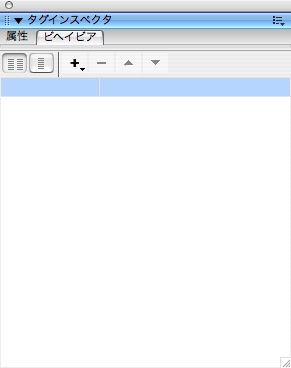 図1-2
図1-2
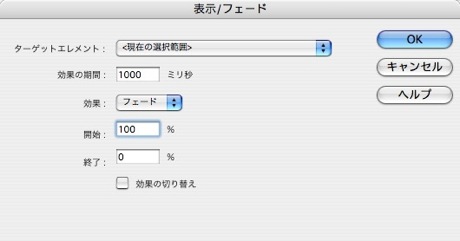 図1-3
図1-3
上部の図のように表示して[OK]ボタンをクリックすれば、設定完了だ。このファイルを保存しよう。保存しようとすると、図1-4のような警告が表示されるので、[OK]ボタンをクリックしよう。これで完成だ。ファイルをWebブラウザに表示させ、
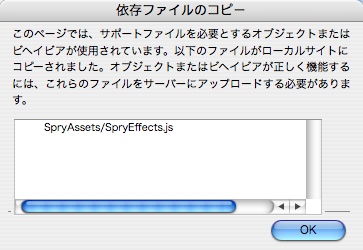 図1-4
図1-4
ここまで、全くコードを記述することなく出来上がってしまった。その上、Spryをダウンロードする必要もなく、コピーしたり組み込む必要もない。DWCS3にあらかじめSpryのファイルが同梱されており、その都度必要なファイルだけをコピーしてくれる仕組みなのだ。
念のためコードを確認しておこう。次のようなコードが自動生成される。
MM_から始まる独特なファンクション名がつけられているが、実際の動作は前回のスクリプトの通り、Spryの標準メソッドである「DoFade」が使われていることがわかる。ちなみに「MM_」はDreamweaverの元々の開発元である「Macromedia」の頭文字をとった名前で、 Dreamweaverではよく使われるキーワードだ。
このように、Webデザイナであれば、全くSpryの存在を意識することなく、高度なエフェクトを簡単に実装することができる。しかも、クロスブラウザなスクリプトであることが保証され、プログラマはコードを自由に編集することができる。
XMLを表示する
次に、XMLファイルを表示するテーブルを作ってみよう。まずは、適当なXMLファイルを作成する。ここでは、Spryの「data」フォルダにある「scores.xml」を利用した。
        Blue Team
        12
        43
        12
        23
        6

...
新しいHTMLファイルを作成して、XMLを同じ場所にコピーする。そしたら、「挿入」バーの「Spry」グループの中から「Spry XMLデータセット」ボタンをクリックしよう(図2-1)。図2-2のようなダイアログボックスが表示されるので、それぞれ設定して[OK]ボタンをクリックする。
 図2-1
図2-1
 図2-2
図2-2
次に、同じバーにある「Spryテーブル」をクリックしよう(図2-3)。今作った「データセット」が設定されているので、下に表示されている列の一覧から「round1」をクリックして[ヘッダーがクリックされたときにソート]チェックボックスをクリックする。これで[OK]ボタンをクリックすれば準備完了だ(図2-4)。
 図2-3
図2-3
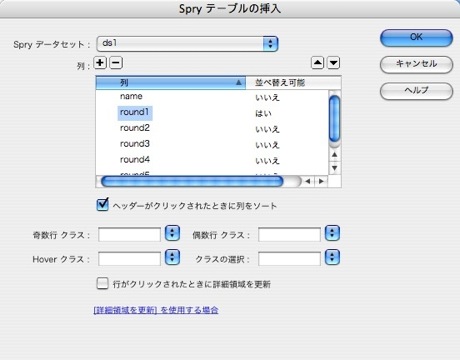 図2-4
図2-4
適当なスタイルを施して、Webブラウザに表示するとXMLのデータがテーブルとして表示されるようになる。さらに、「Round1」と書かれた見出しをクリックすると、その場で並び替えされるのである。(図2-5)
 図2-5
図2-5
こちらも作られるJavaScriptコードは、次の1行だけだ。
しかし、拡張属性やネームスペースの宣言なども含めて、DWCS3がすべて代行してくれるため、非常に心強いと言える。
ウィジットを利用する
最後にウィジットを使ってみよう。新しいHTMLを作成して、Spryツールバーの[Spry アコーディオン]ボタンをクリックする。これで、アコーディオンの原型ができあがる(図3-1)。
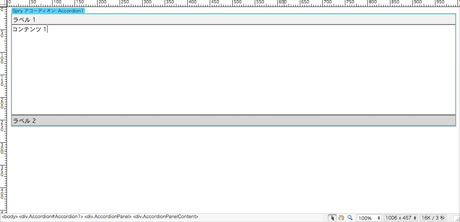 図3-1
図3-1
標準は、2つのパネルがあるアコーディオンだが、画面上部の青いラベル部分をクリックすると、プロパティパネルで数を変更することができる(図3-2)。また、各アコーディオンの内容は、ラベルにマウスを重ねると図3-3のようなアイコンが表示されるため、これをクリックすればアコーディオンが切り替わって、内容を編集できるようになる。
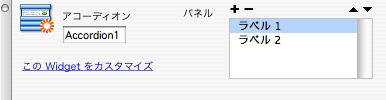 図3-2
図3-2
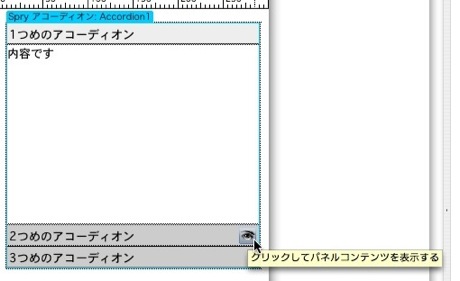 図3-3
図3-3
こうして編集が終わったら、Webブラウザに表示すればアコーディオンパネルが完成だ(図3-4)。その他のウィジットもそれぞれ、簡単に作ることができるので試してみよう。
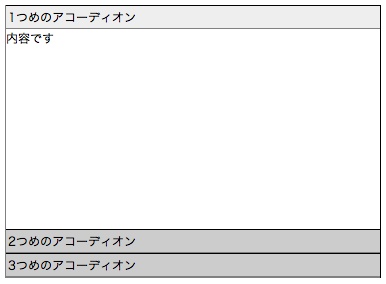 図3-4
図3-4
いかがだろうか。これほど簡単にSpryを操ることができるのだ。これなら、プログラミング経験の乏しいWebデザイナでもJavaScriptを活用した、非常にリッチな演出を施したWebサイトを簡単に作ることができるだろう。しかも、全くDreamweaverに依存することなく、Spryというオープンな技術によって作られているため、改造も容易なのだ。このためだけにも、Dreamweaver CS3を使う価値がある。
ZDNET Japanは、Ziff Davisからのライセンスに基づき株式会社4Xが運営しています。
ZDNET Japan is operated by 4X Corp under license from Ziff Davis.
Copyright © 2026 4X Corp, Inc. All rights reserved. No reproduction or republication without written permission.