 |
IE 8で気に入っている点と気に入っていない点、合わせて10個 |
Internet Explorer 8(IE 8)では真の機能強化が行われているのだろうか、それとも小手先の変更しか行われていないのだろうか?本記事で採り上げるIE 8の新機能の多くが大きな改善だと私は考えている。
Microsoftは最近、IE 8のベータ2を一般ユーザー向けに公開した。まだベータであるとはいえ、その機能は既に完成の域に達していると言われている。数多くの人々がこれをダウンロードして試用しているが、その評価はいつも通り、賛否両論さまざまである。あなたが自身でも試用してみたいと思うのであれば、Microsoftのサイトからダウンロードすることができる。対応OSはWindows XP、Windows Vista(32ビット版および64ビット版)、Windows Server 2003、Windows Server 2008である。OSによってダウンロードするファイルが異なっているため、適切なものを選択するよう注意してほしい。
MicrosoftはIE 8の開発で(完璧ではないものの)いい仕事をしたと私は考えている。この新ブラウザで私が気に入っている点と、気に入っていない点を以下に紹介する。
#1:高速化
コンピュータの世界において高速化への要求が尽きることはない。接続でも、ハードウェアやソフトウェアでも、より高速なものが求められるものである。IE 8の処理速度は、IE 7と比べると、ほとんどのウェブサイトにおいてはるかに高速になっている。ウェブページはそれまでのバージョンでは見たことがない(Firefoxでは見たことがあるが)ほど「あっという間に」描画される。そして、スクリプトエンジンの性能が向上したお陰で、JavaScriptやAJAXの組み込まれたページのロードも格段に高速化されているのだ。このパフォーマンス向上はユーザーにとって最も判りやすい(そして最も有用な)特徴の1つだろう。
#2:盤石の安定性
安定性は処理速度に負けず劣らず重要である。IE 7はまったく安定していなかった。時々(通常は1日に最低でも2~3回)特に理由もなく反応しなくなってしまうことがあったのだ。リンクをクリックしようが、「戻る」ボタンを試してみようが、ブラウザを正常終了させようとしようが、まったく反応しなくなるのである。こうなると、「タスクマネージャ」で強制終了させるしか手がない。私はこの現象をXPマシンでもVistaマシンでも経験しており、同じ現象を経験した人の話も数多く耳にしている。そして、この現象を避けるためにIE 6に戻したという人もたくさん知っているが、私自身はタブ機能をあきらめたくなかったため、IE 7を使い続けていたのだ。
私はかれこれ1週間以上、1日に何時間もIE 8を使っているが、まだ1度もクラッシュしていない。また、ウェブサイトやアドオンが原因でクラッシュしたとしても、IE 8ではブラウザ全体がクラッシュするのではなく、該当タブのみがクラッシュするようになっているのだ。そしてこのことが、IE 8で気に入っている次の点につながるのである。
#3:クラッシュからの回復機能
もちろん、Firefoxでも既に同様の機能が実現されていることは知っている。この機能は、私がIE 7をインストールしてもなお、IEとFirefoxのいずれを使うのかを決めかねていた理由の1つである。しかし、IE 8からこの機能が実現されたのだ:万一ブラウザがクラッシュしても、あるいは自ら誤ってブラウザを閉じてしまった場合でも、前回終了時のセッションを復元できるようになったのである。
私自身、ややこしいリサーチの最中にさまざまな経路で開いていた数多くのタブもろともブラウザが突然クラッシュし、IE 7に悪態をついたという経験を何度もしている。また、私自身の誤操作のせいでやっかいな状況を招いたこともあった。私はその時、10個の作業を同時に行っている最中であり、ブラウザウィンドウを3つも4つも開けていたがために、間違ったウィンドウを閉じてしまったのだ。これらのページを再び見つけるためにどんなに苦労したことか。しかしIE 8では、新たにタブを開き、[最後に閲覧したセッションを再度開く](図A)をクリックするだけでよいのである。
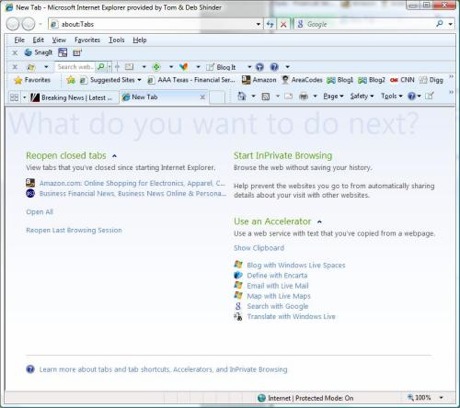 閉じたタブを復元したり、前回閲覧時のセッションをすべて復元したりすることが簡単に行えるようになっている
さらに、新しく開いたタブには、そのセッション中に閉じたタブを個別に開くリンクも用意されているため、誤ってタブを閉じてしまってもすぐに復元できるようになっているのである。この機能によって多くのユーザーが厄介事から解放されることだろう(そして、ウェブ上で何か重要なこと、あるいは複雑なことを行う場合に、一時的にFirefoxを使用する必要もなくなるだろう)。
#4:プライベートな閲覧
IE 8の新機能である「InPrivate」を用いれば、閲覧履歴やキャッシュファイルを残すことなく閲覧することができるため、この機能については一部の評論家らが「ポルノモード」と呼ぶなど、大騒ぎされている。もちろん、卑猥なウェブサイトを閲覧していた事実を隠すためにInPrivate機能を利用する人もいるだろうが、この機能にはちゃんとした使い道もあるのだ。また、この機能を使用することで、クッキーだけではなく、あなたのユーザー名やパスワード、ウェブページ上のフォームに入力した情報がコンピュータに保存されないようにもなるのである。
私自身はそれほど使用する機会があるとは思えないが、公共のコンピュータや、同僚あるいは家族も使用するコンピュータを特定の状況(例えば、妻や夫のためにこっそり誕生日プレゼントを購入する時)で使用するという場合に重宝する機能であることは確かである。なお、この機能はデフォルトでは無効になっているが、新たなタブを開き、「InPrivateブラウズの開始」(図A)をクリックするだけで有効にすることができる。
#5:タブのグループ化
クラッシュ回復機能を始めとするIE 8の新機能のいくつかは、Firefoxの物真似であるという批判があるかもしれない。また、IE 8のベータ2がリリースされた数日後にリリースされたGoogleのChromeブラウザのベータにも「Incognito」モードと呼ばれる同様のプライベート閲覧機能が搭載されている。しかし私の知る限り、IE 8独自の新機能が1つあるのだ(今後、他のブラウザがこの機能を真似ても私は驚かない)。それは色分けによるタブのグループ化機能である。この機能により、あるタブからリンクされたタブはすべて同じ色になるため、特定のタブがどのタブグループのリンクから開かれたのかが一目で把握できるのである。この便利さは、言葉で説明するよりも見ていただいた方が判りやすいため、どういったものであるのかについては図Bを参照してほしい。
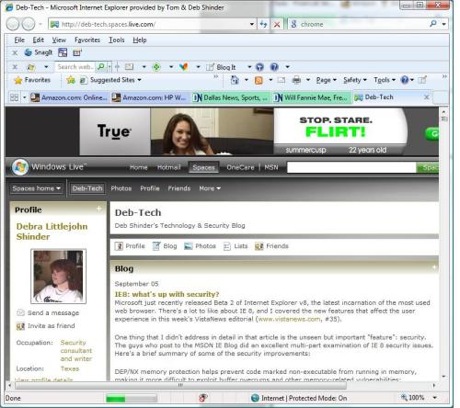 タブのグループ化機能では関連するタブが色分けされるため、あるページがどのグループのページから開かれたのかを一目で把握することができる
タブを右クリックすると、そのタブを閉じるのか、そのタブグループに属するタブすべてを閉じるのか、そのタブをグループから除外するのかという選択肢が表示される。
#6:アクセラレータとWeb Slice
「アクセラレータ」(ベータ1ではActivitiesと呼ばれていた)は、選択した文字列に関する操作を迅速かつ簡単に行えるようにするためのちょっとしたアドインである。例えば、ウェブページにある段落を選択し、それを別の言語に翻訳するということを、その段落をコピーしてから他の翻訳サイト上でペーストするという操作をせずに行えるようになるのである。あるいは、ある単語を選択し、EncartaやDictionary.com、Wikipediaといったさまざまなソースを用いてその定義を調べられるようにもなる。さらに、ウェブページ上の住所や地理的な場所(市や州、国)を選択し、そのページ上に地図を直接表示させるということを、地図サイトに移動せずに行えるようにもなるのである。
アクセラレータをインストールすると、ウェブページ上のテキストを選択し、右クリックすることで適切なコンテキストメニューが表示されるようになる(図C)。
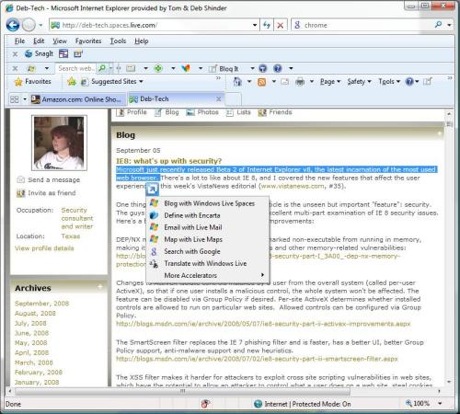 テキストを選択して右クリックすると、インストール済みのアクセラレータの中から、そのテキストを処理するアクセラレータを選択できるようになる
図Dは、「Afghanistan」(アフガニスタン)という単語を選択し、「Map With Live Maps」アクセラレータを選択した場合を示している。
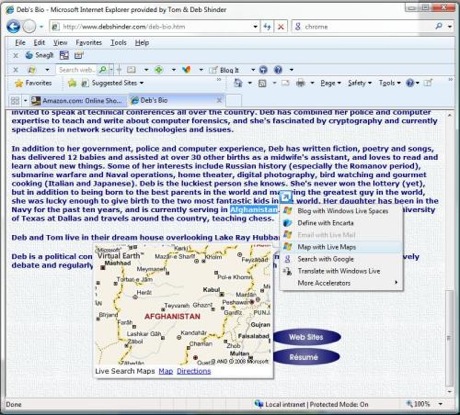 アクセラレータを使用することで、コピーしたデータを他のページにペーストすることなく、要求した情報をそのサイト内に表示させることができる
数多くのアクセラレータが利用可能となっている。なお、アクセラレータはInternet Explorer Galleryからダウンロードすることができる。
「Web Slice」はいわばRSSフィードのようなものであり、ウェブページのコンテンツを登録しておくことで、その内容が更新された時に該当情報を配信させるようにすることができる。しかもこの機能では、ページ全体を登録する必要がないのだ。つまり、1ページ内に登録領域を複数設けることも可能なのだ。登録した領域は「お気に入り」バー上にボタンとして表示され、新たな情報が利用可能になった際に該当ボタンの文字が太字になる。そしてこのボタンをクリックするだけで、更新されたコンテンツをプレビューすることができ、そのプレビューをクリックすると、当該サイトに移動することができるのである。
#7:検索候補の表示
IE 8では、検索をより簡単に行えるよう、検索候補が表示されるようになっている。検索語を入力すると、あなた自身の過去の閲覧履歴と、あなたの選択した検索プロバイダーに基づいて検索候補が表示されるのだ。例えば、文字をいくつか入力するだけで、その検索に関連する可能性のある候補が表示される(図E)。
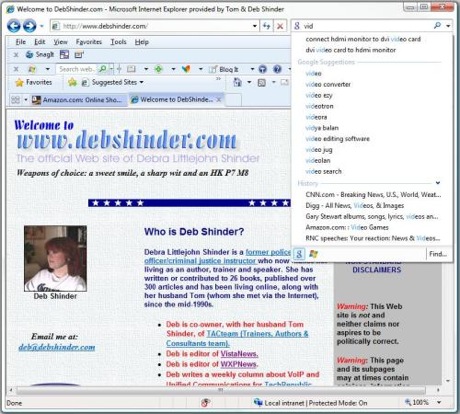 IE 8では、あなたが入力した検索語(もしくは検索語の一部)と、選択した検索プロバイダー、そして閲覧履歴に基づいて検索候補が表示される
また、IE 8ではウェブページにある特定の情報がより簡単に見つけられるようにもなっている。[編集]メニューから[このページの検索]を選択するか、Ctrlキー+Fを押下すると、タブインデックスの下にツールバーが表示される。これは、IE 7で「検索」ダイアログボックスがウェブページの一部を隠すかたちで表示されていたことに比べると歓迎すべき改善である。
この検索機能では入力された文字列がインクリメンタルにサーチされ、合致した文字列が黄色でハイライト表示されるようになっている(図F)。
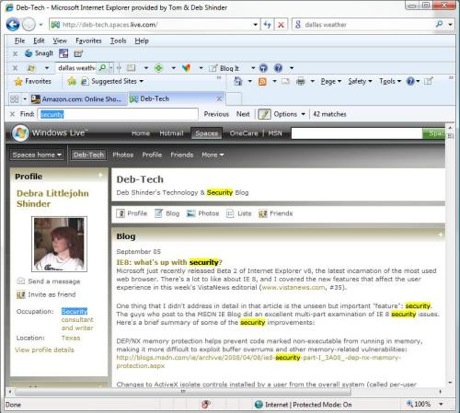 IE 8では[このページの検索]における検索が迅速かつ簡単に行えるようになっている
また、IE 8ではアドレスバーも賢くなっている。検索ボックスではなくアドレスバーに検索語を入力することもでき、あなたの閲覧履歴に基づいて、入力した検索語に関連するウェブサイトが候補として表示される(図G)。
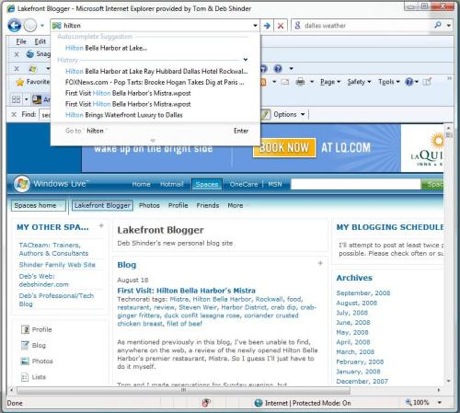 IE 8ではアドレスバーが賢くなっている
#8:セキュリティ、セキュリティ、セキュリティ
近頃では、セキュリティが皆の関心事になっており、IE 8でも数多くのセキュリティ強化策が導入されている。こういった強化策が押しつけがましい(Windows Vistaにおけるセキュリティ強化に関してよく耳にする不満である)かたちになっていないということは素晴らしいことである。
新たなセキュリティ強化策としては以下のようなものがある。
- データ実行防止(DEP:Data Execution Prevention)機能と非実行ページ保護(NX:No eXecute)機能によって、非実行可能ファイルをメモリ領域上で実行させることができなくなっている。
- ActiveXコントロールをインストールした特定のユーザーにのみ、該当ActiveXコントロールを有効にする(per-user ActiveX)ことで、1人のユーザーが悪質なActiveXコントロールをインストールしてしまっても、その他のユーザーのアカウントに影響が及ばないようになっている。
- XSS(クロスサイトスクリプティング)攻撃を困難にするXSSフィルタが導入されている。
- より高速化され、より使いやすくなった「SmartScreen」フィルタ(従来はフィッシング(phishing)フィルタと呼ばれていた)が導入されている。また、このフィルタはGroup Policyで管理できるようになっているとともに、新たな発見的手法が導入されている。
IE 8のセキュリティ強化策についての詳細は、MSDNサイトのIEブログを参考にしてほしい。
#9:消えたツールバー
新たにIE 8を利用し始めたユーザーのなかには、インストール後に「リンク」バーが消えてしまったという不満を述べている人もいる。しかし実際のところは、名前が変わっただけなのだ:それは「サイト候補」バーの一部となっているのである。ここには、IE 7のリンクバーにあったリンクがそのまま保持されている。IE 8の2つ目のインスタンスを開くと、デフォルトではこれらのリンクが表示されないかもしれない。その場合には、「サイト候補」バーの左端にある移動ハンドルを上または下にドラッグすると、新たな行にリンクが表示されるようになる。これは少し面倒だが、IE 8における改善点はその不便さを補って余りあるのだ。
複数のユーザーが不満を述べている点として他に、IE 8をインストールするとGoogleツールバーが無効化されてしまうというものがある。実際、このことが原因でIE 7に戻したという話を何人かから聞いている。IE 7には検索バーが組み込まれており、その検索プロバイダーとしてGoogleを選択することも可能であるため、私自身はIE 7でGoogleツールバーをそれほど利用したことがない。しかし、ツールバーの設定をオンライン上に保存し、他のコンピュータからその設定にアクセスできるといったGoogleツールバーの機能がないと嫌だという人もいるのである。
IE 8のベータ1では、Googleツールバーが原因でクラッシュすることが頻繁にあった。このためおそらく、Microsoftがベータ2でGoogleツールバーをデフォルトで無効にしたのだろう。しかし、削除されたわけではないため、[表示]-[ツールバー]をクリックし、[Google Toolbar]をチェックすることで元通り有効にすることができる。私が試用してみたところ問題なく動作したが、安定性を損なう原因となるおそれがあることは知っておいてほしい。
#10:Web標準準拠が引き起こすサイトの表示問題
Microsoftは何年もの間、IEの過去のバージョンがW3C(World Wide Web Consortium:Webの標準規格を策定する団体)によって策定されたWeb標準規格に従っていないことについて非難され続けてきた。Operaは、欧州委員会がMicrosoftに対してWeb標準規格への準拠を強制するよう求めてEUに提訴までしている。
IE 8では、策定済みの標準規格すべてに対してデフォルトで準拠するようになっている。しかし皮肉なことにこれによって、IE 8で正しく表示されないウェブサイト(IE 6やIE 7向けに設計されたウェブサイト)が出てくるのだ。例えば、一部のコンテンツが表示されなかったり、ずれて表示されるといった不具合が発生するのである。
しかしMicrosoftもこのことは想定済みであったため、[互換表示] ボタンを用意することで対応している。このアイコンはいみじくも破損したページを表しており、アドレスバーの右に、 [中止]アイコン と [更新] アイコンとともに配置されている(図H)。もしもウェブページが正しく描画されない場合、このボタンを押下することでIE 8は互換モードに移行し、その振る舞いがIE 6やIE 7と同様になるため、ページが正しく表示されるというわけである。
 IE 8がWeb標準規格に準拠していることで、正しく表示されないウェブページもあるかもしれないが、そういったページは[互換表示] ボタンを押下することで正しく表示されるようになる
この記事は海外CNET Networks発のニュースをシーネットネットワークスジャパン編集部が日本向けに編集したものです。海外CNET Networksの記事へ