 |
Windows 7をさらに良いものにするために--チューンアップ項目10個 |
Windows 7は、ベータ版を試しているITプロフェッショナルたちの間で高い評価を得ているようだ。しかし、この新しいOSをさらに使いやすいものにするための方法がいくつかあるのだ。
Windows 7を実際の仕事で使用し始めている人も多い(私もその1人だ)が、このOSはまだ正式にリリースされたわけではなく、Microsoftもこれがまだベータ版のソフトウェアであることを理由に実務で使用するべきではないという忠告を行っている。Windows 7はこのように不完全な状態であるにもかかわらず、多くの技術者はVistaよりも安定しており、かつ信頼性が高いと主張するだろう。ITのプロフェッショナルを対象としてZDNetが最近行ったアンケート(英文記事)では、この新OSのユーザーがVistaの初期のユーザーと比べて4倍ハッピーであるという結果も出ているのだ。
ただ、Windows 7は良くできているとはいえ、そのままでは完全なものとは言えない。以下は、この素晴らしいOSをさらに素晴らしいものにするためのチューンアップ方法や小ワザである。
#1:「クイック起動」を復活させる
私はWindows 7の新しいタスクバーをかなり気に入っている--しかし、何かが欠けているのだ。確かに、Windows 7ではプログラムをスタートメニューのところにピン留めできるようになり、私もそのようにしている。しかし私はクイック起動バーも気に入っているのだ。このバー内にはあまり頻繁に使用するわけではないものの、いちいちスタートメニューをオープンしたくない程度に使用するプログラムのアイコンを格納しておくことができるからだ。クイック起動はWindows 7では無くなっているものの、それを復活させることは可能になっている。このページ(英語)では、画面イメージとともにその手順がていねいに解説されている。
クイック起動バーをタスクバー上に作成すれば、Vistaの場合と同様に、そこにプログラムをドラッグできるようになる。図Aは、タスクバー上の右端にある通知領域のすぐ横にクイック起動バーを配置した例である。
 クイック起動バーを復活させ、Windows 7でも使用可能にすることができる。
#2:タスクバーの見た目と振る舞いをVistaライクなものに戻す
私自身は、新しいタスクバーを気に入っているものの、気に入らないという人もいるはずだ。彼らは、画面領域に占める割合の小さい、従来のVistaやXPのタスクバーのような見た目や振る舞いを好んでいるのだ。あなたもそうだというのであれば、簡単な操作でタスクバーを従来のものとよく似た見た目に変更することができる。
- [スタート]ボタンを右クリックし、[プロパティ]を選択する。
- [タスクバー]タブをクリックする。
- [小さいアイコンの使用]というチェックボックスを選択し、[適用]をクリックする。
アプリケーションのすべてのインスタンスをアイコンとしてまとめるというWindows 7のやり方が好きではないという場合、それを変更することもできる。上記のタブにある[タスクバーのボタン]の下向き矢印をクリックし、[タスクバーがいっぱいの場合に結合]を選択すればよい。
このダイアログボックスからは、画面上のタスクバーの場所を選択(下端、上端、左端、右端のいずれか)したり、通知領域(システムトレイ)にどのアイコンを表示させるかや、マウスポインタをタスクバーの右端に置いた際に、開いているウィンドウすべてを一時的に最小化する(デスクトッププレビュー)かどうかを設定することができる。
#3:複数のモニタに対して個別に壁紙を設定する
Windows 7に複数のモニタを接続しているのであれば、マルチモニタサポートの改善は嬉しいニュースだろう。Windows 7で私が「本当に」気に入っているのは、他のコンピュータからリモートデスクトップ経由でWindows 7に接続した時、Vistaでマルチモニタを使っていた際にしばしば起こっていた全アイコンの並べ替えが行われないという点である。ただ、われわれの願いとは裏腹に、Microsoftはそれぞれのモニタに個別の壁紙を設定する機能をWindows 7に搭載しなかったのだ。
私は、XPやVistaでこういったことを行うためにUltraMonを使用していたが、これは40ドルもする。今のような不況時に、こういったプログラムにそんなお金を出したいと考える人はそういないだろう。さらに、掲示板で見かけた情報によると、UltraMonはWindows 7ではまだ安定して動作していないようだ。幸いなことに、私はDisplayFusionという別のアプリケーションを見つけることができた。この無償版では複数の壁紙が設定できる。そして有償版は複数のタスクバーやウィンドウの管理機能を搭載しており、その価格はUltraMonよりも20ドル安いのである。私はこれを2台のWindows 7マシンにインストールしているが、まったく問題なく動作している。図Bを見ていただくと、さまざまな設定を行えることが判るはずだ。
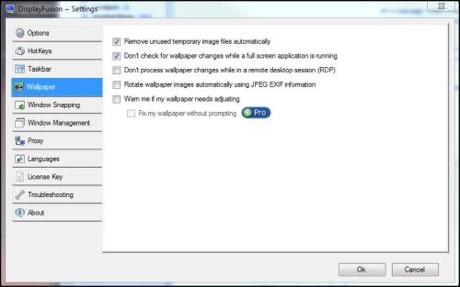 それぞれのモニタに対して個別の壁紙を設定するには、無償版のDisplayFusionを使用することができる。
#4:Aero Snapを無効化する
Windows 7にはAero Snapという新機能がある。この機能は、アプリケーションウィンドウを画面の端に移動させると、そのウィンドウが自動的に、あらかじめ決められたサイズで特定の位置に配置されるというものだ。ウィンドウを画面の右端にドラッグすると、そのウィンドウは画面のちょうど右半分を占めるようになり、ウィンドウを画面の上端にドラッグすると、そのウィンドウは画面全体を占めるように最大化されるのだ。これは手軽な機能であるものの、ウィンドウの大きさをそのままにしておきたい場合には大きなお世話に感じられるかもしれない。幸いなことに、この機能は簡単に無効化することができる。以下がその方法だ。
- [スタート]ボタンをクリックし、[コントロールパネル]を選択する。
- [コンピューターの簡単操作センター]をクリックする。
- [マウスを使いやすくします]をクリックする。
- 「ウィンドウを切り替えやすくします」セクションにある設定を変更し、Aero Snapを無効化する。
#5:コントロールパネルのアプレットを小さなアイコンにする
Windows 7のコントロールパネルはデフォルト設定の場合、Windows Vistaのデフォルトとよく似たカテゴリビュー(図C)が表示されるようになっている。
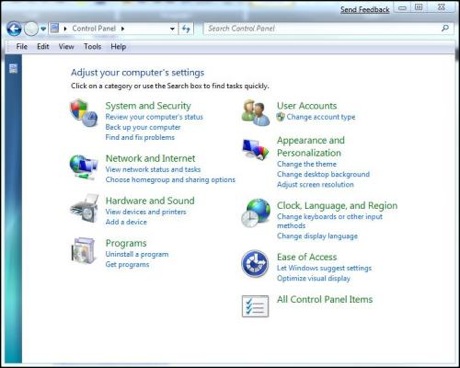 Windows 7のコントロールパネルは、デフォルトではカテゴリビューとなっている。
カテゴリ一覧の下部にある、[すべてのコントロールパネル項目]をクリックすることで、馴染み深い従来の表示へと簡単に戻すことができるものの、各項目は大きなアイコンで表示されるようになる(図D)。
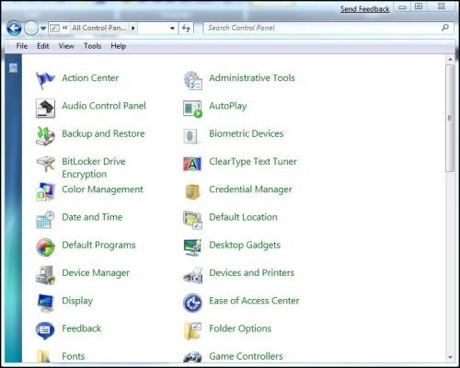 [すべてのコントロールパネル項目]をクリックすると、各アプレットは大きなアイコンで表示される。
同じスペースにより多くの項目を表示できるよう、小さなアイコンで表示できると嬉しいのではないだろうか?この場合、まずタスクバー上で[表示]メニューをクリックするという方法が最初に考えられるものの、少なくともパブリックベータ(ビルド7000)の時点ではここからアイコンのサイズを選択することができないようになっている。しかし、ちょっとしたトリックがあるのだ。ウィンドウの何もないところで右クリックすると、小さなアイコン表示を選択できるコンテキストメニューが表示される。このコマンドを使用することで、同じサイズのウィンドウでより多くの項目を表示できるようになるというわけだ(図E)。
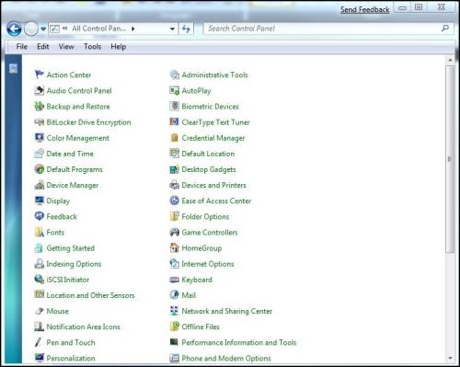 コントロールパネルの項目を小さなアイコンで表示することで、より多くの項目が表示できるようになる。
#6:付箋内のテキストの書式を設定する
Windows 7には、付箋アプリケーションが新たに搭載されている。スタートメニューをオープンしてみると、見つけることができるはずだ。あなたも、右クリックして新しい色を選択するだけでノートの色を変更できるということは知っているかもしれない。また、Ctrlキー+Bでテキストを太字に、Ctrlキー+Iでテキストを斜体にするというショートカットにも気付いているかもしれない。しかし、付箋アプリケーションで箇条書き(番号付きを含む)の作成や、テキストサイズの変更が可能であるということを知っていただろうか?以下は付箋アプリケーション内で使用できる手軽なキーボードショートカットである。
- Ctrlキー+Shiftキー+L(1度):箇条書き(番号無し)。
- Ctrlキー+Shiftキー+L(2度):箇条書き(番号付き)。
- Ctrlキー+Shiftキー+>:テキストのサイズを大きくする。
- Ctrlキー+Shiftキー+<:テキストのサイズを小さくする。
- Ctrlキー+U:テキストに下線を引く。
- Ctrlキー+T:テキストに抹消線を引く。
図Fは、こういったショートカットを使用して、付箋内のテキストに書式を設定した例である。
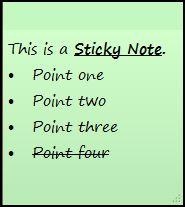 Windows 7の付箋アプリケーションでは、キーボードショートカットを用いてテキストの書式を設定することができる。
#7:Windowsの各種機能を無効化する
Microsoftは、Windowsの以前のバージョンでは無効化することができなかったInternet ExplorerやWindows Search、Windowsガジェットプラットフォーム、メディア機能といったWindowsコンポーネントを無効化できるようにすることで、Windows 7の柔軟性を高めている。以下がその設定方法だ。
- [スタート]−[コントロールパネル]−[プログラムと機能]を選択する。
- 左側のペインから[Windowsの機能の有効化または無効化]をクリックする。
- チェックボックスを使用してWindowsの各種機能に対する有効化/無効化を指定した後、[OK]をクリックする(図G)。
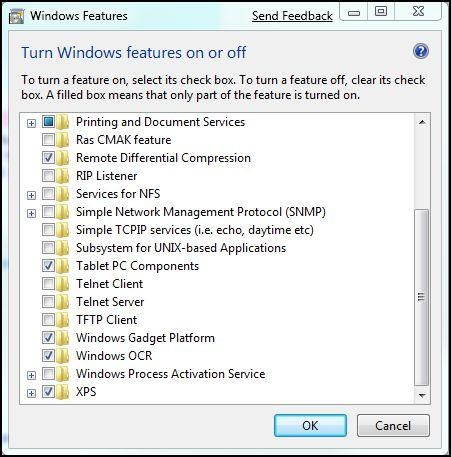 Windows 7ではWindowsの機能を簡単に有効化/無効化することができる。
#8:ブラウザ内でPDFが表示できない場合の対処を行う
Windows 7にAdobe Readerをインストールしている場合、ブラウザ内でPDFファイルをオープンできないというエラーに遭遇したことがあるはずだ。どうやら現在のところ、Adobe ReaderはWindows 7のIE 8とうまく連携できず、ブラウザ内では(少なくとも一部の)ファイルをオープンできないようである。
しかし、ブラウザ内ではAdobe Readerを使わないように設定しておけば、こういったPDFファイルは問題なくオープンできるようになる。以下はそういった設定変更の方法である。
- Adobe Readerをオープンする。
- [編集]−[環境設定]をクリックする。
- 左側の「分類」ペインにある[インターネット]をクリックする。
- 「Webブラウザオプション」下にある、[PDFをブラウザに表示]チェックボックスのチェックを外し、[OK]をクリックする。
#9:新たなキーボードショートカットの使用
あなたのタイピング速度が高速であり、マウスを使うためにキーボードから手を離すということに「もどかしさ」を感じているのであれば、Windows 7が新たにキーボードショートカットを追加し、マウスの使用頻度を削減できるようにしているということに喜びを感じるはずだ。以下は、こういったショートカットの例である。
- Windowsキー+Eによって、新たなWindowsエクスプローラーがオープンされる。
- Windowsエクスプローラー内でAltキー+Pを押下することによって、プレビューペインが表示される。
- Windowsキー+Pによって、ディスプレイの変更アプレットがオープンされる。
- Windowsキー+スペースキーによって、デスクトップが表示される(アクティブなウィンドウが透明になる)。
- Windowsキー+プラス(+)キーによって、デスクトップが拡大され、Windowsキー+マイナス(−)キーによって、デスクトップが縮小される。
- Ctrlキーを押下しながらタスクバー上のアイコンをクリックすることによって、オープンしているプログラムのインスタンスが切り替えられる。
- Windowsキー+左右いずれかの矢印キーによって、アクティブなウィンドウが画面の左端あるいは右端に移動し、そのサイズが画面領域の半分となる(ウィンドウを画面の左右いずれかの端にドラッグした場合と同じことがマウスを使わずに行える)。
- Windowsキー+Shiftキー+左右いずれかの矢印キー(マルチモニタ環境の場合)によって、ウィンドウが左右いずれかのモニタに移動する。
#10:USBメモリドライブからWindows 7をインストールする
Windows 7をデスクトップPC上で使用し、気に入ったため、ノートPCにもインストールしたいにもかかわらず、そのノートPCはDVDドライブを搭載していないコンパクトなタイプであるという場合にはどうすればよいのだろうか?あなたがUSB接続のDVDドライブを持っているのであれば、もちろんそれを使用することはできるだろう。また、インストールファイルをネットワークドライブ上に格納しておき、そのノートPCを該当ネットワークに接続することもできるだろう。
しかし、この他にも驚くほどうまくいく方法があるのだ。Windows 7のISOイメージの内容を4Gバイト以上のUSBメモリドライブ(あるいはフラッシュメモリカードのリーダーがあるのであればそのメディア)にコピーしておけばよいのである。このようにしてOSをインストールした場合、DVDを使用するよりも早くインストールが完了することも多いはずだ。
この記事は海外CNET Networks発のニュースをシーネットネットワークスジャパン編集部が日本向けに編集したものです。海外CNET Networksの記事へ