 |
XenClientをインストールしてみよう |
Citrix Systemsのクライアント向け仮想化ソフト「XenClient」についてお伝えしている本連載「XenClient入門」。今回はXenClientとゲストOSのインストールおよび基本的な使い方について説明する。ハードウェア制限が厳しいが、興味のある方はぜひ試してみてほしい。
事前準備
前回説明したように、現在無償公開されているXenClient Express 1.0 RCがサポートするハードウェアは限られている。手持ちのPCにはインストールできなかったため、公式に動作が確認されている「DELL OptiPlex 780」を用意した。Intel Q45 Expressチップセットを搭載した第3世代のIntel vPro対応デスクトップPCだ。CPUはIntel Core 2 Duo E8500(3.16GHz)、メモリは4Gバイト搭載している。念のため最新BIOSに更新し、BIOS設定で「VT-x」と「VT-d」を有効化した。
続いてXenClientのサイトからインストーラのisoイメージファイル(Citrix XenClient and Receiver for XenClient)をダウンロードする。これには仮想化ソフト本体(XenClient)と仮想マシンの管理を行うGUIツール(Receiver)が含まれる。ファイルサイズは213Mバイト程度。ダウンロードが完了したら適当なライティングツールを使ってCD-Rに焼いておく。なお、XenClientをインストールすると内蔵ハードディスクドライブの内容は全て消去されるので、必要なデータがある場合はバックアップを忘れないように注意してほしい。
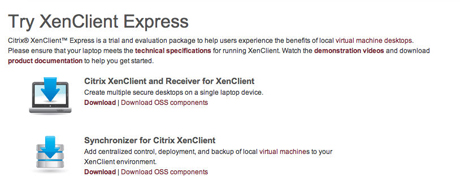 Citrixのウェブサイトで「Try It」をクリックし、ユーザー情報を登録して「Citrix XenClient and Receiver for XenClient」(isoイメージファイル)をダウンロードする
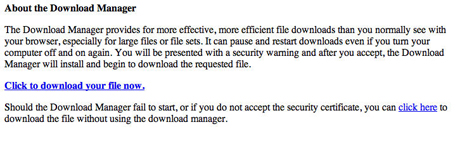 ダウンロードマネージャを使う場合は「Click to download your file now.」のリンクを、ISOファイルを直接ダウンロードする場合は下の「click here」のリンクをクリックする
XenClientのインストール
XenClientのインストール
作成したCDを使いPCを起動する。最初にインストール方式を問うダイアログが表示されるが、通常は「Quick Install」でよい。ライセンスに同意後、キーボード配列を指定するが、日本語キーボードはサポートされていないので「US」配列を選択する。あとは管理者パスワードを指定するだけでインストールは短時間で終了する。画面の指示に従いCDを取り出して再起動すると、XenClientの管理画面(Receiver)が表示される。
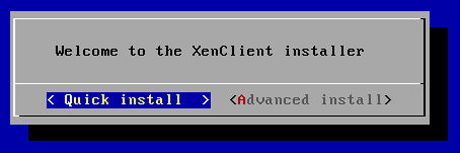 「Advanced Install」ではサーバ接続の設定が行えるが、後からでも設定できるので「Quick Install」を選んで続行する
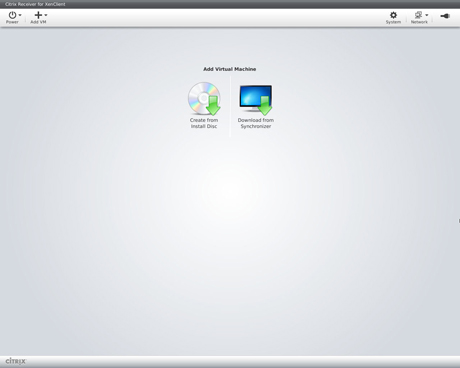 インストール直後の再起動で表示される管理画面(Citrix Receiver for XenClient)
ゲストOSのインストール
ゲストOSのインストール
次に仮想マシンを作成し、ゲストOSのインストールを行う。現在サポートされているゲストOSはWindows XP、Vista、7の32ビット版のみ(表1)。その他のOSでもインストールできる場合もあるが、後述する拡張機能(XenClient Tools)が対応していないため、パフォーマンスや使い勝手が大きく劣り実用的ではない。
| Windows XP SP3(32ビット版) |
| Windows Vista SP2(32ビット版) |
| Windows 7(32ビット版) |
管理画面の中央に表示された「Create from Install Disc」アイコンをクリックするか、左上の「Add VM」アイコンをクリックして「Install from Disc」を選択すると、仮想マシン作成用のウィザードが起動するので、仮想マシンの名前、インストールするOS種別、割り当てるメモリ量や仮想ハードディスクイメージファイルのサイズなどを指定していく。この辺りの操作はVirtual PCやVMware Workstationなどの製品と同様なので、他の仮想化ソフトを使用した経験があれば迷うことはないだろう。
 仮想マシン用の作成ウィザードを起動し、仮想マシンの名前やゲストOS種別などを指定していく。仮想マシンの作成が完了したら引き続きゲストOSのインストールを行う
仮想マシンの作成が完了したらゲストOSのインストールディスクをドライブに入れ、ウィザードの「Finish」ボタンをクリックすればよい。仮想マシンが起動し、ゲストOSのインストーラ画面が表示される。ゲストOSのインストールは基本的に通常通りの手順で行えばよいが、XenClientが日本語キーボードをサポートしていないため、ゲストOSのキーボード配列もUS配列を選択しておいたほうが無難だ。また、必要なサービスパック(Windows XPならSP3、VistaならSP2)が適用されていないディスクでインストールした場合はインストール完了後に忘れずに適用しておこう。
ゲストOSのインストールが完了したら「XenClient Tools」のインストールを行う。これは仮想マシン用のデバイスドライバやツールをまとめたもので、「Virtual PC 拡張機能」や「VMware Tools」と同様のものだ。ゲストOSの「マイ コンピュータ」(Vistaおよび7は「コンピュータ」)を開くと2つの光学式ドライブが見える。「Dドライブ」が実際のドライブだが、「Eドライブ」は仮想ドライブで「XenClient Tools」のイメージファイルがマウントされた状態になっている。この「XenClient Tools」内のセットアッププログラムを起動し、ライセンスに同意してインストールを行えばよい。
 仮想ドライブにマウントされた「XenClient Tools」内のセットアッププログラムを起動する
 ツールをインストールする。必要に応じて「.NET Framework 2.0」もインストールされる
なお、「XenClient Tools」のインストールには「.NET Framework 2.0」が必要なため、ゲストOSがWindows XPの場合は自動的に「.NET Framework 2.0」もインストールされる。ドライバを組み込むとグラフィックやネットワークの性能が向上する。
 XenClient Tools組み込み後のデバイスマネージャ。仮想マシン用のドライバがインストールされていることが分かる。PVは準仮想化(Paravirtualization)の意味で、実際のデバイスを忠実に再現する(完全仮想化)のではなく、仮想環境に最適化したデバイスとドライバを使用することでパフォーマンスを向上させる
XenClientを使う
XenClientを使う
ゲストOSのインストール後は管理画面に表示されたアイコンから、仮想マシンの起動や終了、再起動などの操作が行える。また、Ctrl+0キーで管理画面、Ctrl+数字(1〜9)キーでゲストOS画面を切り換えられるほか、ゲストOSの画面上部に表示されるツールバーのアイコンを使用して画面切り替えが可能だ。
 ゲストOSインストール後の管理画面。仮想マシンの起動、再起動、休止、終了、強制終了などの処理が行える
 ゲストOS画面の上部中央に見える黒いタブをクリックするとツールバーが表示され、ゲストOSを切り換えたり、「Home」アイコンのクリックで管理画面に戻ることができる
このほか管理画面の上部にはXenClientの設定や操作を行うためのアイコンも配置されている。また、通常は使用する必要はないが、管理用OSのターミナルウィンドウを表示させることも可能だ。
 画面左上の「Power」アイコンからXenClient自身の再起動、スリープ、シャットダウンなどの操作が行える。また、画面右上の「System」アイコンから壁紙や起動パスワードの設定が可能だ
 管理画面でCtrl+Shift+Tキーを同時に押すとターミナルウィンドウが表示される。管理用仮想マシンではLinuxベースのOSが動作していることが分かる
XenClientにはこのほかにも様々な機能が搭載されている。次回も引き続き、XenClientの使い方について説明を行う予定だ。