

XenClientを使う
ゲストOSのインストール後は管理画面に表示されたアイコンから、仮想マシンの起動や終了、再起動などの操作が行える。また、Ctrl+0キーで管理画面、Ctrl+数字(1〜9)キーでゲストOS画面を切り換えられるほか、ゲストOSの画面上部に表示されるツールバーのアイコンを使用して画面切り替えが可能だ。
 ゲストOSインストール後の管理画面。仮想マシンの起動、再起動、休止、終了、強制終了などの処理が行える
 ゲストOS画面の上部中央に見える黒いタブをクリックするとツールバーが表示され、ゲストOSを切り換えたり、「Home」アイコンのクリックで管理画面に戻ることができる
このほか管理画面の上部にはXenClientの設定や操作を行うためのアイコンも配置されている。また、通常は使用する必要はないが、管理用OSのターミナルウィンドウを表示させることも可能だ。
 画面左上の「Power」アイコンからXenClient自身の再起動、スリープ、シャットダウンなどの操作が行える。また、画面右上の「System」アイコンから壁紙や起動パスワードの設定が可能だ
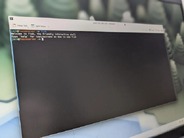
 管理画面でCtrl+Shift+Tキーを同時に押すとターミナルウィンドウが表示される。管理用仮想マシンではLinuxベースのOSが動作していることが分かる
XenClientにはこのほかにも様々な機能が搭載されている。次回も引き続き、XenClientの使い方について説明を行う予定だ。

![サイバー攻撃におけるAIは、葬送のフリーレンのゾルトラークに成り得るのか?[前編]](/storage/2025/11/19/0c01c6d18ad120d879a0a8802bb7679f/t/184/138/d/251119_takeda_001.jpg)
