#4:Aero Snapを無効化する
Windows 7にはAero Snapという新機能がある。この機能は、アプリケーションウィンドウを画面の端に移動させると、そのウィンドウが自動的に、あらかじめ決められたサイズで特定の位置に配置されるというものだ。ウィンドウを画面の右端にドラッグすると、そのウィンドウは画面のちょうど右半分を占めるようになり、ウィンドウを画面の上端にドラッグすると、そのウィンドウは画面全体を占めるように最大化されるのだ。これは手軽な機能であるものの、ウィンドウの大きさをそのままにしておきたい場合には大きなお世話に感じられるかもしれない。幸いなことに、この機能は簡単に無効化することができる。以下がその方法だ。
- [スタート]ボタンをクリックし、[コントロールパネル]を選択する。
- [コンピューターの簡単操作センター]をクリックする。
- [マウスを使いやすくします]をクリックする。
- 「ウィンドウを切り替えやすくします」セクションにある設定を変更し、Aero Snapを無効化する。
#5:コントロールパネルのアプレットを小さなアイコンにする
Windows 7のコントロールパネルはデフォルト設定の場合、Windows Vistaのデフォルトとよく似たカテゴリビュー(図C)が表示されるようになっている。
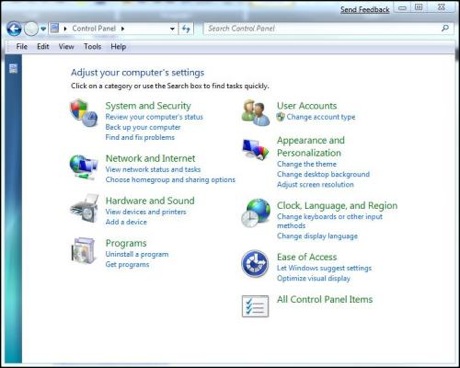 Windows 7のコントロールパネルは、デフォルトではカテゴリビューとなっている。
カテゴリ一覧の下部にある、[すべてのコントロールパネル項目]をクリックすることで、馴染み深い従来の表示へと簡単に戻すことができるものの、各項目は大きなアイコンで表示されるようになる(図D)。
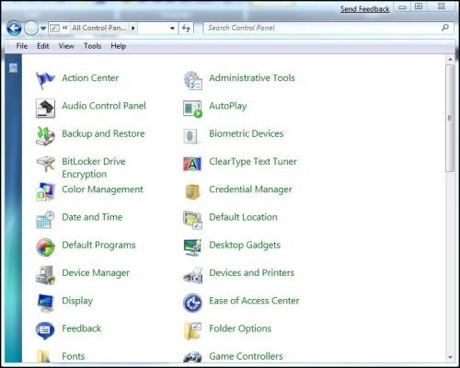 [すべてのコントロールパネル項目]をクリックすると、各アプレットは大きなアイコンで表示される。
同じスペースにより多くの項目を表示できるよう、小さなアイコンで表示できると嬉しいのではないだろうか?この場合、まずタスクバー上で[表示]メニューをクリックするという方法が最初に考えられるものの、少なくともパブリックベータ(ビルド7000)の時点ではここからアイコンのサイズを選択することができないようになっている。しかし、ちょっとしたトリックがあるのだ。ウィンドウの何もないところで右クリックすると、小さなアイコン表示を選択できるコンテキストメニューが表示される。このコマンドを使用することで、同じサイズのウィンドウでより多くの項目を表示できるようになるというわけだ(図E)。
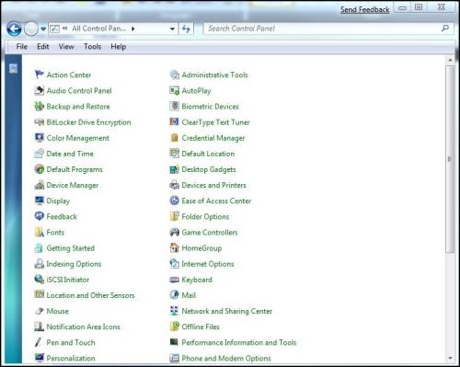 コントロールパネルの項目を小さなアイコンで表示することで、より多くの項目が表示できるようになる。