#6:付箋内のテキストの書式を設定する
Windows 7には、付箋アプリケーションが新たに搭載されている。スタートメニューをオープンしてみると、見つけることができるはずだ。あなたも、右クリックして新しい色を選択するだけでノートの色を変更できるということは知っているかもしれない。また、Ctrlキー+Bでテキストを太字に、Ctrlキー+Iでテキストを斜体にするというショートカットにも気付いているかもしれない。しかし、付箋アプリケーションで箇条書き(番号付きを含む)の作成や、テキストサイズの変更が可能であるということを知っていただろうか?以下は付箋アプリケーション内で使用できる手軽なキーボードショートカットである。
- Ctrlキー+Shiftキー+L(1度):箇条書き(番号無し)。
- Ctrlキー+Shiftキー+L(2度):箇条書き(番号付き)。
- Ctrlキー+Shiftキー+>:テキストのサイズを大きくする。
- Ctrlキー+Shiftキー+<:テキストのサイズを小さくする。
- Ctrlキー+U:テキストに下線を引く。
- Ctrlキー+T:テキストに抹消線を引く。
図Fは、こういったショートカットを使用して、付箋内のテキストに書式を設定した例である。
図F
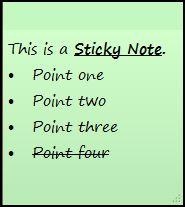 Windows 7の付箋アプリケーションでは、キーボードショートカットを用いてテキストの書式を設定することができる。
Windows 7の付箋アプリケーションでは、キーボードショートカットを用いてテキストの書式を設定することができる。
#7:Windowsの各種機能を無効化する
Microsoftは、Windowsの以前のバージョンでは無効化することができなかったInternet ExplorerやWindows Search、Windowsガジェットプラットフォーム、メディア機能といったWindowsコンポーネントを無効化できるようにすることで、Windows 7の柔軟性を高めている。以下がその設定方法だ。
- [スタート]−[コントロールパネル]−[プログラムと機能]を選択する。
- 左側のペインから[Windowsの機能の有効化または無効化]をクリックする。
- チェックボックスを使用してWindowsの各種機能に対する有効化/無効化を指定した後、[OK]をクリックする(図G)。
図G
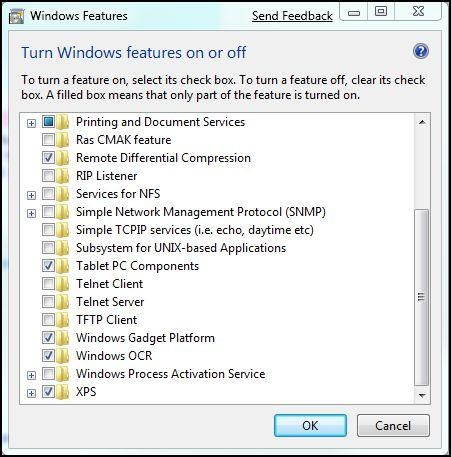 Windows 7ではWindowsの機能を簡単に有効化/無効化することができる。
Windows 7ではWindowsの機能を簡単に有効化/無効化することができる。