![iPadでのネットサーフィンは、PCを使った場合のそれとは大きく異なったものとなる。しかし、実際にiPadでネットサーフィンを行ってみれば、そのエクスペリエンスの素晴らしさに感嘆するはずだ。
iPadによるウェブエクスペリエンスをさらに快適なものにするために、Safariに組み込まれており、今すぐ使い始めることのできる便利な機能を5つ紹介しよう。こういった機能を使用するティップスや小ワザにより、ネットサーフィンをより速く、そして効率よく行えるようになり、iPadでのSafariの能力を最大限に活用できるようになる。
こういったティップスや小ワザは、以下の手順に従うことで今すぐにマスターすることができる。
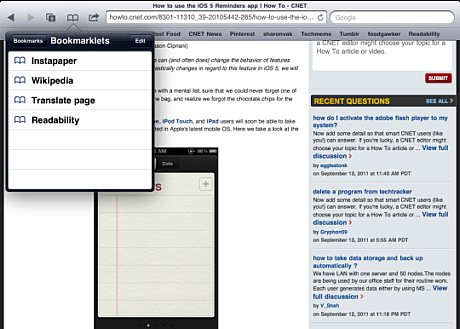
1. ブックマークバーを表示させる
PC版のSafariのように、画面上部にブックマークバーを常に表示させておくことで、お気に入りのウェブページに迅速にアクセスできるようになる。
この機能を有効にするには、[設定]-[Safari]-[常にブックマークバーを表示]を選択する。後はSafariを開き、ブックマークバーに登録したいウェブページにアクセスし、画面上部にある矢印アイコンをタップして表示されるメニューから、[ブックマークに追加]をタップする。そしてブックマークのタイトルを編集(短い方がよいだろう)した後、「ブックマークバー」の下に保存されるようになっていることを確認したうえで[保存]ボタンを押せばよい。この作業を、追加したいページの数だけ繰り返すわけである。](/storage/2011/09/30/28db6217c0f769d27b9281a84d05badc/110930_ipadsafari_01.png)
iPadでのネットサーフィンは、PCを使った場合のそれとは大きく異なったものとなる。しかし、実際にiPadでネットサーフィンを行ってみれば、そのエクスペリエンスの素晴らしさに感嘆するはずだ。
iPadによるウェブエクスペリエンスをさらに快適なものにするために、Safariに組み込まれており、今すぐ使い始めることのできる便利な機能を5つ紹介しよう。こういった機能を使用するティップスや小ワザにより、ネットサーフィンをより速く、そして効率よく行えるようになり、iPadでのSafariの能力を最大限に活用できるようになる。
こういったティップスや小ワザは、以下の手順に従うことで今すぐにマスターすることができる。
1. ブックマークバーを表示させる
PC版のSafariのように、画面上部にブックマークバーを常に表示させておくことで、お気に入りのウェブページに迅速にアクセスできるようになる。
この機能を有効にするには、[設定]-[Safari]-[常にブックマークバーを表示]を選択する。後はSafariを開き、ブックマークバーに登録したいウェブページにアクセスし、画面上部にある矢印アイコンをタップして表示されるメニューから、[ブックマークに追加]をタップする。そしてブックマークのタイトルを編集(短い方がよいだろう)した後、「ブックマークバー」の下に保存されるようになっていることを確認したうえで[保存]ボタンを押せばよい。この作業を、追加したいページの数だけ繰り返すわけである。
![サイバー攻撃におけるAIは、葬送のフリーレンのゾルトラークに成り得るのか?[前編]](/storage/2025/11/19/0c01c6d18ad120d879a0a8802bb7679f/t/184/138/d/251119_takeda_001.jpg)