Excelはその長い歴史の中で、数々の優れた機能をバージョンアップのたびに追加してきている。しかしExcelには、あまり知られていない便利な機能がたくさん埋もれているのだ。あなた(あるいはあなたのユーザー)がExcelを使うたびに特定の操作を行っているというのであれば、時間を節約できる方法でそういった操作を行いたい(あるいは行ってもらいたい)と考えているはずである。本記事ではそのためのティップスを紹介している。
本記事で扱うExcelのバージョンについて
以下で解説しているティップスは、Excel 2003を念頭に置いたものであるが、そのほとんどはExcel 2003以前のバージョンでも通用するはずだ。
#1:すべてを1クリックで選択する
ワークシート上のすべてのセルを選択する必要がある場合には、シートの左上隅にあるグレーの[全セル選択ボタン]をクリックするとよい。これは行見出しのすぐ上かつ列見出しのすぐ左にある(図A)。
図A
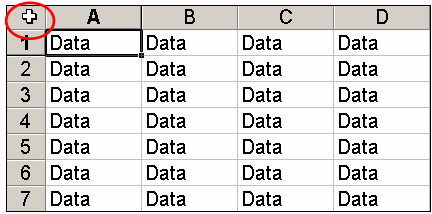
では、どういった場合にすべてのセルを選択する必要が出てくるのだろうか?すべてのセルを選択した状態でできることの例を挙げてみよう。
- ワークシート中のすべてのセルを選択した状態で、それをブック(XLSファイル)からコピーし、他のブックのワークシートへとペーストすることができる。ワークシート中のすべてのセルを選択することで、どこかのセルをうっかりコピーし忘れるということが防止できるようになる。補足:こういったコピーを同一ブック内で行う場合、ワークシートタブを右クリックして「移動またはコピー」を選択し、「コピーを作成する」チェックボックスをオンにすればよい。
- ワークシート中のすべてのセルを選択した状態で、それらセルのフォントを即座に変更したり、それらセルすべてに書式を適用することができる。
- ワークシート中のすべてのセルを選択した状態で、任意の列見出しの境界、または任意の行見出しの境界をダブルクリックすることができる。この操作を行うと、セルのデータに合わせて列の幅、または行の高さが調整される。これは、セルに記述されているテキストのフォントサイズを小さく(または大きく)した場合に大変便利である。
もちろん、ワークシート中のすべてのセルを選択する方法は他にもある。キーボード操作でこれを行いたいのであれば、Ctrl+Aを押下すればよい。また、メニュー操作で行いたいのであれば、[編集]−[すべて選択]をクリックすればよい。