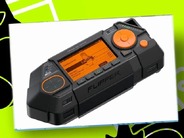
デジタルメディアプレーヤとしても機能するwizpyをPCに接続して起動すると、独自のデスクトップ環境が表示され、メールクライアントやブラウザが利用できる。つまり、wizpyさえ持っていれば、いつでも、どこにあるPC上でも、使い慣れたアプリケーションを呼び出し、情報を受け渡せることになる。
前回は、wizpyの概要を示した。今回は、wizpyで用意されているブラウザやメールクライアントを実際に使い、その使用感を紹介する。
メールはThunderbirdで……
現在、多くの読者がもっとも頻繁に使うアプリケーションは、メールクライアントではないだろうか。少なくとも、筆者はそうだ。メールクライアントなしには、仕事も、恋愛も、飲み会さえもできない。そこで、まずはwizpyで用意されているメールクライアントを使ってみる。
wizpyでは、メールクライアントとしてMozilla Thunderbirdが用意されている。すでにご存じのことだろうが、Thunderbirdは、迷惑メールフィルタやRSSリーダーを備えた無償のメールクライアントだ。
wizpyを接続してPCを起動し、ログインしてデスクトップを表示する。そして、[メニュー]をクリックし、[プログラム][インターネット]と順にポイントして[メール]をクリックする。[メール]をクリックすると、Mozilla Thunderbirdが起動する。
初めてThunderbirdを起動したときには、メールを送受信するためのアカウントを作成するウィザードが表示される。ウィザードの指示に従って適切な値を指定することで、Thunderbirdがメールクライアントとして利用できるようになる。
ウィザードによる設定を終えたら、早速メールを受信してみる。ちなみに、ここでは、あらかじめテスト用に作成しておいたメールを受信している。
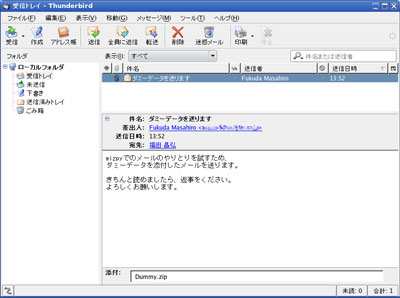 Mozilla Thunderbirdによるメールの受信。
テストのために受信するメールには、あらかじめZIP形式の圧縮ファイルを添付しておいた。この添付ファイルをThunderbirdからホームディレクトリ下のフォルダtmpに保存し、ファイルマネージャで展開する。ファイルマネージャでは、圧縮ファイルをダブルクリックすることで、その内容を確認できる。
今回メールに添付した圧縮ファイルには、“Dummy.doc”というMicrosoft Wordファイルと、“Dummy.xls”というMicrosoft Excelファイルを収めた。この2つのファイルをExpandというフォルダにドラッグアンドドロップして、圧縮ファイル内から取り出す。
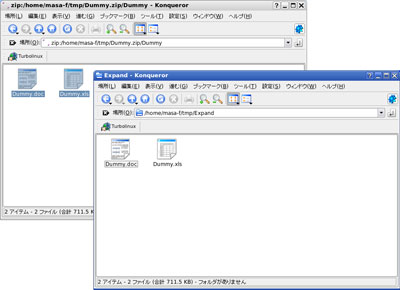 メールに添付した圧縮ファイルの展開。