Time Machineで過去のファイルを探しているときに、とても便利なのがQuick Lookだ。アプリケーションを立ち上げることなく、素早くファイルの内容を確認できる。Time Machineだけでなく、Finderでも利用できる優れものだ。
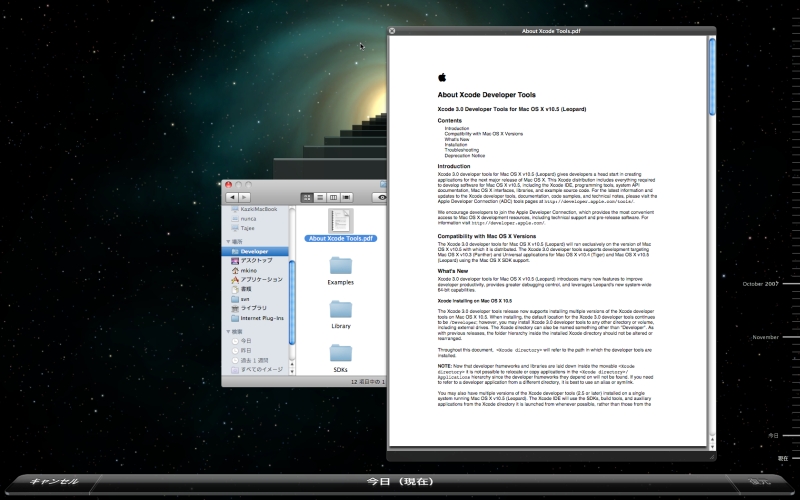 Time MachineでのQuick Look
今回は、Quick Lookの仕組みを紹介しよう。
サムネイルとプレビュー
Quick Lookは、アプリケーションに代わってドキュメントの内容を簡易表示してくれるものだ。内容を確認することはできるが、編集はできない。
Quick Lookによるドキュメントの表示には、実は2種類ある。それぞれ、サムネイルとプレビューと呼ばれる。
サムネイルは、ドキュメントの内容を小さい画像で表すもの。たとえば、Finderのアイコンや、カラム表示でのプレビュー表示には、Quick Lookのサムネイルが使われる。
 紛らわしいが、Finderのプレビューは、Quick Lookのサムネイル
Quick Lookは、名前が表すように、素早さが身上だ。そこで、できる限り素早くサムネイルを表示できるように、あらかじめサムネイル画像を、ドキュメントを保存しておくときに作成しておくこともある。たとえば、Numbersのファイルはパッケージになっており、内部のQuick Lookというフォルダに、Thumbnail.jpgが保存されている。
 サムネイルがあらかじめ作成されているので、表示が速い
プレビューは、より大きく、詳しい内容を表すものになる。Quick Lookパネルに表示されるのが、プレビューだ。
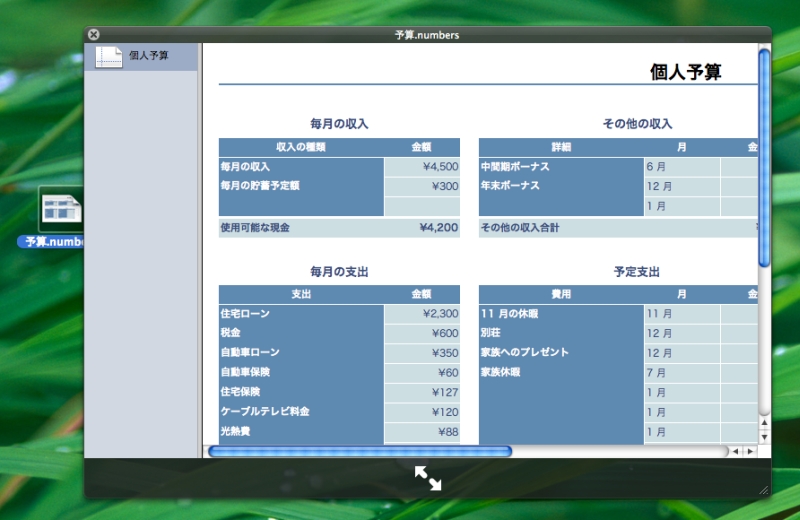 詳しい内容を表示するプレビュー
サムネイルが画像であるのに対して、プレビューは様々な標準フォーマットが使える。たとえば、テキスト、画像、PDF、HTMLなどだ。独自のフォーマットを使っている場合でも、これらのどれかに変換して、プレビューウインドウに表示することになる。
このサムネイルやプレビューは、Quick Lookプラグインによって作成される。次にこのQuick Lookプラグインを調べてみよう。
![サイバー攻撃におけるAIは、葬送のフリーレンのゾルトラークに成り得るのか?[前編]](/storage/2025/11/19/0c01c6d18ad120d879a0a8802bb7679f/t/184/138/d/251119_takeda_001.jpg)