XMLを使えば多種多様なデータを一元管理できることは知っている。ただ、実際にどうやって一元管理するのかがわからない。このようなもどかしい思いを抱いている人は、筆者も含めて多いのではないだろうか。
今回、「xfy Enterprise Edition 1.5 Test Drive」という試用版CD-ROMを手に入れていろいろと試してみたところ、XMLを生かしたデータ作成、データ再利用、既存データの利用などで、このもどかしさが解決されるように思えてきた。そこで、この連載では、xfyで実現可能な処理を数回に分けて示していく。
ちなみにタイトルの「xfyラプソディ」は、xfyで実現されるさまざまなデータの一元管理を、さまざまなメロディを組み合わて1つの曲を構成する「ラプソディ」になぞらえたものだ。では、まず「第1楽章:インストール」からお聴きいただきたい。
泣く泣くサポート外のCentOSを使用
「xfy Enterprise Edition 1.5」のシステムは、すでに伝統的とも言えるクライアント/サーバ形式の「xfy Enterprise Client」と「xfy Server」から構成される。ただし、サーバ部分であるxfy Serverは、次のようにアプリケーションノードとデータベースノードに分けられるため、その点では3階層の構成とも言える。
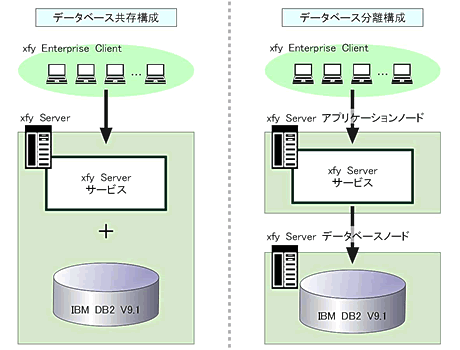 xfy Enterprise Editionのシステム構成。
このようなシステム構成を採るxfy Enterprise Editionのうち、クライアント部分のxfy Enterprise Clientは、Microsoft Windows 2000(SP4以降)、Microsoft Windows XP(SP2以降)、Fedora Core 4以降、Mac OS X 10.4と、一般的な各種OSで動作する。これに対し、サーバ部分のxfy Serverは、動作環境としてRed Hat Enterprise Linux 4 AS/ES(Update 4以降)が推奨されているため、気軽に試すことが難しい。また、筆者は、Red Hat Enterprise Linux自体を所有していないため、残念ながらxfy Enterprise Editionを試すことさえできない。
そこで、サポート対象外ではあるが、Red Hat Enterprise Linuxとの互換性が高いCentOSにxfy Serverをインストールして試用してみることにした。ただし、当然のことながら、CentOSはxfy Serverに対する推奨OSではないため、xfy Enterprise Editionの製造元であるジャストシステムのサポートは受けることができず、すべて自己責任になる点に注意してほしい。