AnyTrans公式サイト: (リンク »)
2023年7月23日(日)にAnyTransは「音楽転送」機能を更新しました。 曲を同期する時に、アートワーク、再生回数、評価など詳細情報の移行もサポートします。ぜひ試してみてください!
MacからiPhoneに音楽を同期することは簡単で便利な方法ですが、時々同期がうまくいかないことがあります。何度試しても同期できないときは、いくつかの対処法を試す必要があります。
今回はMacからiPhoneに音楽を同期できない原因と対処法を紹介します。
目次
Part1.MacからiPhoneに音楽を同期できない原因
Part2.MacからiPhoneに音楽を同期できない時の4つの対処法
Part1.MacからiPhoneに音楽を同期できない原因
MacからiPhoneに音楽を同期できない原因はいくつかあります。
1.iTunesやFinderの同期設定がオンにしていない
同期する音楽の種類や場所、同期するデバイスの選択などが正しく設定されているかどうかを見てください。
2.システムバーションが古い
MacとiPhoneの両方が最新のソフトウェアにアップデートされていることも重要です。古いバージョンのソフトウェアでは、互換性の問題やバグが発生する可能性があります。
3.エラーが発生
iTunes/Finder、またはiPhoneサーバーに問題がある場合は、音楽の同期に問題がある可能性があります。
Part2.MacからiPhoneに音楽を同期できない時の4つの対処法
Macから音楽をiPhoneに入れる方法はいくつかありますが、ここでは4つの対処法をまとめて紹介します。
対処法1.ホームシェアリングで音楽を移行する
ホームシェアリングで音楽を移行してみましょう。まず、MacとiPhoneを同じWi-Fiネットワークに接続します。
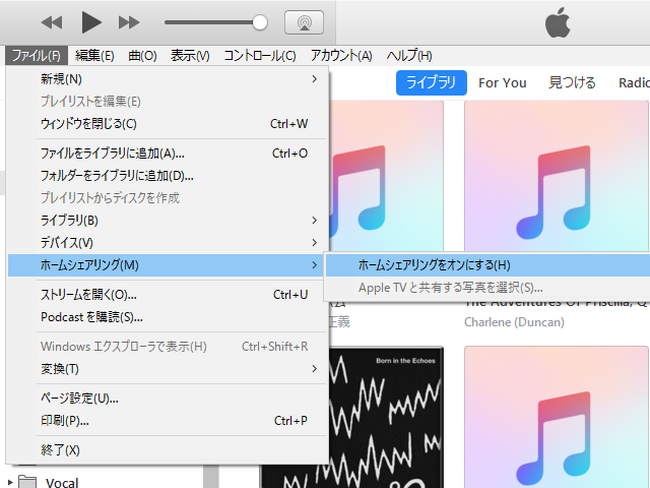
次に、MacのiTunesを開き、メニューバーの「ファイル」から「ホームシェアリング」を選択します。ホームシェアリングを有効にすると、Macの音楽ライブラリがiPhoneに表示されます。
[画像1: (リンク ») ]
iPhoneの「設定」から「ミュージック」をタップし、「ホームシェアリング」の項目で同じApple IDを入力します。これで、iPhoneの「ミュージック」アプリでMacの音楽ライブラリにアクセスできるようになります。
[画像2: (リンク ») ]
好きな曲やアルバムを選んでダウンロードすると、iPhoneに音楽が入ります。この方法は、MacとiPhoneが同じネットワークにある限り、いつでも使えます。ただし、同じApple IDが必要で、購入済の音楽だけ同期できます。
制限なしで音楽を転送する場合は次の方法を参考してください。
対処法2.AnyTransでMacからiPhoneに音楽を転送する
AnyTransはiPhoneとMacの間で自由で簡単に音楽を移行できます。数クリックで音楽を無損失に移動でき、iPhoneに既存の音楽も上書きされないです。音楽転送のスピードが速くて、1分間で100-150曲を転送できます。
AnyTransを使えば、先にMacの音楽をiTunesライブラリに追加する必要がなく、Macからの直接にiPhoneに転送できます。また、音楽以外に、写真、ビデオ、着信音などをMacからiPhone/iPadに入れることも手軽にできます。
無料体験版があるので、今すぐダウンロードして試してみましょう。
AnyTrans無料体験版: (リンク »)
[画像3: (リンク ») ]
それでは、次の操作手順をご覧ください。
Step 1.AnyTransをMacにダウンロードして起動、USBケーブルでiPhoneをパソコンと接続します。
Step 2.ホーム画面で中のプラスボタンをクリックします。
[画像4: (リンク ») ]
Step 3.iPhoneに転送したい音楽を選択して「開く」ボタンをクリックします。
[画像5: (リンク ») ]
すると、Macにある音楽をiPhone/iPadに転送しました。
AnyTransにはデータ転送機能に加え、着信音作成やフォーマット変換など10以上の機能が備わっていますので、ぜひダウンロードして体験してください。
AnyTrans公式サイト: (リンク »)
対処法3.MacとiPhone両方で自動同期をオンにする
MacとiPhoneは同じAppleIDを使っている場合、自動同期をオンにすることで音楽を同期できます。
iPhoneでは「設定」から「ミュージック」をタップして、「ライブラリを同期」をオンにすることができます。
[画像6: (リンク ») ]
Macで自動同期を設定するには、以下の記事を参考してください。
(リンク »)
Macで自動同期を設定したら、ケーブルまたはWi-Fi接続を使用してMacと接続すると、音楽を同期します。
だだし、自動的に同期した項目をMacから削除すると、その項目は次回同期したときにデバイスからも削除されます。注意してください。
対処法4.システムをバーションアップする
MacとiPhoneの両方が最新のソフトウェアにアップデートされていることも重要です。古いバージョンのソフトウェアでは、互換性の問題やバグが発生する可能性があります。
iPhoneでは、「一般」 > 「ソフトウェアアップデート」に入って、その画面でシステムバーションの更新を確認できます。最新バーションがある場合、「ダウンロードしてインストール」をタップしてください。
[画像7: (リンク ») ]
関連動画
MacからiPhoneに音楽を入れる詳しい方法は次の動画を参考してください。
[動画: (リンク ») ]
関連記事
iTunesからiPhoneに曲を入れる方法【手動】
(リンク »)
【9選】iTunesからiPhoneに曲が入らない時の原因とその対策
(リンク »)
【超簡単】iPhoneの音楽をMacに取り込む方法
(リンク »)
プレスリリース提供:PR TIMES (リンク »)
2023年7月23日(日)にAnyTransは「音楽転送」機能を更新しました。 曲を同期する時に、アートワーク、再生回数、評価など詳細情報の移行もサポートします。ぜひ試してみてください!
MacからiPhoneに音楽を同期することは簡単で便利な方法ですが、時々同期がうまくいかないことがあります。何度試しても同期できないときは、いくつかの対処法を試す必要があります。
今回はMacからiPhoneに音楽を同期できない原因と対処法を紹介します。
目次
Part1.MacからiPhoneに音楽を同期できない原因
Part2.MacからiPhoneに音楽を同期できない時の4つの対処法
Part1.MacからiPhoneに音楽を同期できない原因
MacからiPhoneに音楽を同期できない原因はいくつかあります。
1.iTunesやFinderの同期設定がオンにしていない
同期する音楽の種類や場所、同期するデバイスの選択などが正しく設定されているかどうかを見てください。
2.システムバーションが古い
MacとiPhoneの両方が最新のソフトウェアにアップデートされていることも重要です。古いバージョンのソフトウェアでは、互換性の問題やバグが発生する可能性があります。
3.エラーが発生
iTunes/Finder、またはiPhoneサーバーに問題がある場合は、音楽の同期に問題がある可能性があります。
Part2.MacからiPhoneに音楽を同期できない時の4つの対処法
Macから音楽をiPhoneに入れる方法はいくつかありますが、ここでは4つの対処法をまとめて紹介します。
対処法1.ホームシェアリングで音楽を移行する
ホームシェアリングで音楽を移行してみましょう。まず、MacとiPhoneを同じWi-Fiネットワークに接続します。
次に、MacのiTunesを開き、メニューバーの「ファイル」から「ホームシェアリング」を選択します。ホームシェアリングを有効にすると、Macの音楽ライブラリがiPhoneに表示されます。
[画像1: (リンク ») ]
iPhoneの「設定」から「ミュージック」をタップし、「ホームシェアリング」の項目で同じApple IDを入力します。これで、iPhoneの「ミュージック」アプリでMacの音楽ライブラリにアクセスできるようになります。
[画像2: (リンク ») ]
好きな曲やアルバムを選んでダウンロードすると、iPhoneに音楽が入ります。この方法は、MacとiPhoneが同じネットワークにある限り、いつでも使えます。ただし、同じApple IDが必要で、購入済の音楽だけ同期できます。
制限なしで音楽を転送する場合は次の方法を参考してください。
対処法2.AnyTransでMacからiPhoneに音楽を転送する
AnyTransはiPhoneとMacの間で自由で簡単に音楽を移行できます。数クリックで音楽を無損失に移動でき、iPhoneに既存の音楽も上書きされないです。音楽転送のスピードが速くて、1分間で100-150曲を転送できます。
AnyTransを使えば、先にMacの音楽をiTunesライブラリに追加する必要がなく、Macからの直接にiPhoneに転送できます。また、音楽以外に、写真、ビデオ、着信音などをMacからiPhone/iPadに入れることも手軽にできます。
無料体験版があるので、今すぐダウンロードして試してみましょう。
AnyTrans無料体験版: (リンク »)
[画像3: (リンク ») ]
それでは、次の操作手順をご覧ください。
Step 1.AnyTransをMacにダウンロードして起動、USBケーブルでiPhoneをパソコンと接続します。
Step 2.ホーム画面で中のプラスボタンをクリックします。
[画像4: (リンク ») ]
Step 3.iPhoneに転送したい音楽を選択して「開く」ボタンをクリックします。
[画像5: (リンク ») ]
すると、Macにある音楽をiPhone/iPadに転送しました。
AnyTransにはデータ転送機能に加え、着信音作成やフォーマット変換など10以上の機能が備わっていますので、ぜひダウンロードして体験してください。
AnyTrans公式サイト: (リンク »)
対処法3.MacとiPhone両方で自動同期をオンにする
MacとiPhoneは同じAppleIDを使っている場合、自動同期をオンにすることで音楽を同期できます。
iPhoneでは「設定」から「ミュージック」をタップして、「ライブラリを同期」をオンにすることができます。
[画像6: (リンク ») ]
Macで自動同期を設定するには、以下の記事を参考してください。
(リンク »)
Macで自動同期を設定したら、ケーブルまたはWi-Fi接続を使用してMacと接続すると、音楽を同期します。
だだし、自動的に同期した項目をMacから削除すると、その項目は次回同期したときにデバイスからも削除されます。注意してください。
対処法4.システムをバーションアップする
MacとiPhoneの両方が最新のソフトウェアにアップデートされていることも重要です。古いバージョンのソフトウェアでは、互換性の問題やバグが発生する可能性があります。
iPhoneでは、「一般」 > 「ソフトウェアアップデート」に入って、その画面でシステムバーションの更新を確認できます。最新バーションがある場合、「ダウンロードしてインストール」をタップしてください。
[画像7: (リンク ») ]
関連動画
MacからiPhoneに音楽を入れる詳しい方法は次の動画を参考してください。
[動画: (リンク ») ]
関連記事
iTunesからiPhoneに曲を入れる方法【手動】
(リンク »)
【9選】iTunesからiPhoneに曲が入らない時の原因とその対策
(リンク »)
【超簡単】iPhoneの音楽をMacに取り込む方法
(リンク »)
プレスリリース提供:PR TIMES (リンク »)
本プレスリリースは発表元企業よりご投稿いただいた情報を掲載しております。
お問い合わせにつきましては発表元企業までお願いいたします。
お問い合わせにつきましては発表元企業までお願いいたします。
