iMobie Inc.は2024年7月11日(木)にAnyTransをV8.9.9.4に更新しました。この最新アップデートにより、パソコンの音楽をiPhoneに簡単に取り込む機能が大幅に改善されました。これにより、ユーザーはお気に入りの音楽をスムーズにiPhoneに転送でき、より快適な音楽体験を楽しむことができるでしょう。新機能の追加と操作性の向上により、音楽管理がさらに簡単になりました。
AnyTrans公式サイト: (リンク ») でパソコンからiPhoneに音楽を入れる方法とは?
あなたはパソコンにたくさんの好きな音楽をダウンロードしているでしょうか?お気に入りの曲をいつでもどこでも楽しみたいと思いませんか?そんなとき、パソコンからiPhoneに音楽を入れる方法を知っていると便利です。しかし、iTunesを使って音楽を転送するのは煩わしい作業です。iTunesの操作に慣れていない方や、もっと簡単に音楽を転送したい方にとって、他の方法を探しているかもしれません。
本記事では、iTunes以外でパソコンからiPhoneに音楽を入れる簡単な方法を詳しくご紹介します。この方法を使えば、煩わしい手続きを避けて、スムーズに音楽を転送できます。では、さっそくその方法について見ていきましょう。
専門ソフトを使ってパソコンからiPhoneに音楽を入れる方法
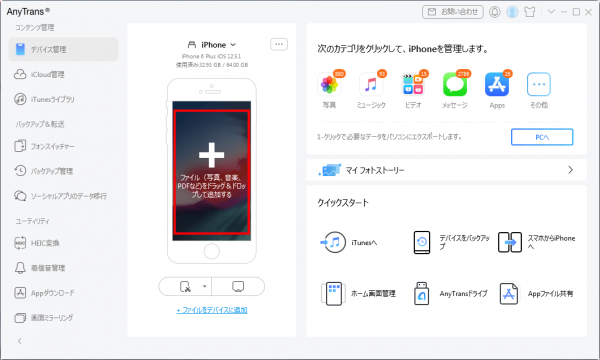
iTunesを使わずにパソコンからiPhoneに音楽を入れる方法を探している方に、AnyTransをおすすめします。AnyTransは、簡単に音楽を転送できる便利なソフトウェアです。ここでは、AnyTransの利便性と操作手順、そして注意点について詳しく説明します。iTunesを使って音楽を転送するのは、特に初心者には難しく感じるかもしれません。一方、AnyTransを使えば、直感的な操作で簡単に音楽を転送することができます。AnyTransの基本機能は無料で利用できますので、まずは試してみることをおすすめします。
直感的な操作:複雑な手順を踏まずに、シンプルなインターフェースで操作ができます。
高速転送:AnyTransはデータ転送速度が速く、待ち時間が少なくて済みます。
多機能:音楽以外にも写真、ビデオ、連絡先などさまざまなデータを転送できます。
以下の手順で、AnyTransを使ってパソコンからiPhoneに音楽を転送する方法をご紹介します。
Step1.まず、AnyTransを公式サイトからダウンロードし、インストールします。
AnyTrans公式サイト: (リンク »)
Step2.AnyTransのホーム画面から「追加」ボタンをクリックし、パソコンに保存されている音楽ファイルを選択します。
Step3.選択した音楽ファイルをiPhoneに転送するために、「開く」ボタンをクリックします。
AnyTransを使用する際にはいくつかの注意点があります。
ソフトウェアの更新:最新バージョンのAnyTransを使用することをおすすめします。新しいバージョンではバグの修正や機能の改善が行われています。
データのバックアップ:音楽を転送する前に、iPhoneのデータをバックアップしておくと安心です。
転送中の接続:音楽を転送している間は、iPhoneとパソコンの接続を切らないように注意してください。
これで、AnyTransを使ってパソコンからiPhoneに音楽を簡単に転送する方法がわかりました。ぜひ試してみてください。
Apple Musicを使ってパソコンからiPhoneに音楽を入れる方法
上記で紹介したAnyTrans以外にも、Apple Musicを使ってパソコンからiPhoneに音楽を入れる方法があります。Apple Musicを利用することで、音楽をクラウド上で管理し、どのデバイスからでもアクセスできるようになります。以下の手順を参考にしてください。
1.まず、Apple Musicをパソコンにインストールします。既にインストールされている場合は最新バージョンにアップデートします。
2.サイドバーで「ミュージック」を選択します。
3.同期オプションを設定します。
すべてのミュージックを同期:チェックボックスを選択し、「ミュージックライブラリ全体」を選択します。
選択したミュージックを同期:チェックボックスを選択し、「選択したアーティスト、アルバム、ジャンル、およびプレイリスト」を選択します。さらに、同期時にビデオを含める場合は「ビデオを含める」チェックボックスを選択します。
4.設定が完了したら「適用」をクリックします。
これで、Apple Musicを使ってパソコンからiPhoneに音楽を転送する方法がわかります。簡単に操作できるので、ぜひ試してみてください。
AirDropを使ってMacからiPhoneに音楽を入れる方法
AirDropを使えば、Macの音楽を簡単にiPhoneに転送することができます。この方法は非常に便利ですが、大量のデータの転送には向いていません。少量の音楽ファイルを転送する際に最適です。AirDropを使ってMacからiPhoneに音楽を入れる方法は以下の手順をご覧ください
1.まず、MacとiPhoneを同じWi-Fiネットワークに接続します。
2.MacとiPhoneでAirDropが受信可能な状態に設定します。MacのFinderで「AirDrop」を開き、「このMacを検出可能にする」を「全員」に設定します。iPhoneのコントロールセンターでAirDropを「全員」に設定します。
3.MacのFinderを起動し、転送したい音楽ファイルを右クリックします。
4.「共有」をクリックし、「AirDrop」を選択します。送り先のiPhone名をクリックします。
Tips:
1.MacとiPhoneの距離が離れすぎていると、AirDropで音楽を転送できません。近くに配置することが重要です。もし転送がうまくできない場合は、デバイスを再起動して再試行してください。
2.AirDropは少量のデータのやり取りに最適です。大量の音楽ファイルを転送する場合は、他の方法を検討することをおすすめします。データ量が多いと転送に失敗する可能性があり、一部の音楽ファイルのみが転送されることもあります。
最後に
パソコンの音楽をiPhoneに取り込む際に、AnyTransのような専門ソフトを使用することで、iTunesを使わずに済むため、多くの時間と労力を節約できます。どの方法も無料で利用できる機能があり、ぜひ試してみてください。あなたのお気に入りの音楽を、いつでもどこでも楽しむための参考になれば幸いです。
AnyTrans公式サイト: (リンク »)
関連記事
MP3音楽をアップルミュージックに入れる方法をまとめ!
(リンク »)
【Windows/Mac】パソコンからiPhoneに音楽を入れる方法
(リンク »)
iTunesからiPhoneに曲を入れる方法【手動】
(リンク »)
AnyTrans公式サイト: (リンク ») でパソコンからiPhoneに音楽を入れる方法とは?
あなたはパソコンにたくさんの好きな音楽をダウンロードしているでしょうか?お気に入りの曲をいつでもどこでも楽しみたいと思いませんか?そんなとき、パソコンからiPhoneに音楽を入れる方法を知っていると便利です。しかし、iTunesを使って音楽を転送するのは煩わしい作業です。iTunesの操作に慣れていない方や、もっと簡単に音楽を転送したい方にとって、他の方法を探しているかもしれません。
本記事では、iTunes以外でパソコンからiPhoneに音楽を入れる簡単な方法を詳しくご紹介します。この方法を使えば、煩わしい手続きを避けて、スムーズに音楽を転送できます。では、さっそくその方法について見ていきましょう。
専門ソフトを使ってパソコンからiPhoneに音楽を入れる方法
iTunesを使わずにパソコンからiPhoneに音楽を入れる方法を探している方に、AnyTransをおすすめします。AnyTransは、簡単に音楽を転送できる便利なソフトウェアです。ここでは、AnyTransの利便性と操作手順、そして注意点について詳しく説明します。iTunesを使って音楽を転送するのは、特に初心者には難しく感じるかもしれません。一方、AnyTransを使えば、直感的な操作で簡単に音楽を転送することができます。AnyTransの基本機能は無料で利用できますので、まずは試してみることをおすすめします。
直感的な操作:複雑な手順を踏まずに、シンプルなインターフェースで操作ができます。
高速転送:AnyTransはデータ転送速度が速く、待ち時間が少なくて済みます。
多機能:音楽以外にも写真、ビデオ、連絡先などさまざまなデータを転送できます。
以下の手順で、AnyTransを使ってパソコンからiPhoneに音楽を転送する方法をご紹介します。
Step1.まず、AnyTransを公式サイトからダウンロードし、インストールします。
AnyTrans公式サイト: (リンク »)
Step2.AnyTransのホーム画面から「追加」ボタンをクリックし、パソコンに保存されている音楽ファイルを選択します。
Step3.選択した音楽ファイルをiPhoneに転送するために、「開く」ボタンをクリックします。
AnyTransを使用する際にはいくつかの注意点があります。
ソフトウェアの更新:最新バージョンのAnyTransを使用することをおすすめします。新しいバージョンではバグの修正や機能の改善が行われています。
データのバックアップ:音楽を転送する前に、iPhoneのデータをバックアップしておくと安心です。
転送中の接続:音楽を転送している間は、iPhoneとパソコンの接続を切らないように注意してください。
これで、AnyTransを使ってパソコンからiPhoneに音楽を簡単に転送する方法がわかりました。ぜひ試してみてください。
Apple Musicを使ってパソコンからiPhoneに音楽を入れる方法
上記で紹介したAnyTrans以外にも、Apple Musicを使ってパソコンからiPhoneに音楽を入れる方法があります。Apple Musicを利用することで、音楽をクラウド上で管理し、どのデバイスからでもアクセスできるようになります。以下の手順を参考にしてください。
1.まず、Apple Musicをパソコンにインストールします。既にインストールされている場合は最新バージョンにアップデートします。
2.サイドバーで「ミュージック」を選択します。
3.同期オプションを設定します。
すべてのミュージックを同期:チェックボックスを選択し、「ミュージックライブラリ全体」を選択します。
選択したミュージックを同期:チェックボックスを選択し、「選択したアーティスト、アルバム、ジャンル、およびプレイリスト」を選択します。さらに、同期時にビデオを含める場合は「ビデオを含める」チェックボックスを選択します。
4.設定が完了したら「適用」をクリックします。
これで、Apple Musicを使ってパソコンからiPhoneに音楽を転送する方法がわかります。簡単に操作できるので、ぜひ試してみてください。
AirDropを使ってMacからiPhoneに音楽を入れる方法
AirDropを使えば、Macの音楽を簡単にiPhoneに転送することができます。この方法は非常に便利ですが、大量のデータの転送には向いていません。少量の音楽ファイルを転送する際に最適です。AirDropを使ってMacからiPhoneに音楽を入れる方法は以下の手順をご覧ください
1.まず、MacとiPhoneを同じWi-Fiネットワークに接続します。
2.MacとiPhoneでAirDropが受信可能な状態に設定します。MacのFinderで「AirDrop」を開き、「このMacを検出可能にする」を「全員」に設定します。iPhoneのコントロールセンターでAirDropを「全員」に設定します。
3.MacのFinderを起動し、転送したい音楽ファイルを右クリックします。
4.「共有」をクリックし、「AirDrop」を選択します。送り先のiPhone名をクリックします。
Tips:
1.MacとiPhoneの距離が離れすぎていると、AirDropで音楽を転送できません。近くに配置することが重要です。もし転送がうまくできない場合は、デバイスを再起動して再試行してください。
2.AirDropは少量のデータのやり取りに最適です。大量の音楽ファイルを転送する場合は、他の方法を検討することをおすすめします。データ量が多いと転送に失敗する可能性があり、一部の音楽ファイルのみが転送されることもあります。
最後に
パソコンの音楽をiPhoneに取り込む際に、AnyTransのような専門ソフトを使用することで、iTunesを使わずに済むため、多くの時間と労力を節約できます。どの方法も無料で利用できる機能があり、ぜひ試してみてください。あなたのお気に入りの音楽を、いつでもどこでも楽しむための参考になれば幸いです。
AnyTrans公式サイト: (リンク »)
関連記事
MP3音楽をアップルミュージックに入れる方法をまとめ!
(リンク »)
【Windows/Mac】パソコンからiPhoneに音楽を入れる方法
(リンク »)
iTunesからiPhoneに曲を入れる方法【手動】
(リンク »)
本プレスリリースは発表元企業よりご投稿いただいた情報を掲載しております。
お問い合わせにつきましては発表元企業までお願いいたします。
お問い合わせにつきましては発表元企業までお願いいたします。
