【PassFab FixUWin】公式サイト: (リンク »)
【PassFab FixUWin】は5月22日より最新バージョンに更新しました。このバージョンではいくつかのバグを修復し、使用の体験を最適化しました。
「Windows Updateでエラーコード80092004が表示され、更新プログラムがインストールされません。 どなたか解決方法を教えてください。」
「WindowsUpdate Error 80092004 の対処方法を教えてください」
セキュリティ強化に繋がるWindows Updateですが、アップデート中にエラーが発生して更新作業を完了できないケースがあります。Windows Update中に初めてエラーが表示された場合、どう対処すべきか悩むユーザーも少なくありません。Windows Updateエラーの種類はいくつかありますが、この記事ではWindows Update エラー 80092004の原因と対処法をお届けします。
目次
Windows Update エラー 80092004とは?
Windows Update エラー 80092004が出た原因は?
エラー80092004を修正する最高の方法
方法1:パソコン修復専門ソフトPassFab FixUWinでエラーを簡単に修復する
方法2:Windowsを再起動する
方法3:Windows Update トラブルシューティング ツールを実行する
方法4:システムファイルチェッカーを実行する
方法5:セキュリティソフトウェアを一時的に無効にする
まとめ
関連記事
【PassFab 社について】
Windows Update エラー 80092004とは?
Windows Updateエラー80092004とは、Windows Update中に「一部の更新プログラムはインストールされませんでした」というメッセージとともに表示されるエラーコードで、アップデートできない原因です。
Windows Update エラー 80092004が出た原因は?
Windows Update中に80092004が発生する原因は過去にインストール済みのプログラムの問題であったり、更新プログラムのインストールが正常に行われなかったりなど様々です。Windows Updateエラー80092004の原因はいくつかありますので、複数の対処法を試すと効果的です。
エラーコード80092004を修正する最高の方法は
それでは、エラー80092004を修正する方法をご紹介します。
方法1:パソコン修復専門ソフトPassFab FixUWinでエラーを簡単に修復する
【PassFab FixUWin無料ダウンロード】: (リンク »)
Windows Update中に発生する80092004などのエラーは対処しない限りアップデートを完了できません。自分でエラーを直したいけれどパソコンに詳しくないというユーザーはパソコン修復専門ソフトPassFab FixUWinを使うとエラーを簡単に修復できます。PassFab FixUWinは自動で問題を検出して修復する機能を備えており、Windows Update中のエラーやWindowsが起動しないなどの幅広いWindowsトラブルに対処できる性能の高い専門ソフトです。それにあらゆるブランドのコンピュータとWindows 11/10/8.1/8/7に対応します。次はパソコン修復専門ソフトPassFab FixUWinを使ってWindows Updateエラーを簡単に修復する方法です。
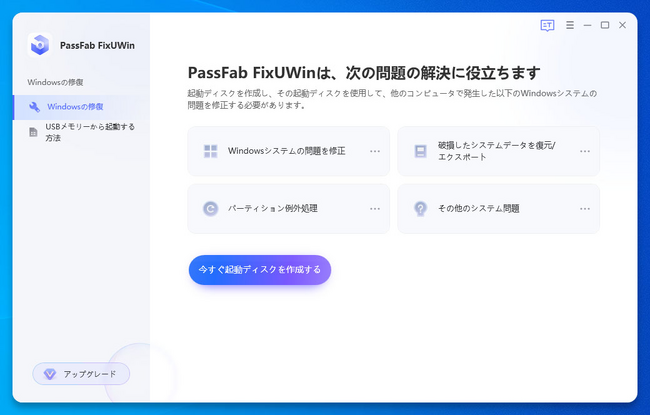
Step1:PassFab FixUWinをパソコンにダウンロードして起動します。
Step2:CD/DVDディスクまたはUSBフラッシュドライブをパソコンに挿入して「今すぐ起動ディスクを作成する」をクリックします。
[画像1: (リンク ») ]
Step3:オペレーティングシステムと起動ディスクを選択して「次へ」をクリックし、起動メディアの作成を始めます。
[画像2: (リンク ») ]
Step4:起動メディアを使ってパソコンを起動します。
[画像3: (リンク ») ]
Step5:PassFab FixUWinのメニュー画面が表示されるので「自動修復」をクリックします。
[画像4: (リンク ») ]
【PassFab FixUWin無料ダウンロード】: (リンク »)
方法2:Windowsを再起動する
なんらかの原因によってWindows Update中に一時的に発生したエラーであればWindowsを再起動すると改善されるケースがあります。
Step1:「スタート」ボタンをクリックして「電源」アイコンにカーソルを合わせます。
[画像5: (リンク ») ]
Step2:メニューが表示されるので「再起動」を選択してクリックします。
[画像6: (リンク ») ]
方法3:Windows Update トラブルシューティング ツールを実行する
Windows Update中に発生するエラー80092004などはトラブルシューティングツールを実行することで解決できることがあります。
Step1:「スタート」ボタンをクリックして「設定」を開きます。
Step2:「更新とセキュリティ」を選択します。
[画像7: (リンク ») ]
Step3:「トラブルシューティング」を開いて「追加のトラブルシューティングツール」を選びます。
[画像8: (リンク ») ]
Step4:「Windows Update」から「トラブルシューティング ツールの実行」をクリックします。
[画像9: (リンク ») ]
方法4:システムファイルチェッカーを実行する
システムファイルチェッカーを実行すると誤って上書きされた、破損したなどのシステムファイルを修正できます。
Step1:「スタート」ボタンをクリックして「Windowsシステムツール」を選択します。
Step2:「コマンドプロンプト」を右クリックして「その他」を選択し、「管理者として実行」を選びます。
[画像10: (リンク ») ]
Step3:コマンド「sfc /scannow」を入力し、「Enter」キーを押して実行します。システムスキャンを開始していますと表示されますので、スキャン終了まで待ちます。
[画像11: (リンク ») ]
Step4:スキャンが終わると修復の結果を表示します。
[画像12: (リンク ») ]
方法5:セキュリティソフトウェアを一時的に無効にする
セキュリティソフトウェアの影響でWindows Updateが正常に実行されず、エラー80092004が出ることもあります。セキュリティソフトウェアが原因であるなら、同ソフトを一時的に無効にしてからWindows Updateを実行すると問題なく終了します。セキュリティソフトウェアを一時的に無効にすると、後ほど有効にすることを忘れてしまうケースも少なくありませんので、Windows Updateが正常に終了したら必ずセキュリティソフトウェアを有効にしてください。
まとめ
この記事ではWindows Updateエラー80092004の原因と対処法をご紹介しました。Windows Update中に発生するエラーはいくつかありますが、80092004は原因が複数あり、原因の特定が難しいエラーです。最も簡単なWindows Updateエラー80092004対処法をお探しであれば、パソコン修復専門ソフトPassFab FixUWinを使った方法が最適でしょう。画面に操作ガイドが表示されるため、自分でエラーを修復したいけれどパソコン操作に詳しくないというユーザーにおすすめです。
関連記事
1.Windows 10の再起動が終わらない時の対策【初心者でも簡単】
(リンク »)
2.クローンしたSSDで起動しない?スタートアップ修復を行ってみる
(リンク »)
3.パソコン画面が真っ暗でカーソルだけ表示された場合の対処法
(リンク »)
【PassFab社について】
PassFab社はパソコン、iOS、Android向けソフトウェアの開発・販売を中心に事業を展開するソフトウェア開発企業です。パソコンのパスワード管理、システム不具合解消、データ復旧、スマホのパスワード解析など、多様な分野で良質かつ快適なサービスを提供しております。弊社は設立から世界中で数千万人以上のユーザーを抱えており、国内外のお客様から高い評価と信頼を得ています。
公式サイト: (リンク »)
公式Twitter: (リンク »)
公式YouTubeチャンネル: (リンク »)
プレスリリース提供:PR TIMES (リンク »)
【PassFab FixUWin】は5月22日より最新バージョンに更新しました。このバージョンではいくつかのバグを修復し、使用の体験を最適化しました。
「Windows Updateでエラーコード80092004が表示され、更新プログラムがインストールされません。 どなたか解決方法を教えてください。」
「WindowsUpdate Error 80092004 の対処方法を教えてください」
セキュリティ強化に繋がるWindows Updateですが、アップデート中にエラーが発生して更新作業を完了できないケースがあります。Windows Update中に初めてエラーが表示された場合、どう対処すべきか悩むユーザーも少なくありません。Windows Updateエラーの種類はいくつかありますが、この記事ではWindows Update エラー 80092004の原因と対処法をお届けします。
目次
Windows Update エラー 80092004とは?
Windows Update エラー 80092004が出た原因は?
エラー80092004を修正する最高の方法
方法1:パソコン修復専門ソフトPassFab FixUWinでエラーを簡単に修復する
方法2:Windowsを再起動する
方法3:Windows Update トラブルシューティング ツールを実行する
方法4:システムファイルチェッカーを実行する
方法5:セキュリティソフトウェアを一時的に無効にする
まとめ
関連記事
【PassFab 社について】
Windows Update エラー 80092004とは?
Windows Updateエラー80092004とは、Windows Update中に「一部の更新プログラムはインストールされませんでした」というメッセージとともに表示されるエラーコードで、アップデートできない原因です。
Windows Update エラー 80092004が出た原因は?
Windows Update中に80092004が発生する原因は過去にインストール済みのプログラムの問題であったり、更新プログラムのインストールが正常に行われなかったりなど様々です。Windows Updateエラー80092004の原因はいくつかありますので、複数の対処法を試すと効果的です。
エラーコード80092004を修正する最高の方法は
それでは、エラー80092004を修正する方法をご紹介します。
方法1:パソコン修復専門ソフトPassFab FixUWinでエラーを簡単に修復する
【PassFab FixUWin無料ダウンロード】: (リンク »)
Windows Update中に発生する80092004などのエラーは対処しない限りアップデートを完了できません。自分でエラーを直したいけれどパソコンに詳しくないというユーザーはパソコン修復専門ソフトPassFab FixUWinを使うとエラーを簡単に修復できます。PassFab FixUWinは自動で問題を検出して修復する機能を備えており、Windows Update中のエラーやWindowsが起動しないなどの幅広いWindowsトラブルに対処できる性能の高い専門ソフトです。それにあらゆるブランドのコンピュータとWindows 11/10/8.1/8/7に対応します。次はパソコン修復専門ソフトPassFab FixUWinを使ってWindows Updateエラーを簡単に修復する方法です。
Step1:PassFab FixUWinをパソコンにダウンロードして起動します。
Step2:CD/DVDディスクまたはUSBフラッシュドライブをパソコンに挿入して「今すぐ起動ディスクを作成する」をクリックします。
[画像1: (リンク ») ]
Step3:オペレーティングシステムと起動ディスクを選択して「次へ」をクリックし、起動メディアの作成を始めます。
[画像2: (リンク ») ]
Step4:起動メディアを使ってパソコンを起動します。
[画像3: (リンク ») ]
Step5:PassFab FixUWinのメニュー画面が表示されるので「自動修復」をクリックします。
[画像4: (リンク ») ]
【PassFab FixUWin無料ダウンロード】: (リンク »)
方法2:Windowsを再起動する
なんらかの原因によってWindows Update中に一時的に発生したエラーであればWindowsを再起動すると改善されるケースがあります。
Step1:「スタート」ボタンをクリックして「電源」アイコンにカーソルを合わせます。
[画像5: (リンク ») ]
Step2:メニューが表示されるので「再起動」を選択してクリックします。
[画像6: (リンク ») ]
方法3:Windows Update トラブルシューティング ツールを実行する
Windows Update中に発生するエラー80092004などはトラブルシューティングツールを実行することで解決できることがあります。
Step1:「スタート」ボタンをクリックして「設定」を開きます。
Step2:「更新とセキュリティ」を選択します。
[画像7: (リンク ») ]
Step3:「トラブルシューティング」を開いて「追加のトラブルシューティングツール」を選びます。
[画像8: (リンク ») ]
Step4:「Windows Update」から「トラブルシューティング ツールの実行」をクリックします。
[画像9: (リンク ») ]
方法4:システムファイルチェッカーを実行する
システムファイルチェッカーを実行すると誤って上書きされた、破損したなどのシステムファイルを修正できます。
Step1:「スタート」ボタンをクリックして「Windowsシステムツール」を選択します。
Step2:「コマンドプロンプト」を右クリックして「その他」を選択し、「管理者として実行」を選びます。
[画像10: (リンク ») ]
Step3:コマンド「sfc /scannow」を入力し、「Enter」キーを押して実行します。システムスキャンを開始していますと表示されますので、スキャン終了まで待ちます。
[画像11: (リンク ») ]
Step4:スキャンが終わると修復の結果を表示します。
[画像12: (リンク ») ]
方法5:セキュリティソフトウェアを一時的に無効にする
セキュリティソフトウェアの影響でWindows Updateが正常に実行されず、エラー80092004が出ることもあります。セキュリティソフトウェアが原因であるなら、同ソフトを一時的に無効にしてからWindows Updateを実行すると問題なく終了します。セキュリティソフトウェアを一時的に無効にすると、後ほど有効にすることを忘れてしまうケースも少なくありませんので、Windows Updateが正常に終了したら必ずセキュリティソフトウェアを有効にしてください。
まとめ
この記事ではWindows Updateエラー80092004の原因と対処法をご紹介しました。Windows Update中に発生するエラーはいくつかありますが、80092004は原因が複数あり、原因の特定が難しいエラーです。最も簡単なWindows Updateエラー80092004対処法をお探しであれば、パソコン修復専門ソフトPassFab FixUWinを使った方法が最適でしょう。画面に操作ガイドが表示されるため、自分でエラーを修復したいけれどパソコン操作に詳しくないというユーザーにおすすめです。
関連記事
1.Windows 10の再起動が終わらない時の対策【初心者でも簡単】
(リンク »)
2.クローンしたSSDで起動しない?スタートアップ修復を行ってみる
(リンク »)
3.パソコン画面が真っ暗でカーソルだけ表示された場合の対処法
(リンク »)
【PassFab社について】
PassFab社はパソコン、iOS、Android向けソフトウェアの開発・販売を中心に事業を展開するソフトウェア開発企業です。パソコンのパスワード管理、システム不具合解消、データ復旧、スマホのパスワード解析など、多様な分野で良質かつ快適なサービスを提供しております。弊社は設立から世界中で数千万人以上のユーザーを抱えており、国内外のお客様から高い評価と信頼を得ています。
公式サイト: (リンク »)
公式Twitter: (リンク »)
公式YouTubeチャンネル: (リンク »)
プレスリリース提供:PR TIMES (リンク »)
本プレスリリースは発表元企業よりご投稿いただいた情報を掲載しております。
お問い合わせにつきましては発表元企業までお願いいたします。
お問い合わせにつきましては発表元企業までお願いいたします。

