AnyTrans公式サイト: (リンク »)
2023年9月20日(水)にAnyTransは「ソーシャルアプリデータをバックアップ」機能を更新しました。いくつかバグを修正し、LINEのトーク履歴を含む27種類のデータを簡単かつ直接にバックアップ・復元できます。
いつの間に、スマホは私たちの生活の不可欠な一部となって、長期的な使用中で数多くの重要なデータが保存しています。Appleは毎年最新的なiPhoneを発行していて、私たちは新しいスマホを購入するのも頻繫になります。毎回古いiPhoneから新しいiPhoneにデータを移すことは、必ずしなければならない大プロジェクトです。では、機種変更の場合、どうすれば時間と手数を節約られて、データの引き継ぎを安全に行いますか?今回の記事は、これについて、いくつの方法を詳しくご紹介します。ぜひ最後までご覧ください。
目次
方法1.クイックスタートを使ってデータを移行する
方法2.専用ソフトAnyTransを使ってデータを引き継ぐ
方法3.iCloudを使ってiPhoneのデータ移行をする
方法4.アプリの再ダウンロード
関連情報:LINEのトーク履歴を移行する方法
まとめ
方法1.クイックスタートを使ってデータを移行する
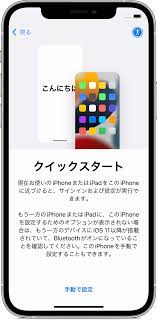
クイックスタートは、iOS12.4から追加された機能で、iPhone自体であるデータ移行方法です。古いiPhoneはそれまで使っていた環境がそのまま残っていれば、バックアップと復元より、クイックスタートがもっと手軽です。
クイックスタートを通してデータ移行の手順:
Step1.古いiPhoneがWi-Fiに接続して、Bluetoothも開きます。新しいiPhoneを開き、近くに置きます。
[画像1: (リンク ») ]
Step2.画面の指示に従って設定を開始します。新しいiPhoneの設定画面が古いiPhoneから消えた場合は、2つのデバイスを再起動します。
[画像2: (リンク ») ]
Step3.デバイスをWi-Fiおよびモバイルデータネットワークに接続します。
[画像3: (リンク ») ]
Step4.Face ID または Touch ID を設定してから、データの転送方法を選択します。古いデバイスから直接データを転送する場合、二つのiPhoneで移行が終わるまで待ちます。
データを引き継ぐ過程で、両方のデバイスが電量が足るのを確保して、互いに近付けておいてください。
方法2.専用ソフトAnyTransを使ってデータを引き継ぐ
AnyTransはiPhoneデータ管理の専用ソフトです。写真や動画、ファイル、アプリ、およびLINEのトーク履歴などの27種類のiOSデータを管理でき、気軽に移行することができます。iPhoneだけでなく、AnyTransはiOS 5及び以上を搭載したiPhone、iPad、iPod touchの全機種を適応しています。
AnyTransでデータを引き継ぐ手順:
Step1. AnyTransをダウンロードして起動します。USBケーブルで古いiPhoneと新しいiPhone両方をパソコンに接続します。
AnyTrans無料ダウンロード: (リンク »)
Step2.デバイスがすべて認識されたら、古いiPhoneを選択します。
[画像4: (リンク ») ]
Step3.画面左側のメニューで「フォンスイッチャー」を選択します。そして「iPhoneからiPhoneへ」で「今すぐ転送」をクリックします。
[画像5: (リンク ») ]
Step4.二つのデバイスも表示されたら、「次へ」をクリックします。
[画像6: (リンク ») ]
Step5.転送したいデータのカテゴリを選択して、「次へ」をクリックして、新しいスマホにデータの引き継ぎが始まります。
[画像7: (リンク ») ]
しばらくすると、データ移行が完成します。
[画像8: (リンク ») ]
AnyTrans無料ダウンロード: (リンク »)
方法3.iCloudを使ってiPhoneのデータ移行をする
iCloudはAppleが提供しているクラウドストレージサービスです。iCloudのバックアップ機能を通してiPhoneからiPhoneへのデータ移行は一つ普通の方法です。
iCloudでiPhoneのデータを移行する手順:
Step1. 古いiPhoneで設定アプリを開いて、iCloudのバックアップをオンにする。
Step2. 「今すぐバックアップ」を選択します。
Step3. 新しいiPhoneで初期設定の「Appとデータ」で「[iCloudバックアップから復元」を選択します。
Step4. Apple IDとパスワードを入力して、同じApple IDを登録します。そして、バックアップがこのデバイスで復元できます。
方法4.App Storeでアプリを再ダウンロードする
App Storeでダウンロードしたアプリの履歴が保存していますので、再ダウンロードは容易です。
Step1. 新しいiPhoneでApp Storeを開いて、同じApple IDで登録します。
Step2.下部のメニューで「購入済み」ボタンをタップします。表示されたアプリの中で、使用したいアプリをダウンロードします。
この方法で、アプリの引き継ぎが簡単に完了します。
関連情報:LINEのトーク履歴を移行する方法
Step1.AnyTransをダウンロードして起動します。USBケーブルで古いiPhoneと新しいiPhone両方をパソコンに接続します。
AnyTrans無料ダウンロード: (リンク »)
Step2.「ソーシャルアプリのデータ移行」をクリックして、「LINEをデバイスへ」で「今すぐ転送」をクリックします。
[画像9: (リンク ») ]
Step3.デバイスを確認してから、「次へ」ボタンをクリックしてください。
[画像10: (リンク ») ]
Step4.画面の指示に従ってLINEデータをバックアップします。
[画像11: (リンク ») ]
Step5.バックアップしてから、「続行」ボタンをクリックします。そしてiPhoneのパスワードを入力します。
[画像12: (リンク ») ]
しばらくすると、LINEトーク履歴の移行が完了します。
[画像13: (リンク ») ]
まとめ
以上は新しいスマホを購入した後、iPhone間のデータの引き継ぎ方法です。いかがでしょうか。中ではもっとも試し甲斐があるのは、方法2のソフト、AnyTransです。このソフトは同期の制限を超えて、ファイルを自由に、全面的にiOSデバイス、iTunes、iCloud、パソコン間で転送られます。数クックだけでデータを一括に引き継いて、時間をたくさん節約します。機種変更やデータ管理の必要があるとき、AnyTransを強くおすすめします。
AnyTrans無料ダウンロード: (リンク »)
関連記事
LINEトーク履歴のバックアップが進まない時の対策9つ!【iPhone】
(リンク »)
【必見!】lineバックアップ「一時的なエラー」どうする
(リンク »)
プレスリリース提供:PR TIMES (リンク »)
2023年9月20日(水)にAnyTransは「ソーシャルアプリデータをバックアップ」機能を更新しました。いくつかバグを修正し、LINEのトーク履歴を含む27種類のデータを簡単かつ直接にバックアップ・復元できます。
いつの間に、スマホは私たちの生活の不可欠な一部となって、長期的な使用中で数多くの重要なデータが保存しています。Appleは毎年最新的なiPhoneを発行していて、私たちは新しいスマホを購入するのも頻繫になります。毎回古いiPhoneから新しいiPhoneにデータを移すことは、必ずしなければならない大プロジェクトです。では、機種変更の場合、どうすれば時間と手数を節約られて、データの引き継ぎを安全に行いますか?今回の記事は、これについて、いくつの方法を詳しくご紹介します。ぜひ最後までご覧ください。
目次
方法1.クイックスタートを使ってデータを移行する
方法2.専用ソフトAnyTransを使ってデータを引き継ぐ
方法3.iCloudを使ってiPhoneのデータ移行をする
方法4.アプリの再ダウンロード
関連情報:LINEのトーク履歴を移行する方法
まとめ
方法1.クイックスタートを使ってデータを移行する
クイックスタートは、iOS12.4から追加された機能で、iPhone自体であるデータ移行方法です。古いiPhoneはそれまで使っていた環境がそのまま残っていれば、バックアップと復元より、クイックスタートがもっと手軽です。
クイックスタートを通してデータ移行の手順:
Step1.古いiPhoneがWi-Fiに接続して、Bluetoothも開きます。新しいiPhoneを開き、近くに置きます。
[画像1: (リンク ») ]
Step2.画面の指示に従って設定を開始します。新しいiPhoneの設定画面が古いiPhoneから消えた場合は、2つのデバイスを再起動します。
[画像2: (リンク ») ]
Step3.デバイスをWi-Fiおよびモバイルデータネットワークに接続します。
[画像3: (リンク ») ]
Step4.Face ID または Touch ID を設定してから、データの転送方法を選択します。古いデバイスから直接データを転送する場合、二つのiPhoneで移行が終わるまで待ちます。
データを引き継ぐ過程で、両方のデバイスが電量が足るのを確保して、互いに近付けておいてください。
方法2.専用ソフトAnyTransを使ってデータを引き継ぐ
AnyTransはiPhoneデータ管理の専用ソフトです。写真や動画、ファイル、アプリ、およびLINEのトーク履歴などの27種類のiOSデータを管理でき、気軽に移行することができます。iPhoneだけでなく、AnyTransはiOS 5及び以上を搭載したiPhone、iPad、iPod touchの全機種を適応しています。
AnyTransでデータを引き継ぐ手順:
Step1. AnyTransをダウンロードして起動します。USBケーブルで古いiPhoneと新しいiPhone両方をパソコンに接続します。
AnyTrans無料ダウンロード: (リンク »)
Step2.デバイスがすべて認識されたら、古いiPhoneを選択します。
[画像4: (リンク ») ]
Step3.画面左側のメニューで「フォンスイッチャー」を選択します。そして「iPhoneからiPhoneへ」で「今すぐ転送」をクリックします。
[画像5: (リンク ») ]
Step4.二つのデバイスも表示されたら、「次へ」をクリックします。
[画像6: (リンク ») ]
Step5.転送したいデータのカテゴリを選択して、「次へ」をクリックして、新しいスマホにデータの引き継ぎが始まります。
[画像7: (リンク ») ]
しばらくすると、データ移行が完成します。
[画像8: (リンク ») ]
AnyTrans無料ダウンロード: (リンク »)
方法3.iCloudを使ってiPhoneのデータ移行をする
iCloudはAppleが提供しているクラウドストレージサービスです。iCloudのバックアップ機能を通してiPhoneからiPhoneへのデータ移行は一つ普通の方法です。
iCloudでiPhoneのデータを移行する手順:
Step1. 古いiPhoneで設定アプリを開いて、iCloudのバックアップをオンにする。
Step2. 「今すぐバックアップ」を選択します。
Step3. 新しいiPhoneで初期設定の「Appとデータ」で「[iCloudバックアップから復元」を選択します。
Step4. Apple IDとパスワードを入力して、同じApple IDを登録します。そして、バックアップがこのデバイスで復元できます。
方法4.App Storeでアプリを再ダウンロードする
App Storeでダウンロードしたアプリの履歴が保存していますので、再ダウンロードは容易です。
Step1. 新しいiPhoneでApp Storeを開いて、同じApple IDで登録します。
Step2.下部のメニューで「購入済み」ボタンをタップします。表示されたアプリの中で、使用したいアプリをダウンロードします。
この方法で、アプリの引き継ぎが簡単に完了します。
関連情報:LINEのトーク履歴を移行する方法
Step1.AnyTransをダウンロードして起動します。USBケーブルで古いiPhoneと新しいiPhone両方をパソコンに接続します。
AnyTrans無料ダウンロード: (リンク »)
Step2.「ソーシャルアプリのデータ移行」をクリックして、「LINEをデバイスへ」で「今すぐ転送」をクリックします。
[画像9: (リンク ») ]
Step3.デバイスを確認してから、「次へ」ボタンをクリックしてください。
[画像10: (リンク ») ]
Step4.画面の指示に従ってLINEデータをバックアップします。
[画像11: (リンク ») ]
Step5.バックアップしてから、「続行」ボタンをクリックします。そしてiPhoneのパスワードを入力します。
[画像12: (リンク ») ]
しばらくすると、LINEトーク履歴の移行が完了します。
[画像13: (リンク ») ]
まとめ
以上は新しいスマホを購入した後、iPhone間のデータの引き継ぎ方法です。いかがでしょうか。中ではもっとも試し甲斐があるのは、方法2のソフト、AnyTransです。このソフトは同期の制限を超えて、ファイルを自由に、全面的にiOSデバイス、iTunes、iCloud、パソコン間で転送られます。数クックだけでデータを一括に引き継いて、時間をたくさん節約します。機種変更やデータ管理の必要があるとき、AnyTransを強くおすすめします。
AnyTrans無料ダウンロード: (リンク »)
関連記事
LINEトーク履歴のバックアップが進まない時の対策9つ!【iPhone】
(リンク »)
【必見!】lineバックアップ「一時的なエラー」どうする
(リンク »)
プレスリリース提供:PR TIMES (リンク »)
本プレスリリースは発表元企業よりご投稿いただいた情報を掲載しております。
お問い合わせにつきましては発表元企業までお願いいたします。
お問い合わせにつきましては発表元企業までお願いいたします。

