AnyTrans公式サイト: (リンク »)
2023年10月13日(金)にAnyTransは「フォンスイッチャー」機能を更新しました。いくつかバグを修正して、LINEのトーク履歴を含む27種類のデータを簡単かつ直接にバックアップ・復元できます。
auは携帯会社大手キャリア3社中の1社として、多くのユーザーに愛用されています。毎年、Appleが新しいスマホを発売するたびに携帯電話の買い替えブームが起きています。機種変更するとき、キャリアとOSの違いにより、データ転送の不完全さ、操作上のトラブルが発生しやすいです。そこで、今回の記事はAndroidからauのiPhoneにデータを移行する方法を詳しくご紹介します。3つの方法がありますので、最適な方法を選ぶにはぜひ最後までご覧ください。
目次
方法1.auの「データお預かり」アプリを通してiPhoneにデータ移行
方法2.データ転送の専門ソフトAnyTransでiPhoneにデータ移行
方法3.Appleの公式アプリ「Move To iOS」を通してデータ転送
関連情報:auのiPhoneに機種変更する手順
まとめ
方法1.auの「データお預かり」アプリを通してiPhoneにデータ移行
「データお預かり」アプリはauスマホのアドレス帳、写真・動画、カレンダーの情報をauサーバーでお預かりするサービスです。 データをauサーバーに預けておけば、スマホが故障した際や機種変更時にかんたんにデータを元に戻すことができます。
それでは「データお預かり」でデータをバックアップと復元する手順をご紹介します。
Androidデバイスでバックアップする手順:
Step1.アプリストアで「データお預かり」をダウンロードして、インストールします。アクセス許可を与えます。
Step2.自分のau IDでログインして、自動お預かり設定を許可します。
[画像1: (リンク ») ]
Step3.データリストが表示されますので、バックアップしたいデータにチェックを入れて「預ける」をタップします。
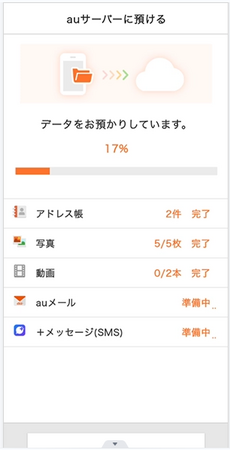
Step4.バックアップが始まります。データ量によって保存時間が違いがありますのでお待ちください。
[画像2: (リンク ») ]
Step5.バックアップ完了の画面が表示されます。「完了」をタップします。
iPhoneでバックアップを復元する手順:
Step1.アプリストアで「データお預かり」をダウンロードして、インストールします。同じau IDでログインします。
Step2.次の画面で青い字の「こちら」をタップします。
Step3.すべてのアクセス権に許可を与えます。
[画像3: (リンク ») ]
Step4.復元画面で「戻す」をタップして、復元したいデータにチェックを入れます。再び「戻す」をタップします。
[画像4: (リンク ») ]
Step5.復元が開始されます。転送完了までお待ちください。
デメリット:
「データお預かり」のセキュリティ性が高いですが、一方、無料で保存できるデータ容量が少ない、格安スマホへ移行する場合は利用できないです。また、二つのスマホもアプリをインストール、ログイン、データ転送をしなければなりませんので、時間と手間がたくさんかかります。
次の方法はもっと簡単かつ早いです。
方法2.データ転送の専門ソフト「AnyTrans」でiPhoneにデータ移行
AnyTransはiOSデバイス向けの専門的なデータ転送ソフトです。27種類のデータを管理でき、日常生活に大切な全てのデータやファイルをデバイスとパソコン間で自由に転送できます。AnyTransのフォンスイッチャー機能は機種変更の場合に向けて、AndroidからiPhoneへのデータ移行は速くて、一括に完成てきます。ウイルス検査済みなので、安心してAnyTransの便利さを楽しんでください。
AnyTrans公式サイト: (リンク »)
AnyTransでiPhoneに移行する手順:
Step1.パソコンでAnyTransをダウンロードして起動します。UBSケーブルでiPhoneとAndroidを同時にPCに接続します。
Step2.AnyTransのホーム画面で、「フォンスイッチャー」を選んで、「PhoneからPhoneへ」の「今すぐ転送」をクリックします。
[画像5: (リンク ») ]
Step3.デバイスが認識されたら、「次へ」をクリックします。
[画像6: (リンク ») ]
Step4.データのファイルがすべて表示されますので、移行したいデータのカテゴリにチェックを入れて、「次へ」をクリックします。転送が始まります。
[画像7: (リンク ») ]
しばらくすると、転送が完成します。
[画像8: (リンク ») ]
AnyTrans公式サイト: (リンク »)
方法3.Appleの公式アプリ「Move To iOS」を通してデータ転送
「Move to iOS」はAppleの公式のAndroidからiPhoneへのデータ移行アプリです。このアプリを使ったら、連絡先、メッセージ、写真とビデオ、メールのアカウント、インストールした無料アプリなどをiPhoneに移行できます。
手順は以下のようになります。
Step1.Androidスマホで「Move to iOS」アプリをインストールします。
Step2.iPhoneで、画面の指示に従って設定を進んで、「Appとデータ」の画面で初期設定を進めます。「Androidからデータを移行」をタップします。
[画像9: (リンク ») ]
Step3.Androidで「Move to iOS」アプリを開いて、利用規約を同意します。画面の指示に従って操作して、「コードを検索」画面で右上の「次へ」をタップします。
Step4.iPhoneで「Androidから移行」が表示されますと、「続ける」をタップします。またiPhoneの10 桁または 6 桁のコードをAndroidに入力します。
[画像10: (リンク ») ]
Step5.Androidでデータリストが表示されますので、移行したいデータの種類を選択して、「次へ」をタップします。すると、移行が始まります。
「Move to iOS」は公式アプリとして安全性が高いですが、デメリットがあります。ミュージック、ブック、PDFなどは、手動で移動させる必要があります。使用する前に、iPhoneを初期化する必要もあります。使用する前にこれらの要素を考慮してください
関連情報:auのiPhoneに機種変更する手順
機種変更する際、現在利用中のスマホ、本人の運転免許証などの確認書類、支払情報とau IDが必要です。デバイスの受け取り後、場合によって電話回線の切り替えをすることが必要です。そして、iPhoneの初期設定とバックアップの復元を行います。機種変更が完了します。
まとめ
今回の記事はauのユーザーに向けて、機種変更する場合AndroidからiPhoneへのデータ移行を三つ紹介しました。いかがでしょうか。中では、方法2のAnyTransはスマホでアプリをダウンロードする必要はない、パソコンで数クリックだけで移行できますので、手順は一番やすいです。また、転送できるデータの種類は全面的で、強くおすすめします。
AnyTrans公式サイト: (リンク »)
関連記事
【ケーブルあり/なし】パソコンからiPhoneに写真を転送する方法
(リンク »)
【必見!】lineバックアップ「一時的なエラー」どうする
(リンク »)
パソコンからiPhoneにデータを移す方法
(リンク »)
プレスリリース提供:PR TIMES (リンク »)
2023年10月13日(金)にAnyTransは「フォンスイッチャー」機能を更新しました。いくつかバグを修正して、LINEのトーク履歴を含む27種類のデータを簡単かつ直接にバックアップ・復元できます。
auは携帯会社大手キャリア3社中の1社として、多くのユーザーに愛用されています。毎年、Appleが新しいスマホを発売するたびに携帯電話の買い替えブームが起きています。機種変更するとき、キャリアとOSの違いにより、データ転送の不完全さ、操作上のトラブルが発生しやすいです。そこで、今回の記事はAndroidからauのiPhoneにデータを移行する方法を詳しくご紹介します。3つの方法がありますので、最適な方法を選ぶにはぜひ最後までご覧ください。
目次
方法1.auの「データお預かり」アプリを通してiPhoneにデータ移行
方法2.データ転送の専門ソフトAnyTransでiPhoneにデータ移行
方法3.Appleの公式アプリ「Move To iOS」を通してデータ転送
関連情報:auのiPhoneに機種変更する手順
まとめ
方法1.auの「データお預かり」アプリを通してiPhoneにデータ移行
「データお預かり」アプリはauスマホのアドレス帳、写真・動画、カレンダーの情報をauサーバーでお預かりするサービスです。 データをauサーバーに預けておけば、スマホが故障した際や機種変更時にかんたんにデータを元に戻すことができます。
それでは「データお預かり」でデータをバックアップと復元する手順をご紹介します。
Androidデバイスでバックアップする手順:
Step1.アプリストアで「データお預かり」をダウンロードして、インストールします。アクセス許可を与えます。
Step2.自分のau IDでログインして、自動お預かり設定を許可します。
[画像1: (リンク ») ]
Step3.データリストが表示されますので、バックアップしたいデータにチェックを入れて「預ける」をタップします。
Step4.バックアップが始まります。データ量によって保存時間が違いがありますのでお待ちください。
[画像2: (リンク ») ]
Step5.バックアップ完了の画面が表示されます。「完了」をタップします。
iPhoneでバックアップを復元する手順:
Step1.アプリストアで「データお預かり」をダウンロードして、インストールします。同じau IDでログインします。
Step2.次の画面で青い字の「こちら」をタップします。
Step3.すべてのアクセス権に許可を与えます。
[画像3: (リンク ») ]
Step4.復元画面で「戻す」をタップして、復元したいデータにチェックを入れます。再び「戻す」をタップします。
[画像4: (リンク ») ]
Step5.復元が開始されます。転送完了までお待ちください。
デメリット:
「データお預かり」のセキュリティ性が高いですが、一方、無料で保存できるデータ容量が少ない、格安スマホへ移行する場合は利用できないです。また、二つのスマホもアプリをインストール、ログイン、データ転送をしなければなりませんので、時間と手間がたくさんかかります。
次の方法はもっと簡単かつ早いです。
方法2.データ転送の専門ソフト「AnyTrans」でiPhoneにデータ移行
AnyTransはiOSデバイス向けの専門的なデータ転送ソフトです。27種類のデータを管理でき、日常生活に大切な全てのデータやファイルをデバイスとパソコン間で自由に転送できます。AnyTransのフォンスイッチャー機能は機種変更の場合に向けて、AndroidからiPhoneへのデータ移行は速くて、一括に完成てきます。ウイルス検査済みなので、安心してAnyTransの便利さを楽しんでください。
AnyTrans公式サイト: (リンク »)
AnyTransでiPhoneに移行する手順:
Step1.パソコンでAnyTransをダウンロードして起動します。UBSケーブルでiPhoneとAndroidを同時にPCに接続します。
Step2.AnyTransのホーム画面で、「フォンスイッチャー」を選んで、「PhoneからPhoneへ」の「今すぐ転送」をクリックします。
[画像5: (リンク ») ]
Step3.デバイスが認識されたら、「次へ」をクリックします。
[画像6: (リンク ») ]
Step4.データのファイルがすべて表示されますので、移行したいデータのカテゴリにチェックを入れて、「次へ」をクリックします。転送が始まります。
[画像7: (リンク ») ]
しばらくすると、転送が完成します。
[画像8: (リンク ») ]
AnyTrans公式サイト: (リンク »)
方法3.Appleの公式アプリ「Move To iOS」を通してデータ転送
「Move to iOS」はAppleの公式のAndroidからiPhoneへのデータ移行アプリです。このアプリを使ったら、連絡先、メッセージ、写真とビデオ、メールのアカウント、インストールした無料アプリなどをiPhoneに移行できます。
手順は以下のようになります。
Step1.Androidスマホで「Move to iOS」アプリをインストールします。
Step2.iPhoneで、画面の指示に従って設定を進んで、「Appとデータ」の画面で初期設定を進めます。「Androidからデータを移行」をタップします。
[画像9: (リンク ») ]
Step3.Androidで「Move to iOS」アプリを開いて、利用規約を同意します。画面の指示に従って操作して、「コードを検索」画面で右上の「次へ」をタップします。
Step4.iPhoneで「Androidから移行」が表示されますと、「続ける」をタップします。またiPhoneの10 桁または 6 桁のコードをAndroidに入力します。
[画像10: (リンク ») ]
Step5.Androidでデータリストが表示されますので、移行したいデータの種類を選択して、「次へ」をタップします。すると、移行が始まります。
「Move to iOS」は公式アプリとして安全性が高いですが、デメリットがあります。ミュージック、ブック、PDFなどは、手動で移動させる必要があります。使用する前に、iPhoneを初期化する必要もあります。使用する前にこれらの要素を考慮してください
関連情報:auのiPhoneに機種変更する手順
機種変更する際、現在利用中のスマホ、本人の運転免許証などの確認書類、支払情報とau IDが必要です。デバイスの受け取り後、場合によって電話回線の切り替えをすることが必要です。そして、iPhoneの初期設定とバックアップの復元を行います。機種変更が完了します。
まとめ
今回の記事はauのユーザーに向けて、機種変更する場合AndroidからiPhoneへのデータ移行を三つ紹介しました。いかがでしょうか。中では、方法2のAnyTransはスマホでアプリをダウンロードする必要はない、パソコンで数クリックだけで移行できますので、手順は一番やすいです。また、転送できるデータの種類は全面的で、強くおすすめします。
AnyTrans公式サイト: (リンク »)
関連記事
【ケーブルあり/なし】パソコンからiPhoneに写真を転送する方法
(リンク »)
【必見!】lineバックアップ「一時的なエラー」どうする
(リンク »)
パソコンからiPhoneにデータを移す方法
(リンク »)
プレスリリース提供:PR TIMES (リンク »)
本プレスリリースは発表元企業よりご投稿いただいた情報を掲載しております。
お問い合わせにつきましては発表元企業までお願いいたします。
お問い合わせにつきましては発表元企業までお願いいたします。
