AnyTransの「iCloud管理」機能: (リンク »)
2023年10月14日(土)にAnyTransの「iCloud管理」機能が更新されました。Apple IDの間で全てのデータを統合できるようになりました。
iCloudはiOSデバイスのデータをクラウドに保存するAppleのサービスです。iCloudを使って、すべてのデバイスで自動的に最新の状態に保つことができて、写真、ファイル、メモなどのデータを簡単に移行、共有することもできます。しかし、時には空間不足や、設定の誤りなどの問題で、一時的にデータのアップロードが進みません。したがって、私たちは複数の転送方法を理解して、いざというときに備えなければなりません。そこで、今回の記事はiCloudにデータを移行する方法と故障があるときの原因と解決策を詳しく説明します。ぜひ最後までご覧ください。
目次
Part1.iPhoneのデータをiCloudで移行する方法
Part2.データ転送の専用ソフトAnyTransでiPhoneのデータを移行する
Part3.iCloudに移行できない原因
関連情報:AnyTransの「iCloud管理」機能 複数のApple ID間のデータ統合
まとめ
Part1.iPhoneのデータをiCloudで移行する方法
iCloudでバックアップする手順
Step1.設定画面でApple IDをタップします。
Step2.「iCloud」>「iCloudバックアップ」をタップします。
Step3.「iCloudバックアップ」を「オン」にします。
[画像1: (リンク ») ]
Step4.「今すぐバックアップを作成」をタップ。
[画像2: (リンク ») ]
ほかのデバイスでiCloudのバックアップを復元する手順
Step1.Apple IDを新しくログインして、改めて設定が始まります。「iCloudバックアップから復元」をタップします。
[画像3: (リンク ») ]
Step2.バックアップしたデバイスが表示されますので、復元したいバックアップを選択。データの復元が始まります。
[画像4: (リンク ») ]
Step3.「復元しました」という画面が表示されると、復元は完成します。「続ける」をタップして画面に従ってApple IDの設定を進めます。
Part2.データ転送の専用ソフトAnyTransでiPhoneのデータを移行する
AnyTransはiOSデバイス向けの専門的なデータ移行ソフトです。このソフトで、iCloudにデータをアップロードだけでなく、iCloudのデータをダウンロード・削除もできます。では手順を説明します。
AnyTransの「iCloud管理」機能: (リンク »)
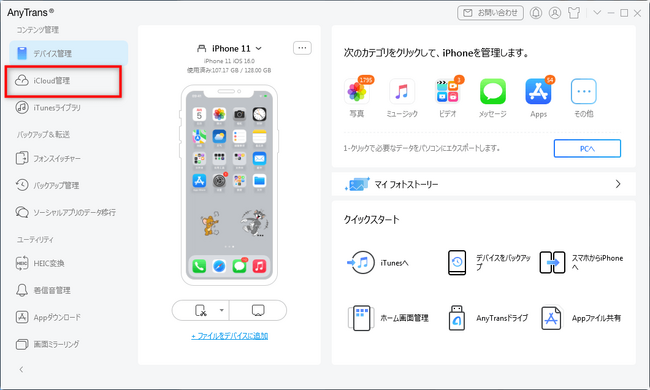
Step1.パソコンでAnytransをダウンロードして起動します。USBケーブルでiPhoneをパソコンを繋ぎます。ホーム画面で「iCloud管理」を選びます。
[画像5: (リンク ») ]
Step2.iCloudアカウントとパスワードをに入力してサインインします。
[画像6: (リンク ») ]
Step3.移行できるデータが表示されます。移行したいデータの種類をタップします。
[画像7: (リンク ») ]
Step4.「アップロード」をクリックして、同期したいデータを選択して、「開く」をクリックします。アップロードがすぐ完了します。
[画像8: (リンク ») ]
AnyTransは複数のデータ移行機能が搭載しています。iCloud移行以外、「フォンスイッチャー」でデータを直接に古いiPhoneから新しいiPhoneに移行できて、機種変更の場合に大きな便利さを提供します。「バックアップから復元」の機能は、任意の期間のバックアップを選択してリカバリできます。「データ転送」機能は、すべてのファイルをプレビューして、転送したいデータを選択できます。したがって、iPhoneのデータを移行する必要がある場合、AnyTransを強くおすすめします。ニーズに応じて最適の機能を選びます。
AnyTransの「iCloud管理」機能: (リンク »)
Part3.iCloudに移行できない原因
1. iCloudの無料のストレージ容量は5GBしかありませんので、移行できない場合、まず容量があるかどうかを確認します。使っていないアプリやファイルなどiPhone内のデータを削除してバックアップ量を減らすのをおすすめします。
2. iCloudはWi-Fi経由でバックアップを行いますので、バックアップを行うことができないとき、Wi-Fiの接続状態を検査します。
3. 前回のバックアップはエラーが起こって、完了しなかった場合、バックアップが正常に行われないことがあります。こういう時、「設定」から「一般」の「ソフトウェアアップデート」をタップします。アップデートファイルが使用可能な場合は、ダウンロードしてインストールしてください。最新の場合は、アクションを実行する必要はありません。異なるWi-Fiネットワークで再バックアップを試みます。
関連情報:AnyTransの「iCloud管理」機能 複数のApple ID間のデータ統合
AnyTransの「iCloud管理」は、iCloudにデータを転送できる以外、もう一つの重要な機能があります。それは異なるApple ID間のデータ統合です。「iCloud管理」画面でApple IDとパスワードを入力してサインインします。そしてApple IDの名前をクリックして、「アカウントを追加」をクリックして、もう1つのApple IDを追加できます。スキャン後、共有したい写真やファイル、さらにはアプリを選択して、転送と共有することができます。異なるApple IDでのデータを使用することに大きな便利さを与えます。
AnyTransの「iCloud管理」機能: (リンク »)
まとめ
AnyTransを使ってiCloudにデータを転送するには多くの利点があります。複数のiOSバージョンに対応し、さまざまなフォーマットの画像ビデオをサポートし、自動的に重複項目をスキップすることができる。Apple IDの統合機能は複雑な切り替えを省略することができ、異なるアカウントの下のappを使用するのに便利です。そのため、AnyTransをダウンロードしてその素晴らしいデータ転送機能を体験することをお勧めします。
AnyTransの「iCloud管理」機能: (リンク »)
関連記事
【iOS17beta対応】iPhone/iPadからアプリ内データの取り出し方
(リンク »)
【2023年最新】iPhoneのデータを取り出すフリー ソフト一覧
(リンク »)
AndroidからiPhoneへデータ移行アプリ!
(リンク »)
iTunesを使わないでパソコンから iPhone に音楽を転送する方法
(リンク »)
プレスリリース提供:PR TIMES (リンク »)
2023年10月14日(土)にAnyTransの「iCloud管理」機能が更新されました。Apple IDの間で全てのデータを統合できるようになりました。
iCloudはiOSデバイスのデータをクラウドに保存するAppleのサービスです。iCloudを使って、すべてのデバイスで自動的に最新の状態に保つことができて、写真、ファイル、メモなどのデータを簡単に移行、共有することもできます。しかし、時には空間不足や、設定の誤りなどの問題で、一時的にデータのアップロードが進みません。したがって、私たちは複数の転送方法を理解して、いざというときに備えなければなりません。そこで、今回の記事はiCloudにデータを移行する方法と故障があるときの原因と解決策を詳しく説明します。ぜひ最後までご覧ください。
目次
Part1.iPhoneのデータをiCloudで移行する方法
Part2.データ転送の専用ソフトAnyTransでiPhoneのデータを移行する
Part3.iCloudに移行できない原因
関連情報:AnyTransの「iCloud管理」機能 複数のApple ID間のデータ統合
まとめ
Part1.iPhoneのデータをiCloudで移行する方法
iCloudでバックアップする手順
Step1.設定画面でApple IDをタップします。
Step2.「iCloud」>「iCloudバックアップ」をタップします。
Step3.「iCloudバックアップ」を「オン」にします。
[画像1: (リンク ») ]
Step4.「今すぐバックアップを作成」をタップ。
[画像2: (リンク ») ]
ほかのデバイスでiCloudのバックアップを復元する手順
Step1.Apple IDを新しくログインして、改めて設定が始まります。「iCloudバックアップから復元」をタップします。
[画像3: (リンク ») ]
Step2.バックアップしたデバイスが表示されますので、復元したいバックアップを選択。データの復元が始まります。
[画像4: (リンク ») ]
Step3.「復元しました」という画面が表示されると、復元は完成します。「続ける」をタップして画面に従ってApple IDの設定を進めます。
Part2.データ転送の専用ソフトAnyTransでiPhoneのデータを移行する
AnyTransはiOSデバイス向けの専門的なデータ移行ソフトです。このソフトで、iCloudにデータをアップロードだけでなく、iCloudのデータをダウンロード・削除もできます。では手順を説明します。
AnyTransの「iCloud管理」機能: (リンク »)
Step1.パソコンでAnytransをダウンロードして起動します。USBケーブルでiPhoneをパソコンを繋ぎます。ホーム画面で「iCloud管理」を選びます。
[画像5: (リンク ») ]
Step2.iCloudアカウントとパスワードをに入力してサインインします。
[画像6: (リンク ») ]
Step3.移行できるデータが表示されます。移行したいデータの種類をタップします。
[画像7: (リンク ») ]
Step4.「アップロード」をクリックして、同期したいデータを選択して、「開く」をクリックします。アップロードがすぐ完了します。
[画像8: (リンク ») ]
AnyTransは複数のデータ移行機能が搭載しています。iCloud移行以外、「フォンスイッチャー」でデータを直接に古いiPhoneから新しいiPhoneに移行できて、機種変更の場合に大きな便利さを提供します。「バックアップから復元」の機能は、任意の期間のバックアップを選択してリカバリできます。「データ転送」機能は、すべてのファイルをプレビューして、転送したいデータを選択できます。したがって、iPhoneのデータを移行する必要がある場合、AnyTransを強くおすすめします。ニーズに応じて最適の機能を選びます。
AnyTransの「iCloud管理」機能: (リンク »)
Part3.iCloudに移行できない原因
1. iCloudの無料のストレージ容量は5GBしかありませんので、移行できない場合、まず容量があるかどうかを確認します。使っていないアプリやファイルなどiPhone内のデータを削除してバックアップ量を減らすのをおすすめします。
2. iCloudはWi-Fi経由でバックアップを行いますので、バックアップを行うことができないとき、Wi-Fiの接続状態を検査します。
3. 前回のバックアップはエラーが起こって、完了しなかった場合、バックアップが正常に行われないことがあります。こういう時、「設定」から「一般」の「ソフトウェアアップデート」をタップします。アップデートファイルが使用可能な場合は、ダウンロードしてインストールしてください。最新の場合は、アクションを実行する必要はありません。異なるWi-Fiネットワークで再バックアップを試みます。
関連情報:AnyTransの「iCloud管理」機能 複数のApple ID間のデータ統合
AnyTransの「iCloud管理」は、iCloudにデータを転送できる以外、もう一つの重要な機能があります。それは異なるApple ID間のデータ統合です。「iCloud管理」画面でApple IDとパスワードを入力してサインインします。そしてApple IDの名前をクリックして、「アカウントを追加」をクリックして、もう1つのApple IDを追加できます。スキャン後、共有したい写真やファイル、さらにはアプリを選択して、転送と共有することができます。異なるApple IDでのデータを使用することに大きな便利さを与えます。
AnyTransの「iCloud管理」機能: (リンク »)
まとめ
AnyTransを使ってiCloudにデータを転送するには多くの利点があります。複数のiOSバージョンに対応し、さまざまなフォーマットの画像ビデオをサポートし、自動的に重複項目をスキップすることができる。Apple IDの統合機能は複雑な切り替えを省略することができ、異なるアカウントの下のappを使用するのに便利です。そのため、AnyTransをダウンロードしてその素晴らしいデータ転送機能を体験することをお勧めします。
AnyTransの「iCloud管理」機能: (リンク »)
関連記事
【iOS17beta対応】iPhone/iPadからアプリ内データの取り出し方
(リンク »)
【2023年最新】iPhoneのデータを取り出すフリー ソフト一覧
(リンク »)
AndroidからiPhoneへデータ移行アプリ!
(リンク »)
iTunesを使わないでパソコンから iPhone に音楽を転送する方法
(リンク »)
プレスリリース提供:PR TIMES (リンク »)
本プレスリリースは発表元企業よりご投稿いただいた情報を掲載しております。
お問い合わせにつきましては発表元企業までお願いいたします。
お問い合わせにつきましては発表元企業までお願いいたします。
