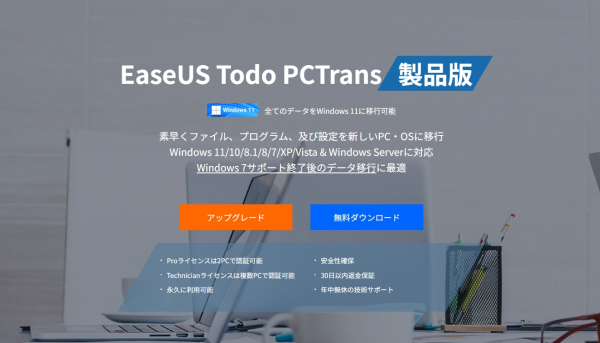
EaseUS Software Co., Ltd.は2024年12月25日(水)に、PCデータ移行ソフトEaseUS Todo PCTrans 14.1.0をリリースしました。EaseUS Todo PCTransは、数クリックでファイル、プログラム、個人設定などを含めてほかのPCへ簡単に転送できます。今度のバージョンアップ内容は下記になり、ご覧ください。
1.ユーザーインターフェースをさらにシンプルにしました。
2.伝送プロセスを最適化しました。
3.既知のバグを修正いたしました。
より詳しい内容及び無料ダウンロードはこちら: (リンク »)
EaseUS Todo PCTrans でWindows 11のPCへデータを移行する方法
ステップ1. Windows 10のPCでTodo PCTransを起動し、「PCからPCへ」を選択します。画面右上の「認証コード」をクリックすると、本PCの認証コードを確認できます。
ステップ2. 移行可能なPCが自動的に検出され、左側に表示されます。左側のリストから移行先のPCを選択し、「接続する」ボタンをクリックしてください。もし移行先のWindows 11 PCが表示されない場合は、「PCを追加」ボタンをクリックし、IPアドレスを入力して追加することができます。
ご案内:「認証コード」をクリックすることで、認証コードを使用してPCを追加することもできます。
ステップ3. Windows 10とWindows 11の2台のPCを接続した後、転送方向を確認し、転送したいファイル、アプリ、またはアカウントを選択します。「編集」ボタンをクリックして、転送したいデータを自由に選択してください。
ステップ4. 転送したいデータをすべて選択したら、「転送」ボタンをクリックして、移行を開始してください。
無料ダウンロードはこちら: (リンク »)
まとめ
以上、EaseUS Todo PCTransを使用して、Windows 10のPCからWindows 11のPCへデータを移行する方法をご紹介しました。データやプログラムの移行はもちろん、古いPCで使い慣れていたユーザー名やログインパスワード、デスクトップのカスタマイズ設定、電源設定などのユーザーデータも新しいPCに移行することができます。また、EaseUS Todo PCTransは、故障したPCからのデータ移行も可能で、データを救出する手段としても非常に便利です。
関連記事
Windows 11のPCにデータを完全移行する方法
(リンク »)
パソコン丸ごとデータ移行を行う方法
(リンク »)
旧PCから新PCへMicrosoft Officeを移行する方法
(リンク »)
EaseUS Softwareについて
2004年に創設され、データ管理領域に特化したソフトウェアのリーディング開発会社として、お客様にデータ復旧、データバックアップ、パーティション管理、システム最適化など使いやくて効果的なソリューションをご提供しております。現在、世界160以上の国と地域にわたる、数千万の個人様及び法人様にご愛用頂いております。
公式サイト: (リンク »)
X (旧Twitter): (リンク »)
YouTube: (リンク »)
1.ユーザーインターフェースをさらにシンプルにしました。
2.伝送プロセスを最適化しました。
3.既知のバグを修正いたしました。
より詳しい内容及び無料ダウンロードはこちら: (リンク »)
EaseUS Todo PCTrans でWindows 11のPCへデータを移行する方法
ステップ1. Windows 10のPCでTodo PCTransを起動し、「PCからPCへ」を選択します。画面右上の「認証コード」をクリックすると、本PCの認証コードを確認できます。
ステップ2. 移行可能なPCが自動的に検出され、左側に表示されます。左側のリストから移行先のPCを選択し、「接続する」ボタンをクリックしてください。もし移行先のWindows 11 PCが表示されない場合は、「PCを追加」ボタンをクリックし、IPアドレスを入力して追加することができます。
ご案内:「認証コード」をクリックすることで、認証コードを使用してPCを追加することもできます。
ステップ3. Windows 10とWindows 11の2台のPCを接続した後、転送方向を確認し、転送したいファイル、アプリ、またはアカウントを選択します。「編集」ボタンをクリックして、転送したいデータを自由に選択してください。
ステップ4. 転送したいデータをすべて選択したら、「転送」ボタンをクリックして、移行を開始してください。
無料ダウンロードはこちら: (リンク »)
まとめ
以上、EaseUS Todo PCTransを使用して、Windows 10のPCからWindows 11のPCへデータを移行する方法をご紹介しました。データやプログラムの移行はもちろん、古いPCで使い慣れていたユーザー名やログインパスワード、デスクトップのカスタマイズ設定、電源設定などのユーザーデータも新しいPCに移行することができます。また、EaseUS Todo PCTransは、故障したPCからのデータ移行も可能で、データを救出する手段としても非常に便利です。
関連記事
Windows 11のPCにデータを完全移行する方法
(リンク »)
パソコン丸ごとデータ移行を行う方法
(リンク »)
旧PCから新PCへMicrosoft Officeを移行する方法
(リンク »)
EaseUS Softwareについて
2004年に創設され、データ管理領域に特化したソフトウェアのリーディング開発会社として、お客様にデータ復旧、データバックアップ、パーティション管理、システム最適化など使いやくて効果的なソリューションをご提供しております。現在、世界160以上の国と地域にわたる、数千万の個人様及び法人様にご愛用頂いております。
公式サイト: (リンク »)
X (旧Twitter): (リンク »)
YouTube: (リンク »)
本プレスリリースは発表元企業よりご投稿いただいた情報を掲載しております。
お問い合わせにつきましては発表元企業までお願いいたします。
お問い合わせにつきましては発表元企業までお願いいたします。

