Tenorshare社が提供しているデータ復元ソフト「Tenorshare 4DDiG」最新バージョンは12月28日(土)に発表されました。新しいバージョンでは、特に、Sony製のカメラの収録データRSVファイルの復元機能を向上させました。
● Tenorshare 4DDiGを無料ダウンロード: (リンク »)
● Tenorshare 4DDiGを購入: (リンク »)
RSVファイルは、ソニー製のビデオカメラが、撮影中に何らかのエラー(電源断、カメラの故障など)が発生した際に生成される特殊なデータファイルです。通常撮影された動画ファイルとは異なり、そのままでは再生できません。
この記事では、RSVファイルについて詳しく解説し、SONY製カメラのRSVファイルを復元する方法をいくつかご紹介します。
1.RSVファイルとは?
RSVファイルとは、ソニー製の特定のソフトウェアやアプリケーションに関連するデータファイルです。「.rsv」というファイル拡張子のひとつで、正式名称は「RSView32」であり、プロジェクトファイル形式です。
RSVファイルは、通常の動画ファイル形式(MP4など)とは異なり、専用のソフトウェアでしか開けない場合があります。また、破損しやすいという特徴も持っています。
RSVファイルの詳しくはこちらの記事を参照してください: (リンク »)
2.RSVファイルが生成される主な原因
RSVファイルになった主な原因としては、以下のものが考えられます。
電源断: 撮影中に突然電源が切れた
カメラの故障: カメラ本体に何らかの異常が発生した
記録メディアのエラー: メモリーカードなど、記録媒体に問題が発生した
3.RSVファイルを復元する方法
専門てきなデータ復元ソフトを利用することで、RSVファイルを復元できる可能性があります。
RSVファイルは、普遍性の低いファイルであるため、トラブル時に解決したくても、情報が非常に少なく、解決策を的確に見つけることが困難です。
しかし、RSVファイルに特化したデータ復元ソフト「Tenorshare 4DDiG」を利用することで、消してしまったRSVファイルを復元することが可能です。RSVファイルをはじめ、MP4などの動画や写真など、2,000種類以上のファイル形式に対応しており、高速かつ簡単操作で行えます。
● Tenorshare 4DDiGを無料ダウンロード: (リンク »)
● Tenorshare 4DDiGを購入: (リンク »)
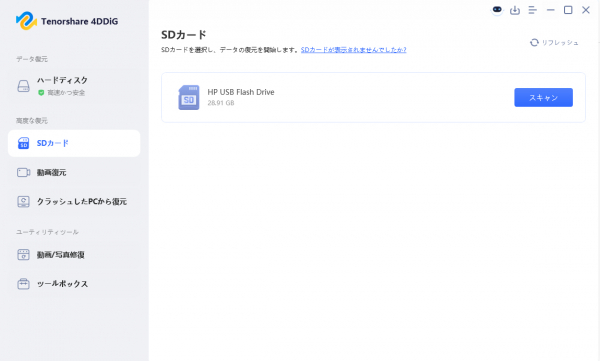
step1. Tenorshare 4DDiG を起動し、削除したRSVファイルが存在するSony製カメラのSDカードなどのメモリカードを選択し、スキャンします。
step2. しばらく待つと、消してしまったRSVファイルが表示されます。復元前に、動画、写真、音楽、ドキュメントなどのファイルをダブルクリックすることによりプレビューが可能です。
step3. 復元したいRSVファイルを選択し、保存場所を選択します。例えばOneDriveまたはGoogle Driveなどのクラウドディスクに保存することを検討してください。
まとめ
RSVファイルは、ソニー製のカメラやソフトウェアで生成される特殊なファイル形式です。破損してしまうと、データ復元が困難な場合がありますが、上記の方法を試してみることで、復元できる可能性があります。
万が一に備えて、動画復元ソフト「Tenorshare 4DDiG」についても念頭に置くと、RSVファイルを簡単で復元できます。ぜひ参考にしてみてください。
● Tenorshare 4DDiGを無料ダウンロード: (リンク »)
● Tenorshare 4DDiGを購入: (リンク »)
【関連記事】
RSVファイルとは?RSVファイルを復元する方法: (リンク »)
M2TSファイルとは?拡張子M2TSとMP4の違い: (リンク »)
【Tenorshare 4DDiGについて】
Tenorshare 4DDiGはデータ復元の専門家です。誤って削除してしまったファイルや、フォーマットしてしまったドライブのデータなど、様々な状況で失われたデータを復元できるデータ復元ソフトです。
Windows/Macで、HDD/外付けHDD、USBメモリ、SDカードなどのデバイスからデータを無制限に復元できます。
公式HP: (リンク »)
X(旧Twitter): (リンク »)
YouTube: (リンク »)
NOTE: (リンク »)
● Tenorshare 4DDiGを無料ダウンロード: (リンク »)
● Tenorshare 4DDiGを購入: (リンク »)
RSVファイルは、ソニー製のビデオカメラが、撮影中に何らかのエラー(電源断、カメラの故障など)が発生した際に生成される特殊なデータファイルです。通常撮影された動画ファイルとは異なり、そのままでは再生できません。
この記事では、RSVファイルについて詳しく解説し、SONY製カメラのRSVファイルを復元する方法をいくつかご紹介します。
1.RSVファイルとは?
RSVファイルとは、ソニー製の特定のソフトウェアやアプリケーションに関連するデータファイルです。「.rsv」というファイル拡張子のひとつで、正式名称は「RSView32」であり、プロジェクトファイル形式です。
RSVファイルは、通常の動画ファイル形式(MP4など)とは異なり、専用のソフトウェアでしか開けない場合があります。また、破損しやすいという特徴も持っています。
RSVファイルの詳しくはこちらの記事を参照してください: (リンク »)
2.RSVファイルが生成される主な原因
RSVファイルになった主な原因としては、以下のものが考えられます。
電源断: 撮影中に突然電源が切れた
カメラの故障: カメラ本体に何らかの異常が発生した
記録メディアのエラー: メモリーカードなど、記録媒体に問題が発生した
3.RSVファイルを復元する方法
専門てきなデータ復元ソフトを利用することで、RSVファイルを復元できる可能性があります。
RSVファイルは、普遍性の低いファイルであるため、トラブル時に解決したくても、情報が非常に少なく、解決策を的確に見つけることが困難です。
しかし、RSVファイルに特化したデータ復元ソフト「Tenorshare 4DDiG」を利用することで、消してしまったRSVファイルを復元することが可能です。RSVファイルをはじめ、MP4などの動画や写真など、2,000種類以上のファイル形式に対応しており、高速かつ簡単操作で行えます。
● Tenorshare 4DDiGを無料ダウンロード: (リンク »)
● Tenorshare 4DDiGを購入: (リンク »)
step1. Tenorshare 4DDiG を起動し、削除したRSVファイルが存在するSony製カメラのSDカードなどのメモリカードを選択し、スキャンします。
step2. しばらく待つと、消してしまったRSVファイルが表示されます。復元前に、動画、写真、音楽、ドキュメントなどのファイルをダブルクリックすることによりプレビューが可能です。
step3. 復元したいRSVファイルを選択し、保存場所を選択します。例えばOneDriveまたはGoogle Driveなどのクラウドディスクに保存することを検討してください。
まとめ
RSVファイルは、ソニー製のカメラやソフトウェアで生成される特殊なファイル形式です。破損してしまうと、データ復元が困難な場合がありますが、上記の方法を試してみることで、復元できる可能性があります。
万が一に備えて、動画復元ソフト「Tenorshare 4DDiG」についても念頭に置くと、RSVファイルを簡単で復元できます。ぜひ参考にしてみてください。
● Tenorshare 4DDiGを無料ダウンロード: (リンク »)
● Tenorshare 4DDiGを購入: (リンク »)
【関連記事】
RSVファイルとは?RSVファイルを復元する方法: (リンク »)
M2TSファイルとは?拡張子M2TSとMP4の違い: (リンク »)
【Tenorshare 4DDiGについて】
Tenorshare 4DDiGはデータ復元の専門家です。誤って削除してしまったファイルや、フォーマットしてしまったドライブのデータなど、様々な状況で失われたデータを復元できるデータ復元ソフトです。
Windows/Macで、HDD/外付けHDD、USBメモリ、SDカードなどのデバイスからデータを無制限に復元できます。
公式HP: (リンク »)
X(旧Twitter): (リンク »)
YouTube: (リンク »)
NOTE: (リンク »)
本プレスリリースは発表元企業よりご投稿いただいた情報を掲載しております。
お問い合わせにつきましては発表元企業までお願いいたします。
お問い合わせにつきましては発表元企業までお願いいたします。
