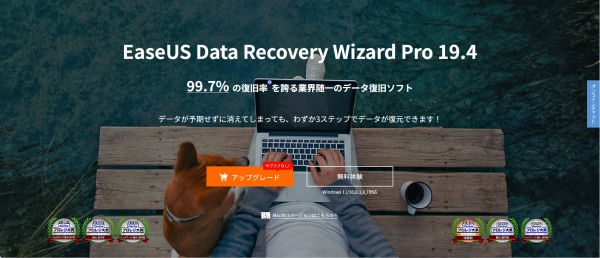
EaseUS Software Co., Ltd.は、2025年4月29日(火)に、データ復旧ソフトEaseUS Data Recovery Wizard 19.4.0をリリースしました。失われたデータを効率的に復旧できる専門ツールとして、世界160ヶ国以上のユーザーに利用されており、高い評価をいただいております。この製品は、誤って削除されたデータやフォーマットされたパーティション、RAW状態になったディスク、システム障害で失われたファイルなどを、PC、HDD、SSD、USBメモリ、SDカード、デジタルカメラなどの各種デバイスから簡単に復元でき、信頼性の高いデータ復旧ツールです。
今回のバージョン19.4.0では、以下の機能改善・修正が施されました。
1.ユーザーインターフェースの最適化
2.プレビュー対応動画形式の追加
3.一部の動画プレビュー失敗問題の修正
4.ファイル復元操作時のユーザビリティ向上
より詳細な情報はこちらをご覧ください: (リンク »)
EaseUS Data Recovery Wizardで動画ファイルを復元する方法
ステップ1.ソフトを実行して最初画面に入ってください。そこで動画を保存していた元場所を選択して「紛失データの検索」をクリックしてください。
ステップ2.スキャンが完了した後、「種類>ビデオ」をクリックして、検出された動画が一つずつ確認することができます。
ステップ3.復元したい動画を選択して、「復元」をクリックします。
無料ダウンロードはこちら: (リンク »)
まとめ
EaseUS Data Recovery Wizardを利用して、削除してしまった動画ファイルを復元する方法を紹介しました。皆様のお役に立てれば幸いです。直感的なユーザーインターフェースを備えており、パソコン初心者の方でも簡単に操作できるデータ復元ソフトとして、ファイルの種類を問わず、失われたデータをわずか3ステップで復元を実現できます。削除されたデータの復元に加え、フォーマット復元、USBメモリ復元、外付けHDD復元などにも対応しています。
関連記事
削除してしまった動画を復元する方法
(リンク »)
SDカードから削除したファイルの復元方法
(リンク »)
USBメモリで消去してしまったデータを復元する方法
(リンク »)
EaseUS Softwareについて
2004年に創設され、データ管理領域に特化したソフトウェアのリーディング開発会社として、お客様にデータ復旧、データバックアップ、パーティション管理、システム最適化など使いやくて効果的なソリューションをご提供しております。現在、世界160以上の国と地域にわたる、数千万の個人様及び法人様にご愛用頂いております。
公式サイト: (リンク »)
X (旧Twitter): (リンク »)
YouTube: (リンク »)
今回のバージョン19.4.0では、以下の機能改善・修正が施されました。
1.ユーザーインターフェースの最適化
2.プレビュー対応動画形式の追加
3.一部の動画プレビュー失敗問題の修正
4.ファイル復元操作時のユーザビリティ向上
より詳細な情報はこちらをご覧ください: (リンク »)
EaseUS Data Recovery Wizardで動画ファイルを復元する方法
ステップ1.ソフトを実行して最初画面に入ってください。そこで動画を保存していた元場所を選択して「紛失データの検索」をクリックしてください。
ステップ2.スキャンが完了した後、「種類>ビデオ」をクリックして、検出された動画が一つずつ確認することができます。
ステップ3.復元したい動画を選択して、「復元」をクリックします。
無料ダウンロードはこちら: (リンク »)
まとめ
EaseUS Data Recovery Wizardを利用して、削除してしまった動画ファイルを復元する方法を紹介しました。皆様のお役に立てれば幸いです。直感的なユーザーインターフェースを備えており、パソコン初心者の方でも簡単に操作できるデータ復元ソフトとして、ファイルの種類を問わず、失われたデータをわずか3ステップで復元を実現できます。削除されたデータの復元に加え、フォーマット復元、USBメモリ復元、外付けHDD復元などにも対応しています。
関連記事
削除してしまった動画を復元する方法
(リンク »)
SDカードから削除したファイルの復元方法
(リンク »)
USBメモリで消去してしまったデータを復元する方法
(リンク »)
EaseUS Softwareについて
2004年に創設され、データ管理領域に特化したソフトウェアのリーディング開発会社として、お客様にデータ復旧、データバックアップ、パーティション管理、システム最適化など使いやくて効果的なソリューションをご提供しております。現在、世界160以上の国と地域にわたる、数千万の個人様及び法人様にご愛用頂いております。
公式サイト: (リンク »)
X (旧Twitter): (リンク »)
YouTube: (リンク »)
本プレスリリースは発表元企業よりご投稿いただいた情報を掲載しております。
お問い合わせにつきましては発表元企業までお願いいたします。
お問い合わせにつきましては発表元企業までお願いいたします。

