iCloudのメモは非常に便利ですが、時には誤って削除してしまうこともあります。そんな時に重要なのは、すぐに復元できる方法です。
本記事では、MacでiCloudからメモを復元する方法を徹底解説します。万が一のトラブルに備えて、最適な方法を知っておくことが大切です。
Tenorshare社が提供しているデータ復元ソフト「Tenorshare 4DDiG Mac」最新バージョンは5月16日(水)に発表されました。データ復元ソフトTenorshare 4DDiG Macの新しいバージョンでは、iCloudからメモを復元できるようになりました。
■ Tenorshare 4DDiG Macを無料体験: (リンク »)
手順1: iCloudのメモ同期を確認
まず最初に、MacのiCloud設定を確認して、メモが正しく同期されていることを確認しましょう。
1.システム設定を開く
Macの画面左上にあるAppleマークをクリックし、「システム設定」を選択します。
2.Apple IDを確認
「Apple ID」をクリックし、iCloud設定を開きます。
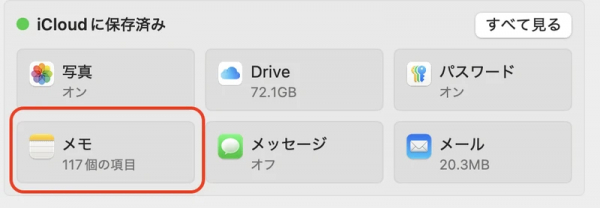
3.メモがオンになっているか確認
iCloud設定の一覧から「メモ」がオンになっているかを確認しましょう。オンになっていれば、メモがiCloudと同期されています。
手順2: メモアプリで復元を試みる
1.メモアプリを開く
Macの「メモ」アプリを開きます。
2.最近削除したメモを確認
左側のメニューにある「削除済み」フォルダをチェックしましょう。削除したばかりのメモが残っている場合、ここから復元できます。
3.復元するメモを選択
「削除済み」フォルダ内から復元したいメモを選び、右クリックして「復元」を選びます。これでメモが元の場所に戻ります。
手順3: iCloud.comからメモを復元
もしMacのメモアプリで復元できなかった場合、次に試すべきはiCloud.comから直接復元する方法です。
1.iCloud.comにサインイン
Safariなどのブラウザで (リンク ») にアクセスし、Apple IDでサインインします。
2.「メモ」を選択
iCloudのホーム画面から「メモ」を選びます。ここでiCloudに保存されているメモを確認できます。
3.復元したいメモを探す
以前のメモが見つかれば、その内容を確認し、Macにコピーすることができます。
手順4: Time Machineを使って復元
MacでTime Machineバックアップを利用して、iCloudからメモを復元する方法もあります。これにより、削除してしまったメモを過去のバックアップから復元できます。
Time Machineを開く
「アプリケーション」フォルダ内の「Time Machine」を開きます。
復元したい日付を選択
以前にバックアップが取られている日時を選び、復元したいメモを探します。
メモを復元
復元したいメモを選び、「復元」をクリックして元の場所に戻します。
手順5: Tenorshare 4DDiG Macでのメモ復元
もしiCloudやTime Machineでの復元がうまくいかない場合、Tenorshare 4DDiG Macを使うことをおすすめします。4DDiG Macは、データ復元ソフトウェアで、Mac上で失われたデータを簡単に復元できるツールです。
★簡単な手順で復元
Tenorshare 4DDiGは、使いやすいインターフェースで、失われたメモや他のデータを簡単にスキャンし、復元できます。
★iCloudやローカルデータも対応
iCloudから削除されたメモや、Macのローカルデータから失われたファイルも復元できるので、バックアップがない場合でも安心です。
★高い復元成功率
高精度なスキャン技術を搭載しており、失われたデータを高い確率で復元することができます。
■ Tenorshare 4DDiG Macを無料体験: (リンク »)
■ Tenorshare 4DDiG Macをすぐ入手: (リンク »)
Tenorshare 4DDiG Macの使い方:
1.ソフトウェアをダウンロードしインストール
Tenorshare 4DDiG Macを公式サイトからダウンロードし、インストールします。
2.スキャンを開始
アプリを起動後、復元したいメモが保存されていた場所を選択します。「スキャン」ボタンを押すと、失われたデータを素早くスキャンし、リストアップします。
3.復元するメモを選択
スキャン後、復元可能なメモがリストアップされるので、必要なものを選んで「復元」をクリックします。
まとめ
MacでiCloudからメモを復元する方法は複数ありますが、もし標準的な方法では復元できなかった場合は、Tenorshare 4DDiG Macを利用することで、手軽に復元できる可能性が高まります。データの安全性を確保するために、普段からバックアップを取ることをおすすめします。万が一のときに、4DDiG Macを使えば安心です。
■ Tenorshare 4DDiG Macを無料体験: (リンク »)
関連記事:
【Mac】iCloudで消えたメモを復元する方法: (リンク »)
Windowsで未保存/ 削除されたメモ帳を復元する方法: (リンク »)
【Tenorshare 4DDiGについて】
Tenorshare 4DDiGはデータ復旧の専門家です。WindowsとMacに対応しており、様々な状況で失われたデータを復元することができます。AI技術を使用して、失われた動画や破損した動画を復元可能です。
公式HP: (リンク »)
YouTube: (リンク »)
X(旧Twitter): (リンク »)
NOTE: (リンク »)
本記事では、MacでiCloudからメモを復元する方法を徹底解説します。万が一のトラブルに備えて、最適な方法を知っておくことが大切です。
Tenorshare社が提供しているデータ復元ソフト「Tenorshare 4DDiG Mac」最新バージョンは5月16日(水)に発表されました。データ復元ソフトTenorshare 4DDiG Macの新しいバージョンでは、iCloudからメモを復元できるようになりました。
■ Tenorshare 4DDiG Macを無料体験: (リンク »)
手順1: iCloudのメモ同期を確認
まず最初に、MacのiCloud設定を確認して、メモが正しく同期されていることを確認しましょう。
1.システム設定を開く
Macの画面左上にあるAppleマークをクリックし、「システム設定」を選択します。
2.Apple IDを確認
「Apple ID」をクリックし、iCloud設定を開きます。
3.メモがオンになっているか確認
iCloud設定の一覧から「メモ」がオンになっているかを確認しましょう。オンになっていれば、メモがiCloudと同期されています。
手順2: メモアプリで復元を試みる
1.メモアプリを開く
Macの「メモ」アプリを開きます。
2.最近削除したメモを確認
左側のメニューにある「削除済み」フォルダをチェックしましょう。削除したばかりのメモが残っている場合、ここから復元できます。
3.復元するメモを選択
「削除済み」フォルダ内から復元したいメモを選び、右クリックして「復元」を選びます。これでメモが元の場所に戻ります。
手順3: iCloud.comからメモを復元
もしMacのメモアプリで復元できなかった場合、次に試すべきはiCloud.comから直接復元する方法です。
1.iCloud.comにサインイン
Safariなどのブラウザで (リンク ») にアクセスし、Apple IDでサインインします。
2.「メモ」を選択
iCloudのホーム画面から「メモ」を選びます。ここでiCloudに保存されているメモを確認できます。
3.復元したいメモを探す
以前のメモが見つかれば、その内容を確認し、Macにコピーすることができます。
手順4: Time Machineを使って復元
MacでTime Machineバックアップを利用して、iCloudからメモを復元する方法もあります。これにより、削除してしまったメモを過去のバックアップから復元できます。
Time Machineを開く
「アプリケーション」フォルダ内の「Time Machine」を開きます。
復元したい日付を選択
以前にバックアップが取られている日時を選び、復元したいメモを探します。
メモを復元
復元したいメモを選び、「復元」をクリックして元の場所に戻します。
手順5: Tenorshare 4DDiG Macでのメモ復元
もしiCloudやTime Machineでの復元がうまくいかない場合、Tenorshare 4DDiG Macを使うことをおすすめします。4DDiG Macは、データ復元ソフトウェアで、Mac上で失われたデータを簡単に復元できるツールです。
★簡単な手順で復元
Tenorshare 4DDiGは、使いやすいインターフェースで、失われたメモや他のデータを簡単にスキャンし、復元できます。
★iCloudやローカルデータも対応
iCloudから削除されたメモや、Macのローカルデータから失われたファイルも復元できるので、バックアップがない場合でも安心です。
★高い復元成功率
高精度なスキャン技術を搭載しており、失われたデータを高い確率で復元することができます。
■ Tenorshare 4DDiG Macを無料体験: (リンク »)
■ Tenorshare 4DDiG Macをすぐ入手: (リンク »)
Tenorshare 4DDiG Macの使い方:
1.ソフトウェアをダウンロードしインストール
Tenorshare 4DDiG Macを公式サイトからダウンロードし、インストールします。
2.スキャンを開始
アプリを起動後、復元したいメモが保存されていた場所を選択します。「スキャン」ボタンを押すと、失われたデータを素早くスキャンし、リストアップします。
3.復元するメモを選択
スキャン後、復元可能なメモがリストアップされるので、必要なものを選んで「復元」をクリックします。
まとめ
MacでiCloudからメモを復元する方法は複数ありますが、もし標準的な方法では復元できなかった場合は、Tenorshare 4DDiG Macを利用することで、手軽に復元できる可能性が高まります。データの安全性を確保するために、普段からバックアップを取ることをおすすめします。万が一のときに、4DDiG Macを使えば安心です。
■ Tenorshare 4DDiG Macを無料体験: (リンク »)
関連記事:
【Mac】iCloudで消えたメモを復元する方法: (リンク »)
Windowsで未保存/ 削除されたメモ帳を復元する方法: (リンク »)
【Tenorshare 4DDiGについて】
Tenorshare 4DDiGはデータ復旧の専門家です。WindowsとMacに対応しており、様々な状況で失われたデータを復元することができます。AI技術を使用して、失われた動画や破損した動画を復元可能です。
公式HP: (リンク »)
YouTube: (リンク »)
X(旧Twitter): (リンク »)
NOTE: (リンク »)
本プレスリリースは発表元企業よりご投稿いただいた情報を掲載しております。
お問い合わせにつきましては発表元企業までお願いいたします。
お問い合わせにつきましては発表元企業までお願いいたします。

