Macに外付けHDDを接続したのに認識されない、デスクトップに表示されないという問題は多くのユーザーが経験する一般的なトラブルです。この記事では、Macで外付けHDDを認識しない原因原因と対処法について詳しく解説します。
Tenorshare社が提供しているデータ復元ソフト「Tenorshare 4DDiG Mac」最新バージョンは8月26日(火)に発表されました。データ復元ソフトTenorshare 4DDiG Macの新しいバージョンでは、Macで外付けHDDから削除したファイルを復元するスピードを向上させました。
■ Tenorshare 4DDiG Macを無料体験: (リンク »)
Macで外付けHDDを認識しない原因
1. 接続の問題
外付けHDDが認識されない最も基本的な原因は、物理的な接続の問題です。USBケーブルの不具合、接続の緩み、電力不足などが考えられます。
2. ファイルシステムの非互換性
WindowsでフォーマットされたNTFSファイルシステムの外付けHDDは、macOSでは読み取り専用でしか認識されません。また、一部の古いファイルシステムは完全に認識されない場合があります。
3. macOSの設定問題
Finderの表示設定で外付けディスクが非表示になっている場合があります。
4. ディスクの破損
ハードディスク自体の物理的な損傷や論理的な破損により、正常に認識されない場合があります。
5. macOSのバグやドライバ問題
macOSのバージョンによっては、特定の外付けHDDとの互換性に問題がある場合があります。
ステップ1:外付けHDDの物理的接続を確認する
まずは外付けHDDの基本的な接続を見直しましょう。
● MacにUSBケーブルをしっかりと差し直す
● Macに外付けHDDを別のUSBポートに接続してみる
● 可能であれば別のUSBケーブルを試す
● 外付けHDDに電源が必要な場合は、電源アダプターが正しく接続されているか確認
● 他のデバイス(別のMacやPC)で外付けHDDが認識されるか確認
ステップ2:Finderの表示設定を確認する
Finderで外付けディスクが表示されるように設定します。
1.Finderを開く
2.メニューバーの「Finder」→「環境設定」をクリック
3.「一般」タブで「デスクトップに表示する項目」の「外部ディスク」にチェックを入れる
4.「サイドバー」タブで「場所」の「外部ディスク」にチェックを入れる
ステップ3:ディスクユーティリティで確認する
ディスクユーティリティを使用して、外付けHDDの状態を確認します。
1.「アプリケーション」→「ユーティリティ」→「ディスクユーティリティ」を開く
2.左側のリストに外付けHDDが表示されるか確認
3.表示されている場合は、ディスクを選択して「マウント」ボタンをクリック
Macが外付けHDDを認識しない時のデータ救出
上記の対処法を試してもMacが外付けHDDを認識せず、重要なデータが取り出せない場合は、専用のMacデータ復元ソフト「Tenorshare 4DDiG Mac」を使用してデータを救出することができます。
Tenorshare 4DDiG Macは、認識されないハードディスク、破損したファイルシステム、削除されたデータなど、様々なデータ損失状況からファイルを復元できる専用ソフトウェアです。
■ Tenorshare 4DDiG Macを無料体験: (リンク »)
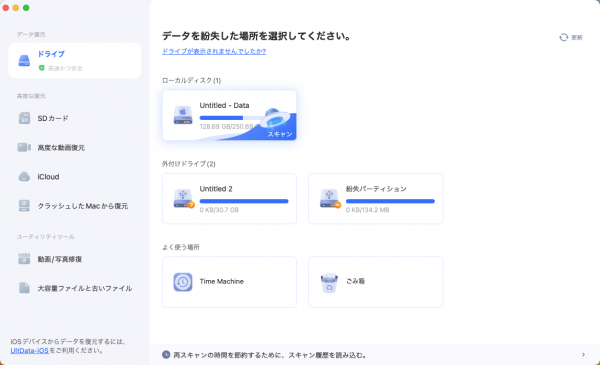
1.Tenorshare 4DDiG Macを起動し、削除したファイルが存在する外付けHDDを選択し、スキャンします。
2.しばらく待つと、外付けHDDから消してしまったファイルが表示されます。復元前に、写真、ビデオ、ムービー、ドキュメントなどのファイルをダブルクリックすることによりプレビューが可能です。
2.復元したいファイルを選択し、保存場所を選択します。例えばGoogle DriveまたはDropboxなどのクラウドディスクに保存することを検討してください。
まとめ
Macが外付けHDDを認識しない問題は、まず基本的なトラブルシューティングで解決を試みることが重要です。それでも解決しない場合や、重要なデータが取り出せない状況では、enorshare 4DDiG MacなどのMacデータ復元ソフトが有効な解決策となります。
enorshare 4DDiG Macは操作が簡単で復旧率も高く、認識されないHDDからのデータ救出に適していますが、物理的な損傷が重度の場合は専門のデータ復旧業者への相談も検討してください。
■ Tenorshare 4DDiG Macを無料体験: (リンク »)
【関連記事】
Macが外付けHDDを認識しない原因と対処法: (リンク »)
Mac向けの外付けHDDデータ復旧フリーソフト8選: (リンク »)
【Tenorshare 4DDiGについて】
Tenorshare 4DDiGはデータ復旧の専門家です。WindowsとMacに対応しており、様々な状況で失われたデータを復元することができます。AI技術を使用して、失われた動画や破損した動画を復元可能です。
公式HP: (リンク »)
YouTube: (リンク »)
X(旧Twitter): (リンク »)
NOTE: (リンク »)
Tenorshare社が提供しているデータ復元ソフト「Tenorshare 4DDiG Mac」最新バージョンは8月26日(火)に発表されました。データ復元ソフトTenorshare 4DDiG Macの新しいバージョンでは、Macで外付けHDDから削除したファイルを復元するスピードを向上させました。
■ Tenorshare 4DDiG Macを無料体験: (リンク »)
Macで外付けHDDを認識しない原因
1. 接続の問題
外付けHDDが認識されない最も基本的な原因は、物理的な接続の問題です。USBケーブルの不具合、接続の緩み、電力不足などが考えられます。
2. ファイルシステムの非互換性
WindowsでフォーマットされたNTFSファイルシステムの外付けHDDは、macOSでは読み取り専用でしか認識されません。また、一部の古いファイルシステムは完全に認識されない場合があります。
3. macOSの設定問題
Finderの表示設定で外付けディスクが非表示になっている場合があります。
4. ディスクの破損
ハードディスク自体の物理的な損傷や論理的な破損により、正常に認識されない場合があります。
5. macOSのバグやドライバ問題
macOSのバージョンによっては、特定の外付けHDDとの互換性に問題がある場合があります。
ステップ1:外付けHDDの物理的接続を確認する
まずは外付けHDDの基本的な接続を見直しましょう。
● MacにUSBケーブルをしっかりと差し直す
● Macに外付けHDDを別のUSBポートに接続してみる
● 可能であれば別のUSBケーブルを試す
● 外付けHDDに電源が必要な場合は、電源アダプターが正しく接続されているか確認
● 他のデバイス(別のMacやPC)で外付けHDDが認識されるか確認
ステップ2:Finderの表示設定を確認する
Finderで外付けディスクが表示されるように設定します。
1.Finderを開く
2.メニューバーの「Finder」→「環境設定」をクリック
3.「一般」タブで「デスクトップに表示する項目」の「外部ディスク」にチェックを入れる
4.「サイドバー」タブで「場所」の「外部ディスク」にチェックを入れる
ステップ3:ディスクユーティリティで確認する
ディスクユーティリティを使用して、外付けHDDの状態を確認します。
1.「アプリケーション」→「ユーティリティ」→「ディスクユーティリティ」を開く
2.左側のリストに外付けHDDが表示されるか確認
3.表示されている場合は、ディスクを選択して「マウント」ボタンをクリック
Macが外付けHDDを認識しない時のデータ救出
上記の対処法を試してもMacが外付けHDDを認識せず、重要なデータが取り出せない場合は、専用のMacデータ復元ソフト「Tenorshare 4DDiG Mac」を使用してデータを救出することができます。
Tenorshare 4DDiG Macは、認識されないハードディスク、破損したファイルシステム、削除されたデータなど、様々なデータ損失状況からファイルを復元できる専用ソフトウェアです。
■ Tenorshare 4DDiG Macを無料体験: (リンク »)
1.Tenorshare 4DDiG Macを起動し、削除したファイルが存在する外付けHDDを選択し、スキャンします。
2.しばらく待つと、外付けHDDから消してしまったファイルが表示されます。復元前に、写真、ビデオ、ムービー、ドキュメントなどのファイルをダブルクリックすることによりプレビューが可能です。
2.復元したいファイルを選択し、保存場所を選択します。例えばGoogle DriveまたはDropboxなどのクラウドディスクに保存することを検討してください。
まとめ
Macが外付けHDDを認識しない問題は、まず基本的なトラブルシューティングで解決を試みることが重要です。それでも解決しない場合や、重要なデータが取り出せない状況では、enorshare 4DDiG MacなどのMacデータ復元ソフトが有効な解決策となります。
enorshare 4DDiG Macは操作が簡単で復旧率も高く、認識されないHDDからのデータ救出に適していますが、物理的な損傷が重度の場合は専門のデータ復旧業者への相談も検討してください。
■ Tenorshare 4DDiG Macを無料体験: (リンク »)
【関連記事】
Macが外付けHDDを認識しない原因と対処法: (リンク »)
Mac向けの外付けHDDデータ復旧フリーソフト8選: (リンク »)
【Tenorshare 4DDiGについて】
Tenorshare 4DDiGはデータ復旧の専門家です。WindowsとMacに対応しており、様々な状況で失われたデータを復元することができます。AI技術を使用して、失われた動画や破損した動画を復元可能です。
公式HP: (リンク »)
YouTube: (リンク »)
X(旧Twitter): (リンク »)
NOTE: (リンク »)
本プレスリリースは発表元企業よりご投稿いただいた情報を掲載しております。
お問い合わせにつきましては発表元企業までお願いいたします。
お問い合わせにつきましては発表元企業までお願いいたします。
