Macでワードを使用中に、うっかり保存を忘れて終了してしまい、長時間作業していた文書を失ってしまった経験はありませんか?こうしたトラブルは誰にでも起こりうるものですが、適切なツールを使用することで、失われたファイルを復元できる可能性があります。
本記事では、Mac環境でWordファイルを保存せずに終了してしまった場合の復元方法について、特に4DDiG Mac Freeというフリーソフトを中心にご紹介します。
Tenorshare社が提供しているデータ復元ソフト「4DDiG Mac Free」最新バージョンは9月19日(金)に発表されました。データ復元ソフト4DDiG Mac Freeの新しいバージョンは、保存せずに終了したWordファイルを復元できます。
■ 4DDiG Mac Freeをすぐダウンロード: (リンク »)
1. Wordの自動回復機能で復元する
Mac版Wordには「自動回復」機能が備わっており、予期せぬ終了やクラッシュが発生した場合に、一時的に保存されたファイルを自動で復元してくれます。
■ 自動回復ファイルの場所
保存せずに終了したWordファイルは、以下のフォルダに一時ファイルとして保存されていることがあります。
~/Library/Containers/com.microsoft.Word/Data/Library/Preferences/AutoRecovery
このフォルダにアクセスするには、Finderを開き、メニューバーの「移動」から「フォルダへ移動」を選択し、上記のパスを貼り付けてください。
■ 注意点
この機能は、「自動回復用ファイル」が保存される設定になっている場合のみ有効です。
自動回復ファイルは、Wordを正常に終了した場合に削除されます。そのため、保存し忘れて意図的にWordを閉じてしまった場合は、復元できない可能性があります。
2. データ復元フリーソフト「4DDiG Mac Free」で復元する
Wordの自動回復機能でファイルが見つからない場合は、データ復元ソフトの利用が有効です。ここでは、無料版でも利用できる「4DDiG Mac Free」を紹介します。
■ 4DDiG Mac Freeとは?
4DDiG Mac Freeは、4DDiG Mac Freeは、Mac専用に開発された高性能なデータ復元フリーソフトです。Word文書をはじめ、様々な種類のファイルを効率的に復元することができます。ゴミ箱を空にしてしまった場合や、今回のように保存し忘れたファイルなど、様々なデータ損失の状況に対応しています。
■ 4DDiG Mac Freeをすぐダウンロード: (リンク »)
■ 復元手順
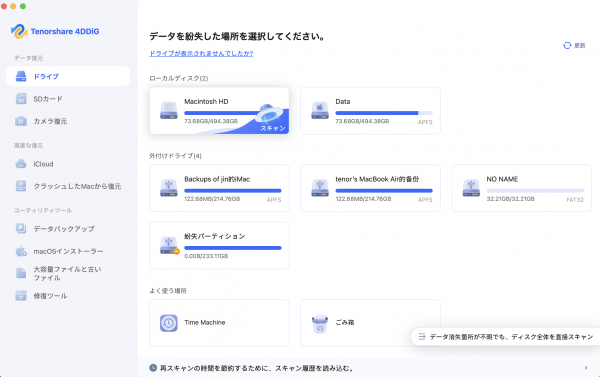
ステップ1.Tenorshare 4DDiG Mac の公式ウェブサイトからソフトウェアをダウンロードし、Mac上にインストールします。プログラムが起動後の画面で、復元したいWordファイルが存在するハードディスクやパーティションを選択し、スキャンします。
ステップ2.しばらく待つと、指定した場所にあるすべてのファイルが表示されます。復元前にプレビュー機能を提供します。Word、Excel、PowerPointなど、さまざまなファイルをプレビューできます。
ステップ3.復元したファイルの保存場所を選択し、例えばGoogle DriveまたはDropboxなどのクラウドディスクに保存することを検討してください。
まとめ
Mac版Wordで保存せずに終了したファイルを復元するには、まず自動回復機能を確認しましょう。それでも見つからない場合は、4DDiG Mac Freeのようなデータ復元フリーソフトを試すのが最も確実な方法です。万が一のデータ損失に備えて、日頃からこまめな保存を心がけることが大切です。
■ 4DDiG Mac Freeをすぐダウンロード: (リンク »)
【関連記事】
Macで保存せずに終了したWordファイルを復元する方法: (リンク »)
Macでワードが保存し忘れ/削除/破損した時の復元方法: (リンク »)
Macで保存し忘れたエクセルを復元する方法: (リンク »)
【Tenorshare 4DDiGについて】
Tenorshare 4DDiGはデータ復旧の専門家です。WindowsとMacに対応しており、様々な状況で失われたデータを復元することができます。AI技術を使用して、失われた動画や破損した動画を復元可能です。
公式HP: (リンク »)
YouTube: (リンク »)
X(旧Twitter): (リンク »)
NOTE: (リンク »)
本記事では、Mac環境でWordファイルを保存せずに終了してしまった場合の復元方法について、特に4DDiG Mac Freeというフリーソフトを中心にご紹介します。
Tenorshare社が提供しているデータ復元ソフト「4DDiG Mac Free」最新バージョンは9月19日(金)に発表されました。データ復元ソフト4DDiG Mac Freeの新しいバージョンは、保存せずに終了したWordファイルを復元できます。
■ 4DDiG Mac Freeをすぐダウンロード: (リンク »)
1. Wordの自動回復機能で復元する
Mac版Wordには「自動回復」機能が備わっており、予期せぬ終了やクラッシュが発生した場合に、一時的に保存されたファイルを自動で復元してくれます。
■ 自動回復ファイルの場所
保存せずに終了したWordファイルは、以下のフォルダに一時ファイルとして保存されていることがあります。
~/Library/Containers/com.microsoft.Word/Data/Library/Preferences/AutoRecovery
このフォルダにアクセスするには、Finderを開き、メニューバーの「移動」から「フォルダへ移動」を選択し、上記のパスを貼り付けてください。
■ 注意点
この機能は、「自動回復用ファイル」が保存される設定になっている場合のみ有効です。
自動回復ファイルは、Wordを正常に終了した場合に削除されます。そのため、保存し忘れて意図的にWordを閉じてしまった場合は、復元できない可能性があります。
2. データ復元フリーソフト「4DDiG Mac Free」で復元する
Wordの自動回復機能でファイルが見つからない場合は、データ復元ソフトの利用が有効です。ここでは、無料版でも利用できる「4DDiG Mac Free」を紹介します。
■ 4DDiG Mac Freeとは?
4DDiG Mac Freeは、4DDiG Mac Freeは、Mac専用に開発された高性能なデータ復元フリーソフトです。Word文書をはじめ、様々な種類のファイルを効率的に復元することができます。ゴミ箱を空にしてしまった場合や、今回のように保存し忘れたファイルなど、様々なデータ損失の状況に対応しています。
■ 4DDiG Mac Freeをすぐダウンロード: (リンク »)
■ 復元手順
ステップ1.Tenorshare 4DDiG Mac の公式ウェブサイトからソフトウェアをダウンロードし、Mac上にインストールします。プログラムが起動後の画面で、復元したいWordファイルが存在するハードディスクやパーティションを選択し、スキャンします。
ステップ2.しばらく待つと、指定した場所にあるすべてのファイルが表示されます。復元前にプレビュー機能を提供します。Word、Excel、PowerPointなど、さまざまなファイルをプレビューできます。
ステップ3.復元したファイルの保存場所を選択し、例えばGoogle DriveまたはDropboxなどのクラウドディスクに保存することを検討してください。
まとめ
Mac版Wordで保存せずに終了したファイルを復元するには、まず自動回復機能を確認しましょう。それでも見つからない場合は、4DDiG Mac Freeのようなデータ復元フリーソフトを試すのが最も確実な方法です。万が一のデータ損失に備えて、日頃からこまめな保存を心がけることが大切です。
■ 4DDiG Mac Freeをすぐダウンロード: (リンク »)
【関連記事】
Macで保存せずに終了したWordファイルを復元する方法: (リンク »)
Macでワードが保存し忘れ/削除/破損した時の復元方法: (リンク »)
Macで保存し忘れたエクセルを復元する方法: (リンク »)
【Tenorshare 4DDiGについて】
Tenorshare 4DDiGはデータ復旧の専門家です。WindowsとMacに対応しており、様々な状況で失われたデータを復元することができます。AI技術を使用して、失われた動画や破損した動画を復元可能です。
公式HP: (リンク »)
YouTube: (リンク »)
X(旧Twitter): (リンク »)
NOTE: (リンク »)
本プレスリリースは発表元企業よりご投稿いただいた情報を掲載しております。
お問い合わせにつきましては発表元企業までお願いいたします。
お問い合わせにつきましては発表元企業までお願いいたします。
