新しいSSDやHDDを導入する際、「既存ディスクのパーティション形式をMBRからGPTへ安全に変換したい…」「OSを再インストールせずに移行したい…」と悩んでいる方も多いのではないでしょうか?そんな場面で頼りになるのが、4DDiG Partition Managerです。
2025年11月25日(火)時点の最新版では、SSD・HDD の MBR を GPT に変換する作業を、安全かつ高速に行うことができ、専門知識がない初心者でも安心して操作できます。複雑な設定やコマンド入力は一切不要で、数回のクリックだけでパーティション形式の変更やディスク管理が簡単に実行できる点が大きな魅力です。
4DDiG Partition Manager 無料ダウンロード: (リンク »)
MBRとGPTの違いとは?
パソコンやサーバーのハードディスクやSSDを管理する際、ディスクの「パーティション形式」が重要な役割を果たします。代表的なパーティション形式には「MBR(マスターブートレコード)」と「GPT(GUIDパーティションテーブル)」の2種類があります。それぞれの特徴と違いを理解することで、どちらを選ぶべきかが明確になります。
MBRは古くから使われているパーティション形式で、最大2TBまでのディスク容量に対応し、パーティションは4つまで作れます。古いパソコンやBIOSを使っている場合に多く使われていますが、大容量のディスクには向いていません。
GPTは新しい形式で、大容量のディスクに対応し、パーティションも多く作れます。UEFIという最新のパソコンの仕組みに対応しているため、最近のPCではこちらが主流になっています。安全性も高く、データの管理もしやすいのが特徴です。
近年の大容量SSDやHDDを活用するためには、MBRの2TB制限がネックになる場合があります。また、最新のパソコンはUEFIブートを採用していることが多く、GPT形式でなければOSの起動ができないこともあります。さらにGPTはパーティションの数が多く、管理も柔軟にできるため、より快適にディスクを利用できます。
【関連記事】MBRからGPTに変換する5つの方法: (リンク »)
MBR を GPT にフォーマットして変換する方法
方法1.4DDiG Partition ManagerでMBRからGPTへの変換
4DDiG Partition Managerの最大の特徴は、データを失うことなくMBRからGPTへのフォーマット・変換ができる点です。面倒なバックアップやデータ移行の手間を省き、安全にパーティション形式を変更できます。操作もシンプルで、初心者でも安心して作業が可能です。
MBRとGPTの変換だけでなく、パーティションの作成・削除・サイズ変更やクローン作成、データ消去など、多彩な機能を備えています。これ一つでディスク管理のほとんどの作業が完結するため、初心者からプロまで幅広いユーザーのニーズに応えられる万能ツールです。
4DDiG Partition Manager 無料ダウンロード: (リンク »)
4DDiG Partition ManagerでMBRからGPTへの変換手順は以下の通りです。
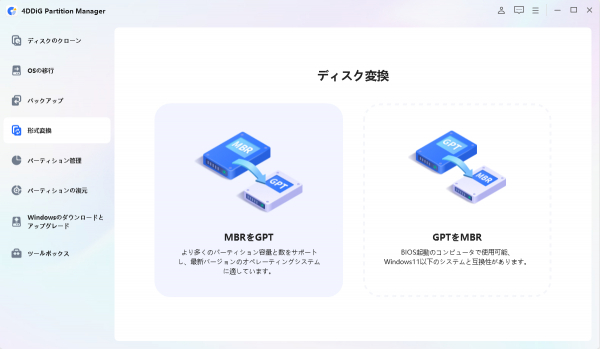
1.コンピュータに4DDiG Partition Managerをダウンロードしてインストールします。そして、アプリケーションを起動し、左側の列で「ディスクを変換」を選択し、「MBRをGPTに変換」をクリックして続行します。
2.変換するディスクを選択して、「続行」をクリックして、変換インタフェースに入ります。選択したディスクがシステムディスクの場合、プログラムはPEコンポーネントをダウンロードします。ダウンロードに成功すると、プロンプトウィンドウが表示されます。
3.Windows PEでプログラムが起動したら、「MBRをGPTに変換」を選択して続行します。
4.4DDiG Partition ManagerはMBRをGPTに変換しています。 ディスク変換の速度は、ディスク上のパーティションの数によって異なります。変換は成功しました!以下の手順に従ってコンピュータを起動してください。そうしないと、コンピュータが正しく起動しない場合があります。
【関連記事】MBRからGPTへ変換するフリーソフトおすすめ7選: (リンク »)
方法2. Windows標準の「ディスクの管理」を使ってMBRをGPTに変換する方法
Windowsに標準搭載されている「ディスクの管理」ツールを使えば、ディスクのデータをすべて削除した上でMBRからGPTへ変換できます。データは消えてしまうため、事前のバックアップが必須です。
1.「スタート」メニューを右クリックし、「ディスクの管理」を選択します。
2.対象のディスク内のパーティションやボリュームを右クリックし、「ボリュームの削除」を選んで全て消去します。
3.未割り当ての状態になったディスクを右クリックし、「GPTディスクに変換」をクリックします。
4.変換が完了したら、新しいパーティションを作成して利用可能になります。
方法3.コマンドプロンプトのDiskpartでMBRをGPTに変換する方法
DiskpartはWindowsに標準搭載されている強力なコマンドラインツールです。こちらもディスクのデータを削除したうえで変換を行います。コマンド操作に慣れている方向けの方法です。
1.「スタート」メニューで「cmd」と入力し、右クリックから「管理者として実行」を選びます。
2.コマンドプロンプトで【diskpart】を入力してEnterキーを押します。
3.以下のコマンドでディスク一覧を表示します。
list disk
次に変換したいディスク番号を確認し、(例:ディスク1の場合)以下を入力します。
select disk 1
4.【clean】を入力し、Enterキーを押します。
※この操作でディスク内のすべてのデータが削除されます。
5.【convert gpt】を入力し、Enterキーを押します。
6.【exit】と入力し、コマンドプロンプトを閉じます。
7.「ディスクの管理」で新しいパーティションを作成し、フォーマットしてください。
まとめ
MBRからGPTへの変換は、最新の大容量ディスクやUEFI対応のPCを活用するうえで重要な作業です。Windows標準の「ディスクの管理」や「Diskpart」を使った方法は、手軽に行えますが、ディスク内のデータがすべて消去されるため、事前のバックアップが必須です。
データを残したまま安全に変換したい場合は、4DDiG Partition Managerのような専用ソフトを使うことをおすすめします。操作も簡単で初心者にも安心して利用できるため、効率よく安全にパーティション形式を変更できます。
用途や技術レベルに合わせて最適な方法を選び、安心・安全にディスク管理を行いましょう。
4DDiG Partition Manager 無料ダウンロード: (リンク »)
SSD・HDDをMBR/GPTにフォーマットする方法: (リンク »)
【Tenorshare 4DDiGについて】
Tenorshare 4DDiGは、データ管理の専門家です。データ復元、ファイル修復、高画質化、パーティション管理、重複ファイル削除などのソフトウェアを提供しています。WindowsやMacのデータ復元、ファイル修復、パソコンのトラブル解決なら、Tenorshare 4DDiGにお任せください!
公式HP: (リンク »)
公式X: (リンク »)
公式YouTube: (リンク »)
公式Note: (リンク »)
2025年11月25日(火)時点の最新版では、SSD・HDD の MBR を GPT に変換する作業を、安全かつ高速に行うことができ、専門知識がない初心者でも安心して操作できます。複雑な設定やコマンド入力は一切不要で、数回のクリックだけでパーティション形式の変更やディスク管理が簡単に実行できる点が大きな魅力です。
4DDiG Partition Manager 無料ダウンロード: (リンク »)
MBRとGPTの違いとは?
パソコンやサーバーのハードディスクやSSDを管理する際、ディスクの「パーティション形式」が重要な役割を果たします。代表的なパーティション形式には「MBR(マスターブートレコード)」と「GPT(GUIDパーティションテーブル)」の2種類があります。それぞれの特徴と違いを理解することで、どちらを選ぶべきかが明確になります。
MBRは古くから使われているパーティション形式で、最大2TBまでのディスク容量に対応し、パーティションは4つまで作れます。古いパソコンやBIOSを使っている場合に多く使われていますが、大容量のディスクには向いていません。
GPTは新しい形式で、大容量のディスクに対応し、パーティションも多く作れます。UEFIという最新のパソコンの仕組みに対応しているため、最近のPCではこちらが主流になっています。安全性も高く、データの管理もしやすいのが特徴です。
近年の大容量SSDやHDDを活用するためには、MBRの2TB制限がネックになる場合があります。また、最新のパソコンはUEFIブートを採用していることが多く、GPT形式でなければOSの起動ができないこともあります。さらにGPTはパーティションの数が多く、管理も柔軟にできるため、より快適にディスクを利用できます。
【関連記事】MBRからGPTに変換する5つの方法: (リンク »)
MBR を GPT にフォーマットして変換する方法
方法1.4DDiG Partition ManagerでMBRからGPTへの変換
4DDiG Partition Managerの最大の特徴は、データを失うことなくMBRからGPTへのフォーマット・変換ができる点です。面倒なバックアップやデータ移行の手間を省き、安全にパーティション形式を変更できます。操作もシンプルで、初心者でも安心して作業が可能です。
MBRとGPTの変換だけでなく、パーティションの作成・削除・サイズ変更やクローン作成、データ消去など、多彩な機能を備えています。これ一つでディスク管理のほとんどの作業が完結するため、初心者からプロまで幅広いユーザーのニーズに応えられる万能ツールです。
4DDiG Partition Manager 無料ダウンロード: (リンク »)
4DDiG Partition ManagerでMBRからGPTへの変換手順は以下の通りです。
1.コンピュータに4DDiG Partition Managerをダウンロードしてインストールします。そして、アプリケーションを起動し、左側の列で「ディスクを変換」を選択し、「MBRをGPTに変換」をクリックして続行します。
2.変換するディスクを選択して、「続行」をクリックして、変換インタフェースに入ります。選択したディスクがシステムディスクの場合、プログラムはPEコンポーネントをダウンロードします。ダウンロードに成功すると、プロンプトウィンドウが表示されます。
3.Windows PEでプログラムが起動したら、「MBRをGPTに変換」を選択して続行します。
4.4DDiG Partition ManagerはMBRをGPTに変換しています。 ディスク変換の速度は、ディスク上のパーティションの数によって異なります。変換は成功しました!以下の手順に従ってコンピュータを起動してください。そうしないと、コンピュータが正しく起動しない場合があります。
【関連記事】MBRからGPTへ変換するフリーソフトおすすめ7選: (リンク »)
方法2. Windows標準の「ディスクの管理」を使ってMBRをGPTに変換する方法
Windowsに標準搭載されている「ディスクの管理」ツールを使えば、ディスクのデータをすべて削除した上でMBRからGPTへ変換できます。データは消えてしまうため、事前のバックアップが必須です。
1.「スタート」メニューを右クリックし、「ディスクの管理」を選択します。
2.対象のディスク内のパーティションやボリュームを右クリックし、「ボリュームの削除」を選んで全て消去します。
3.未割り当ての状態になったディスクを右クリックし、「GPTディスクに変換」をクリックします。
4.変換が完了したら、新しいパーティションを作成して利用可能になります。
方法3.コマンドプロンプトのDiskpartでMBRをGPTに変換する方法
DiskpartはWindowsに標準搭載されている強力なコマンドラインツールです。こちらもディスクのデータを削除したうえで変換を行います。コマンド操作に慣れている方向けの方法です。
1.「スタート」メニューで「cmd」と入力し、右クリックから「管理者として実行」を選びます。
2.コマンドプロンプトで【diskpart】を入力してEnterキーを押します。
3.以下のコマンドでディスク一覧を表示します。
list disk
次に変換したいディスク番号を確認し、(例:ディスク1の場合)以下を入力します。
select disk 1
4.【clean】を入力し、Enterキーを押します。
※この操作でディスク内のすべてのデータが削除されます。
5.【convert gpt】を入力し、Enterキーを押します。
6.【exit】と入力し、コマンドプロンプトを閉じます。
7.「ディスクの管理」で新しいパーティションを作成し、フォーマットしてください。
まとめ
MBRからGPTへの変換は、最新の大容量ディスクやUEFI対応のPCを活用するうえで重要な作業です。Windows標準の「ディスクの管理」や「Diskpart」を使った方法は、手軽に行えますが、ディスク内のデータがすべて消去されるため、事前のバックアップが必須です。
データを残したまま安全に変換したい場合は、4DDiG Partition Managerのような専用ソフトを使うことをおすすめします。操作も簡単で初心者にも安心して利用できるため、効率よく安全にパーティション形式を変更できます。
用途や技術レベルに合わせて最適な方法を選び、安心・安全にディスク管理を行いましょう。
4DDiG Partition Manager 無料ダウンロード: (リンク »)
SSD・HDDをMBR/GPTにフォーマットする方法: (リンク »)
【Tenorshare 4DDiGについて】
Tenorshare 4DDiGは、データ管理の専門家です。データ復元、ファイル修復、高画質化、パーティション管理、重複ファイル削除などのソフトウェアを提供しています。WindowsやMacのデータ復元、ファイル修復、パソコンのトラブル解決なら、Tenorshare 4DDiGにお任せください!
公式HP: (リンク »)
公式X: (リンク »)
公式YouTube: (リンク »)
公式Note: (リンク »)
本プレスリリースは発表元企業よりご投稿いただいた情報を掲載しております。
お問い合わせにつきましては発表元企業までお願いいたします。
お問い合わせにつきましては発表元企業までお願いいたします。

