株式会社Tenorshareは、2月3日(火)、人気データ復元ソフト「UltData for iOS」をアップデートしました。今回のアップデートでは、「UltData for iOS」のスキャンバグを修復しました。
★iPhone動画復元ソフトTenorshare UltData 公式サイト: (リンク »)
iPhoneで動画を完全に削除してしまい、「無料で何とか復元できないか」と悩んでいる方は少なくありません。
本記事では、iPhoneで動画が完全削除された場合に考えられる復元の可能性を結論から整理し、そのうえで、最近削除した項目・バックアップの活用・データ復元ソフトといった現実的な方法を順に解説します。無料で試せる手段と、その限界を正しく理解することが、失敗を避けるための第一歩です。
iPhoneで完全に削除してしまった動画は無料で復元できる?
結論から言うと、iPhoneで完全に削除してしまった動画でも、条件が合えば無料で復元できる可能性はあります。ただし、その多くは「削除から時間が経っていない」「事前にバックアップが存在する」といったケースに限られます。これらに当てはまらない場合、完全無料での復元は現実的に難しくなります。
以下では、復元できる可能性が高い方法から順に見ていきましょう。
方法(1) 最近削除した項目から消したiPhone動画を復元する(無料・30日以内)
動画を削除してから30日以内であれば、写真アプリの「最近削除した項目」に残っている可能性があります。この段階であれば、操作も簡単で、費用をかけずに元の状態へ戻すことができます。
写真アプリを開き、アルバム内の「最近削除した項目」から対象の動画を選択して復元するだけなので、まず最初に必ず確認したい方法です。
方法(2) iCloudバックアップを使って無料でiPhoneビデオを復元する
動画を削除する前にiCloudバックアップを作成していた場合、バックアップからデータを復元することで動画を取り戻せる可能性があります。この方法も追加費用はかかりません。
1.「設定」アプリを開き、「一般」→「iPhoneを転送またはリセット」を選択
2.「すべてのコンテンツと設定を消去」をタップしてiPhoneを初期化
3.初期設定画面で「Appとデータ」画面が表示されたら、「iCloudバックアップから復元」を選択
4.Apple IDでサインインし、動画削除前の日付のバックアップを選ぶ
注意点
この方法では、iPhoneを初期化したうえでバックアップ全体を復元する必要があります。そのため、現在保存されている写真やデータはバックアップ内容で上書きされます。また、動画だけを選択して復元することはできません。無料で利用できる反面、実行前に十分な確認が必要です。
方法(3) パソコンのバックアップ(iTunes/Finder)から削除したiPhone動画を復元する
パソコンにiPhoneのバックアップを保存している場合は、iTunesやFinderを使って復元する方法もあります。これも無料で試せる手段の一つです。
1.iPhoneをパソコンに接続する
2.Windowsの場合はiTunes、macOS Catalina以降の場合はFinderを起動
3.デバイス画面で「バックアップを復元」を選択
4.動画削除前に作成されたバックアップを指定して復元を開始
注意点
この方法もバックアップ全体の復元が必要となるため、復元後は最新の写真やデータが失われる可能性があります。バックアップの作成日時を事前に確認し、影響範囲を理解したうえで実行することが重要です。
方法(4) iPhoneデータ復元ソフトから完全に削除した動画を復元する
バックアップがない場合でも、iPhone対応のデータ復元ソフトTenorshare UltDataを利用すれば、完全に削除した動画を復元できる可能性があります。多くのソフトはスキャンやプレビューまで無料で提供されており、復元できるかどうかを事前に確認できます。
中でもUltData iPhoneデータ復元ソフトは、削除された動画・写真・LINEデータなどを対象に、バックアップなしでもスキャンが可能で、一定期間の無料体験(3日間)を利用できます。iPhoneを初期化せず、動画だけを選んで復元できる点は、無料方法にはない大きなメリットです。
★iPhone動画復元ソフトTenorshare UltData 無料体験: (リンク »)
●UltData の3日間無料体験版リンク: (リンク »)
●UltData(Mac)の3日間無料体験版リンク: (リンク »)
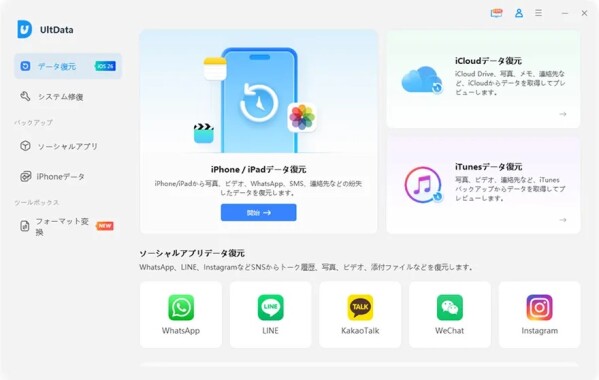
手順1.UltData for iOSを開き、「iOSデバイスから復元」を選択します
手順2.復元したい写真を選び、「スキャン」をクリックします。
手順3.復元可能な写真が一覧表示されるので、プレビュー機能で内容を確認します。
まとめ
本記事では、iPhoneで完全に削除してしまった動画を無料で復元できるかどうかについて、結論を先に示したうえで、利用できる方法とその限界を解説しました。削除から時間が経っていない場合や、バックアップが残っている場合は無料で対応できる可能性がありますが、条件に当てはまらない場合は別の手段を検討する必要があります。
大切な動画を取り戻したい場合は、無料で試せる範囲を確認したうえで、Tenorshare UltDataのような専門データ復元ソフトを活用することが、最も現実的で安心な選択肢と言えるでしょう。
★スマホ写真復元ソフトTenorshare UltData 無料体験: (リンク »)
【関連記事】
消してしまった昔のiPhone写真を復元する方法: (リンク »)
iPhoneで完全に削除した動画を復元する方法|無料・バックアップなし: (リンク »)
【Tenorshare UltData for iOS について】
Tenorshare UltData for iOSは安全・強力・信頼できるiOSデータ復元ソフトです。
iOSデバイス本体、またはiTunes・iCloudバックアップから簡単にデータを復元できます。
公式サイト: (リンク »)
公式Twitter: (リンク »)
公式YouTubeチャンネル: (リンク »)
公式TikTok: (リンク »)
公式NOTE: (リンク »)
★iPhone動画復元ソフトTenorshare UltData 公式サイト: (リンク »)
iPhoneで動画を完全に削除してしまい、「無料で何とか復元できないか」と悩んでいる方は少なくありません。
本記事では、iPhoneで動画が完全削除された場合に考えられる復元の可能性を結論から整理し、そのうえで、最近削除した項目・バックアップの活用・データ復元ソフトといった現実的な方法を順に解説します。無料で試せる手段と、その限界を正しく理解することが、失敗を避けるための第一歩です。
iPhoneで完全に削除してしまった動画は無料で復元できる?
結論から言うと、iPhoneで完全に削除してしまった動画でも、条件が合えば無料で復元できる可能性はあります。ただし、その多くは「削除から時間が経っていない」「事前にバックアップが存在する」といったケースに限られます。これらに当てはまらない場合、完全無料での復元は現実的に難しくなります。
以下では、復元できる可能性が高い方法から順に見ていきましょう。
方法(1) 最近削除した項目から消したiPhone動画を復元する(無料・30日以内)
動画を削除してから30日以内であれば、写真アプリの「最近削除した項目」に残っている可能性があります。この段階であれば、操作も簡単で、費用をかけずに元の状態へ戻すことができます。
写真アプリを開き、アルバム内の「最近削除した項目」から対象の動画を選択して復元するだけなので、まず最初に必ず確認したい方法です。
方法(2) iCloudバックアップを使って無料でiPhoneビデオを復元する
動画を削除する前にiCloudバックアップを作成していた場合、バックアップからデータを復元することで動画を取り戻せる可能性があります。この方法も追加費用はかかりません。
1.「設定」アプリを開き、「一般」→「iPhoneを転送またはリセット」を選択
2.「すべてのコンテンツと設定を消去」をタップしてiPhoneを初期化
3.初期設定画面で「Appとデータ」画面が表示されたら、「iCloudバックアップから復元」を選択
4.Apple IDでサインインし、動画削除前の日付のバックアップを選ぶ
注意点
この方法では、iPhoneを初期化したうえでバックアップ全体を復元する必要があります。そのため、現在保存されている写真やデータはバックアップ内容で上書きされます。また、動画だけを選択して復元することはできません。無料で利用できる反面、実行前に十分な確認が必要です。
方法(3) パソコンのバックアップ(iTunes/Finder)から削除したiPhone動画を復元する
パソコンにiPhoneのバックアップを保存している場合は、iTunesやFinderを使って復元する方法もあります。これも無料で試せる手段の一つです。
1.iPhoneをパソコンに接続する
2.Windowsの場合はiTunes、macOS Catalina以降の場合はFinderを起動
3.デバイス画面で「バックアップを復元」を選択
4.動画削除前に作成されたバックアップを指定して復元を開始
注意点
この方法もバックアップ全体の復元が必要となるため、復元後は最新の写真やデータが失われる可能性があります。バックアップの作成日時を事前に確認し、影響範囲を理解したうえで実行することが重要です。
方法(4) iPhoneデータ復元ソフトから完全に削除した動画を復元する
バックアップがない場合でも、iPhone対応のデータ復元ソフトTenorshare UltDataを利用すれば、完全に削除した動画を復元できる可能性があります。多くのソフトはスキャンやプレビューまで無料で提供されており、復元できるかどうかを事前に確認できます。
中でもUltData iPhoneデータ復元ソフトは、削除された動画・写真・LINEデータなどを対象に、バックアップなしでもスキャンが可能で、一定期間の無料体験(3日間)を利用できます。iPhoneを初期化せず、動画だけを選んで復元できる点は、無料方法にはない大きなメリットです。
★iPhone動画復元ソフトTenorshare UltData 無料体験: (リンク »)
●UltData の3日間無料体験版リンク: (リンク »)
●UltData(Mac)の3日間無料体験版リンク: (リンク »)
手順1.UltData for iOSを開き、「iOSデバイスから復元」を選択します
手順2.復元したい写真を選び、「スキャン」をクリックします。
手順3.復元可能な写真が一覧表示されるので、プレビュー機能で内容を確認します。
まとめ
本記事では、iPhoneで完全に削除してしまった動画を無料で復元できるかどうかについて、結論を先に示したうえで、利用できる方法とその限界を解説しました。削除から時間が経っていない場合や、バックアップが残っている場合は無料で対応できる可能性がありますが、条件に当てはまらない場合は別の手段を検討する必要があります。
大切な動画を取り戻したい場合は、無料で試せる範囲を確認したうえで、Tenorshare UltDataのような専門データ復元ソフトを活用することが、最も現実的で安心な選択肢と言えるでしょう。
★スマホ写真復元ソフトTenorshare UltData 無料体験: (リンク »)
【関連記事】
消してしまった昔のiPhone写真を復元する方法: (リンク »)
iPhoneで完全に削除した動画を復元する方法|無料・バックアップなし: (リンク »)
【Tenorshare UltData for iOS について】
Tenorshare UltData for iOSは安全・強力・信頼できるiOSデータ復元ソフトです。
iOSデバイス本体、またはiTunes・iCloudバックアップから簡単にデータを復元できます。
公式サイト: (リンク »)
公式Twitter: (リンク »)
公式YouTubeチャンネル: (リンク »)
公式TikTok: (リンク »)
公式NOTE: (リンク »)
本プレスリリースは発表元企業よりご投稿いただいた情報を掲載しております。
お問い合わせにつきましては発表元企業までお願いいたします。
お問い合わせにつきましては発表元企業までお願いいたします。

