株式会社Tenorshareは、3月6日(金)、人気データ復元ソフト「UltData for iOS」をアップデートしました。今回のアップデートでは、iPhoneバックアップのパスワードを解除して復元できます。
★iPhone写真復元ソフトTenorshare UltData 公式サイト: (リンク »)
iPhoneで写真を整理しているとき、間違えて大切な写真を削除してしまった経験はありませんか。特に、アルバムを整理している途中で誤って削除してしまい、その後「最近削除した項目(ゴミ箱)」からも消してしまった場合、「もう完全に消えてしまったのでは?」と不安になる人も多いでしょう。
実は、iPhoneでは写真を削除してもすぐに完全に消えるわけではありません。削除されたデータは一定期間端末内に残る仕組みになっており、状況によってはゴミ箱から削除した写真でも復元できる可能性があります。また、iCloudやパソコンのバックアップがあれば、そこから写真を取り戻せることもあります。
この記事では、iPhoneの写真削除の仕組みを解説しながら、ゴミ箱から削除してしまった写真を復元する方法を詳しく紹介します。さらに、バックアップがない場合でも写真を取り戻せる可能性がある方法についても解説します。
Part1.iPhoneの写真は削除するとどうなる?
iPhoneで写真を削除すると、すぐに完全削除されるわけではありません。まず「最近削除した項目」というアルバムに移動し、一定期間保存されます。
このフォルダは一般的に 30日間保存されるゴミ箱のような役割 を持っています。その期間内であれば、簡単な操作で写真を元に戻すことができます。この仕組みのおかげで、誤って写真を削除してしまった場合でも、すぐに気付けば簡単に復元できるようになっています。
しかし、次のような場合は注意が必要です。
■最近削除した項目からも削除した
■30日以上経過した
■ストレージ整理で自動削除された
このような場合、写真は「完全削除」された状態になります。
Part2.iPhone最近削除した項目(ゴミ箱)から写真を復元する方法
もし削除した写真がまだゴミ箱に残っている場合は、簡単に復元することができます。
手順
1.iPhoneの「写真」アプリを開く
2.画面下の「アルバム」をタップ
3.「最近削除した項目」を開く
4.復元したい写真を選択
5.「復元」をタップ
この操作だけで、写真は元のアルバムに戻ります。もし写真がこのフォルダに残っている場合は、最も簡単で安全な方法です。
Part3.iPhoneゴミ箱から完全に削除した写真を復元する3つの方法
最近削除した項目からも写真を消してしまった場合でも、まだ復元できる可能性があります。主な方法は次の3つです。
方法1.iCloudバックアップから完全に削除したiPhone写真を復元する
iPhoneでは、iCloudバックアップを利用している人も多いでしょう。もし写真を削除する前にバックアップが作成されていれば、その状態に戻すことで写真を復元できます。
基本的な手順は次の通りです。
1.iPhoneを初期化する
2.初期設定を進める
3.「iCloudバックアップから復元」を選択
4.削除前の日付のバックアップを選ぶ
ただし、この方法には注意点があります。バックアップから復元すると、現在のデータが上書きされる可能性があるためです。そのため、最新データを残したい場合は別の方法を検討する必要があります。
方法2.iTunes / Finderバックアップから消したiPhone写真を復元する
パソコンにiPhoneのバックアップを保存している場合、そこから写真を復元できる可能性があります。使用するツールは次の通りです。
■Mac(macOS Catalina以降):Finder
■Windows / 古いMac:iTunes
手順としては、iPhoneをパソコンに接続し、バックアップ復元を実行することで、削除前の状態に戻すことができます。
ただし、この方法もiCloudと同様に端末のデータがバックアップ時点の状態に戻るため、現在のデータが消える可能性があります。
方法3.iPhoneデータ復元ソフトからバックアップなしの写真を復元する
バックアップがない場合でも、削除された写真を復元できる可能性があります。その方法が、iPhoneデータ復元ソフトを利用することです。削除されたデータはすぐに完全消去されるわけではなく、端末のストレージ内に一時的に残っていることがあります。専用ソフトを使うことで、そのデータをスキャンして復元できる場合があります。
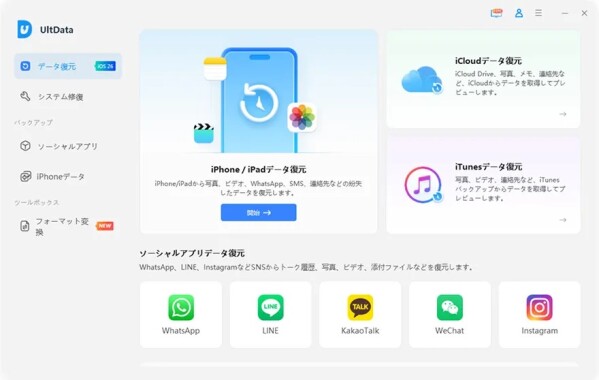
その中でも多くのユーザーに利用されているのがTenorshare UltDataです。特に、ゴミ箱から削除してしまった写真でも復元できる可能性がある点が大きなメリットです。
■iPhone本体から削除データを直接スキャン
■写真・動画・LINEデータなど35種類以上のデータに対応
■iCloud / iTunesバックアップを解析可能
■必要な写真だけ選択して復元できる
★iPhone写真復元ソフトTenorshare UltData 無料体験: (リンク »)
手順1.UltData for iOSを開き、「iOSデバイスから復元」を選択します
手順2.復元したい写真を選び、「スキャン」をクリックします。
手順3.復元可能な写真が一覧表示されるので、プレビュー機能で内容を確認します。
まとめ
iPhoneで削除した写真は、まず「最近削除した項目」を確認すれば簡単に復元できる場合があります。もしゴミ箱からも削除してしまった場合でも、iCloudやPCのバックアップ、またはデータ復元ソフトを利用することで取り戻せる可能性があります。
バックアップがない場合でも、Tenorshare UltDataを使えばiPhoneをスキャンして削除された写真を探すことができます。大切な写真を誤って削除してしまったときは、あきらめる前に一度試してみるとよいでしょう。
★iPhone写真復元ソフトTenorshare UltData 無料体験: (リンク »)
【関連記事】
iPhone ・Androidスマホで消した写真を復元する方法: (リンク »)
iPhoneで完全に削除された写真を復元できるおすすめアプリ10選: (リンク »)
【Tenorshare UltData for iOS について】
Tenorshare UltData for iOSは安全・強力・信頼できるiOSデータ復元ソフトです。
iOSデバイス本体、またはiTunes・iCloudバックアップから簡単にデータを復元できます。
公式サイト: (リンク »)
公式Twitter: (リンク »)
公式YouTubeチャンネル: (リンク »)
公式TikTok: (リンク »)
公式NOTE: (リンク »)
★iPhone写真復元ソフトTenorshare UltData 公式サイト: (リンク »)
iPhoneで写真を整理しているとき、間違えて大切な写真を削除してしまった経験はありませんか。特に、アルバムを整理している途中で誤って削除してしまい、その後「最近削除した項目(ゴミ箱)」からも消してしまった場合、「もう完全に消えてしまったのでは?」と不安になる人も多いでしょう。
実は、iPhoneでは写真を削除してもすぐに完全に消えるわけではありません。削除されたデータは一定期間端末内に残る仕組みになっており、状況によってはゴミ箱から削除した写真でも復元できる可能性があります。また、iCloudやパソコンのバックアップがあれば、そこから写真を取り戻せることもあります。
この記事では、iPhoneの写真削除の仕組みを解説しながら、ゴミ箱から削除してしまった写真を復元する方法を詳しく紹介します。さらに、バックアップがない場合でも写真を取り戻せる可能性がある方法についても解説します。
Part1.iPhoneの写真は削除するとどうなる?
iPhoneで写真を削除すると、すぐに完全削除されるわけではありません。まず「最近削除した項目」というアルバムに移動し、一定期間保存されます。
このフォルダは一般的に 30日間保存されるゴミ箱のような役割 を持っています。その期間内であれば、簡単な操作で写真を元に戻すことができます。この仕組みのおかげで、誤って写真を削除してしまった場合でも、すぐに気付けば簡単に復元できるようになっています。
しかし、次のような場合は注意が必要です。
■最近削除した項目からも削除した
■30日以上経過した
■ストレージ整理で自動削除された
このような場合、写真は「完全削除」された状態になります。
Part2.iPhone最近削除した項目(ゴミ箱)から写真を復元する方法
もし削除した写真がまだゴミ箱に残っている場合は、簡単に復元することができます。
手順
1.iPhoneの「写真」アプリを開く
2.画面下の「アルバム」をタップ
3.「最近削除した項目」を開く
4.復元したい写真を選択
5.「復元」をタップ
この操作だけで、写真は元のアルバムに戻ります。もし写真がこのフォルダに残っている場合は、最も簡単で安全な方法です。
Part3.iPhoneゴミ箱から完全に削除した写真を復元する3つの方法
最近削除した項目からも写真を消してしまった場合でも、まだ復元できる可能性があります。主な方法は次の3つです。
方法1.iCloudバックアップから完全に削除したiPhone写真を復元する
iPhoneでは、iCloudバックアップを利用している人も多いでしょう。もし写真を削除する前にバックアップが作成されていれば、その状態に戻すことで写真を復元できます。
基本的な手順は次の通りです。
1.iPhoneを初期化する
2.初期設定を進める
3.「iCloudバックアップから復元」を選択
4.削除前の日付のバックアップを選ぶ
ただし、この方法には注意点があります。バックアップから復元すると、現在のデータが上書きされる可能性があるためです。そのため、最新データを残したい場合は別の方法を検討する必要があります。
方法2.iTunes / Finderバックアップから消したiPhone写真を復元する
パソコンにiPhoneのバックアップを保存している場合、そこから写真を復元できる可能性があります。使用するツールは次の通りです。
■Mac(macOS Catalina以降):Finder
■Windows / 古いMac:iTunes
手順としては、iPhoneをパソコンに接続し、バックアップ復元を実行することで、削除前の状態に戻すことができます。
ただし、この方法もiCloudと同様に端末のデータがバックアップ時点の状態に戻るため、現在のデータが消える可能性があります。
方法3.iPhoneデータ復元ソフトからバックアップなしの写真を復元する
バックアップがない場合でも、削除された写真を復元できる可能性があります。その方法が、iPhoneデータ復元ソフトを利用することです。削除されたデータはすぐに完全消去されるわけではなく、端末のストレージ内に一時的に残っていることがあります。専用ソフトを使うことで、そのデータをスキャンして復元できる場合があります。
その中でも多くのユーザーに利用されているのがTenorshare UltDataです。特に、ゴミ箱から削除してしまった写真でも復元できる可能性がある点が大きなメリットです。
■iPhone本体から削除データを直接スキャン
■写真・動画・LINEデータなど35種類以上のデータに対応
■iCloud / iTunesバックアップを解析可能
■必要な写真だけ選択して復元できる
★iPhone写真復元ソフトTenorshare UltData 無料体験: (リンク »)
手順1.UltData for iOSを開き、「iOSデバイスから復元」を選択します
手順2.復元したい写真を選び、「スキャン」をクリックします。
手順3.復元可能な写真が一覧表示されるので、プレビュー機能で内容を確認します。
まとめ
iPhoneで削除した写真は、まず「最近削除した項目」を確認すれば簡単に復元できる場合があります。もしゴミ箱からも削除してしまった場合でも、iCloudやPCのバックアップ、またはデータ復元ソフトを利用することで取り戻せる可能性があります。
バックアップがない場合でも、Tenorshare UltDataを使えばiPhoneをスキャンして削除された写真を探すことができます。大切な写真を誤って削除してしまったときは、あきらめる前に一度試してみるとよいでしょう。
★iPhone写真復元ソフトTenorshare UltData 無料体験: (リンク »)
【関連記事】
iPhone ・Androidスマホで消した写真を復元する方法: (リンク »)
iPhoneで完全に削除された写真を復元できるおすすめアプリ10選: (リンク »)
【Tenorshare UltData for iOS について】
Tenorshare UltData for iOSは安全・強力・信頼できるiOSデータ復元ソフトです。
iOSデバイス本体、またはiTunes・iCloudバックアップから簡単にデータを復元できます。
公式サイト: (リンク »)
公式Twitter: (リンク »)
公式YouTubeチャンネル: (リンク »)
公式TikTok: (リンク »)
公式NOTE: (リンク »)
本プレスリリースは発表元企業よりご投稿いただいた情報を掲載しております。
お問い合わせにつきましては発表元企業までお願いいたします。
お問い合わせにつきましては発表元企業までお願いいたします。

