Tenorshare Co., Ltd.は、4月20日(月)、AI高画質化・ファイル修復ツール「4DDiG File Repair」をアップデートしました。今回のアップデートでは、AIによる高画質化機能とファイル修復機能がさらに最適化されました。
★AI高画質化・ファイル修復ツール4DDiG File Repair公式サイト: (リンク »)
iPhoneで動画を再生中にエラーが出て、「どうすればいいの?」と困った経験はありませんか?手軽に動画を楽しめる便利なデバイスである一方、さまざまな原因によって再生できなくなることもあります。
原因は一つではなく、設定や通信環境、データの状態など幅広く関係しているため、自己解決が難しいケースも少なくありません。本記事では、iPhoneで動画が再生できない主な原因と、その対処法を分かりやすく解説していきます。
iPhoneで動画が再生できない原因
iPhoneで動画が再生できない原因はさまざまですが、ポイントを押さえればスムーズに対処できます。ここでは代表的な原因を簡潔に紹介します。
1. 動画形式が非対応
iPhoneは「m4v」「mp4」「mov」「qt」などの形式に対応しています。それ以外のファイルは再生できないことがあります。
2. メモリ不足
動画再生にはメモリが必要です。不足すると再生できない場合があるため、不要なデータを整理しましょう。
3. ネットワークが不安定
通信環境が悪いと、動画が止まったりカクついたりします。安定した回線を確認しましょう。
4. Safariのデータ蓄積
履歴やキャッシュが溜まると動作が重くなり、再生に影響することがあります。定期的な削除が有効です。
iPhoneで動画が再生できない場合の解決策
解決策1:デバイスを再起動してみる
iPhoneを再起動することでメモリが解放されます。これで動画再生に支障をきたす障害が解消される可能性があります。再起動の手順は以下の通りです。
1.端末の両サイドにある「スリープ」ボタンと「音量調整」ボタン(大でも小でも可)を同時に長押し
2.「スライドで電源オフ」を右にスライド
3.電源が切れたことが確認できたら「スリープ」ボタンを長押し
解決策2:安定したネットワーク環境で動画を再生する
屋内や山の中など電波の届きにくい場所にいる場合は、電波の届きやすい場所に移り再度動画再生を試してみましょう。Wi-Fiがあればそれにつなぐことも試してみてください。もしWi-Fiの速度に制限などの問題がなければ安定したネットワーク環境の下で動画を視聴できるかもしれません。
解決策3:Safari履歴を消去する
iPhoneでは溜まったSafariの履歴データを以下のようにして消去できます。
1.歯車マークの「設定」アイコンをタップ
2.「Safari」をタップ
3.「履歴とWebサイトデータを消去」をタップ
4.「すべての履歴」を選択して「履歴を消去」をタップ
解決策4:iPhoneメモリを最適化する
iPhoneのメモリやストレージが不足していると、カメラロールの動画が再生できなくなることがあります。
まずはiPhoneを再起動したり、使っていないアプリを削除して空き容量を確保しましょう。特に動画や画像は容量を圧迫しやすいため、不要なファイルの整理が効果的です。また、あまり使わないアプリは一度削除し、必要なときに再インストールするのも有効な対処法です。
解決策5:iPhoneがサポートするビデオ形式に変換する
動画ファイルの形式がiPhoneに対応していない場合は、当然そのままでは再生できません。iPhoneがサポートするビデオ形式にファイルを変換する必要があります。ビデオ形式変換アプリを使うか、PCに送るなどして動画ファイルの形式をiPhoneがサポートするものに変換しましょう。
補足:iPhoneで撮影した動画がパソコンで再生できない場合の解決策
iPhoneでは手軽に動画を撮影できますが、撮った動画が何らかの原因でパソコンで再生できないことがあります。そんな場合は、動画修復ツールを使うことで解決できる可能性があります。中でも「4DDiG File Repair」は、再生できない動画の修復に役立つソフトです。
4DDiG File Repairは、破損した動画・写真・音声ファイルを簡単な操作で修復できるのが特徴です。多くのファイル形式に対応しているほか、AIによる画質向上機能も備えており、動画や写真をよりきれいに復元できる点も魅力です。
★AI高画質化・ファイル修復ツール4DDiG File Repair公式サイト: (リンク »)
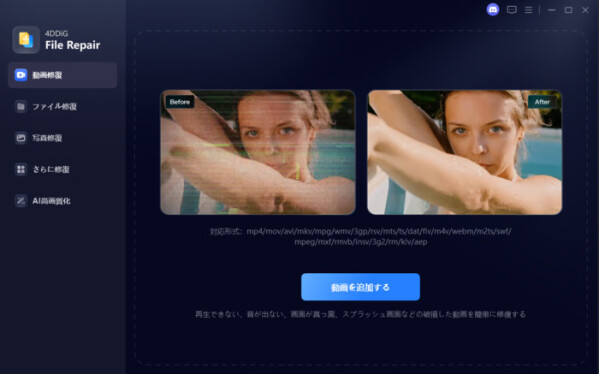
手順1.4DDiG File Repairを起動します。左側のメニューバーの「動画修復」タブをクリックします。次に「動画を追加する」ボタンをクリックし、破損した動画を追加します。
手順2.「すべてを修復」ボタンをクリックすると、プログラムは自動的に動画を修復します。
手順3.動画の修復が完了すると、修復された動画をプレビューして、指定した場所に保存できます。
最後に
本記事では、iPhoneで動画が再生できない主な原因と対処法を解説しました。状況によって原因は異なるため、いくつかの方法を試しながら改善を目指すことが大切です。
中でも4DDiG File Repairは、分かりやすい操作で高い修復効果が期待できるツールです。初心者からiPhoneに慣れている方まで、トラブル時の対処手段として一度試してみる価値があります。
★AI高画質化・ファイル修復ツール4DDiG File Repairを無料体験: (リンク »)
関連記事
iPhoneで撮影した動画に音が出ない原因と解決方法: (リンク »)
iPhoneでMP4動画が再生できない場合の対処法: (リンク »)
【Tenorshare 4DDiGについて】
Tenorshare 4DDiGは、データ管理の専門家です。データ復元、ファイル修復、高画質化、パーティション管理、重複ファイル削除などのソフトウェアを提供しています。WindowsやMacのデータ復元、ファイル修復、パソコンのトラブル解決なら、Tenorshare 4DDiGにお任せください!
公式HP: (リンク »)
公式X: (リンク »)
公式YouTube: (リンク »)
★AI高画質化・ファイル修復ツール4DDiG File Repair公式サイト: (リンク »)
iPhoneで動画を再生中にエラーが出て、「どうすればいいの?」と困った経験はありませんか?手軽に動画を楽しめる便利なデバイスである一方、さまざまな原因によって再生できなくなることもあります。
原因は一つではなく、設定や通信環境、データの状態など幅広く関係しているため、自己解決が難しいケースも少なくありません。本記事では、iPhoneで動画が再生できない主な原因と、その対処法を分かりやすく解説していきます。
iPhoneで動画が再生できない原因
iPhoneで動画が再生できない原因はさまざまですが、ポイントを押さえればスムーズに対処できます。ここでは代表的な原因を簡潔に紹介します。
1. 動画形式が非対応
iPhoneは「m4v」「mp4」「mov」「qt」などの形式に対応しています。それ以外のファイルは再生できないことがあります。
2. メモリ不足
動画再生にはメモリが必要です。不足すると再生できない場合があるため、不要なデータを整理しましょう。
3. ネットワークが不安定
通信環境が悪いと、動画が止まったりカクついたりします。安定した回線を確認しましょう。
4. Safariのデータ蓄積
履歴やキャッシュが溜まると動作が重くなり、再生に影響することがあります。定期的な削除が有効です。
iPhoneで動画が再生できない場合の解決策
解決策1:デバイスを再起動してみる
iPhoneを再起動することでメモリが解放されます。これで動画再生に支障をきたす障害が解消される可能性があります。再起動の手順は以下の通りです。
1.端末の両サイドにある「スリープ」ボタンと「音量調整」ボタン(大でも小でも可)を同時に長押し
2.「スライドで電源オフ」を右にスライド
3.電源が切れたことが確認できたら「スリープ」ボタンを長押し
解決策2:安定したネットワーク環境で動画を再生する
屋内や山の中など電波の届きにくい場所にいる場合は、電波の届きやすい場所に移り再度動画再生を試してみましょう。Wi-Fiがあればそれにつなぐことも試してみてください。もしWi-Fiの速度に制限などの問題がなければ安定したネットワーク環境の下で動画を視聴できるかもしれません。
解決策3:Safari履歴を消去する
iPhoneでは溜まったSafariの履歴データを以下のようにして消去できます。
1.歯車マークの「設定」アイコンをタップ
2.「Safari」をタップ
3.「履歴とWebサイトデータを消去」をタップ
4.「すべての履歴」を選択して「履歴を消去」をタップ
解決策4:iPhoneメモリを最適化する
iPhoneのメモリやストレージが不足していると、カメラロールの動画が再生できなくなることがあります。
まずはiPhoneを再起動したり、使っていないアプリを削除して空き容量を確保しましょう。特に動画や画像は容量を圧迫しやすいため、不要なファイルの整理が効果的です。また、あまり使わないアプリは一度削除し、必要なときに再インストールするのも有効な対処法です。
解決策5:iPhoneがサポートするビデオ形式に変換する
動画ファイルの形式がiPhoneに対応していない場合は、当然そのままでは再生できません。iPhoneがサポートするビデオ形式にファイルを変換する必要があります。ビデオ形式変換アプリを使うか、PCに送るなどして動画ファイルの形式をiPhoneがサポートするものに変換しましょう。
補足:iPhoneで撮影した動画がパソコンで再生できない場合の解決策
iPhoneでは手軽に動画を撮影できますが、撮った動画が何らかの原因でパソコンで再生できないことがあります。そんな場合は、動画修復ツールを使うことで解決できる可能性があります。中でも「4DDiG File Repair」は、再生できない動画の修復に役立つソフトです。
4DDiG File Repairは、破損した動画・写真・音声ファイルを簡単な操作で修復できるのが特徴です。多くのファイル形式に対応しているほか、AIによる画質向上機能も備えており、動画や写真をよりきれいに復元できる点も魅力です。
★AI高画質化・ファイル修復ツール4DDiG File Repair公式サイト: (リンク »)
手順1.4DDiG File Repairを起動します。左側のメニューバーの「動画修復」タブをクリックします。次に「動画を追加する」ボタンをクリックし、破損した動画を追加します。
手順2.「すべてを修復」ボタンをクリックすると、プログラムは自動的に動画を修復します。
手順3.動画の修復が完了すると、修復された動画をプレビューして、指定した場所に保存できます。
最後に
本記事では、iPhoneで動画が再生できない主な原因と対処法を解説しました。状況によって原因は異なるため、いくつかの方法を試しながら改善を目指すことが大切です。
中でも4DDiG File Repairは、分かりやすい操作で高い修復効果が期待できるツールです。初心者からiPhoneに慣れている方まで、トラブル時の対処手段として一度試してみる価値があります。
★AI高画質化・ファイル修復ツール4DDiG File Repairを無料体験: (リンク »)
関連記事
iPhoneで撮影した動画に音が出ない原因と解決方法: (リンク »)
iPhoneでMP4動画が再生できない場合の対処法: (リンク »)
【Tenorshare 4DDiGについて】
Tenorshare 4DDiGは、データ管理の専門家です。データ復元、ファイル修復、高画質化、パーティション管理、重複ファイル削除などのソフトウェアを提供しています。WindowsやMacのデータ復元、ファイル修復、パソコンのトラブル解決なら、Tenorshare 4DDiGにお任せください!
公式HP: (リンク »)
公式X: (リンク »)
公式YouTube: (リンク »)
本プレスリリースは発表元企業よりご投稿いただいた情報を掲載しております。
お問い合わせにつきましては発表元企業までお願いいたします。
お問い合わせにつきましては発表元企業までお願いいたします。

