Tenorshare社が提供するデータ復元ソフト「UltData for iOS」は定期的にアップデートが行われています。2026年4月1日にリリースされた最新版10.4.0では、データ復元機能の性能がさらに向上しました。
■ UltData for iOS 公式サイト: (リンク »)
はじめに
共有アルバムが消えたとき、iPhoneなら「設定→写真→共有アルバム」のトグルをオフ→オンにするだけで戻ることが多いです。
それでも戻らないなら、Tenorshare社のUltData for iOSによるスキャン復元が現状もっとも確実な方法です。Androidの場合は、Googleフォトのライブラリと同期設定を先に確認しましょう。
■ UltData for iOS 公式サイト: (リンク »)
なぜ共有アルバムは突然消えるのか
消えた理由がわかると、対処がシンプルになります。
iPhoneでよくある原因
・iOSアップデート後に「共有アルバム」の設定がリセットされた
・iCloudの無料容量(5GB)を超えて同期が止まった
・アルバムのオーナーがアルバムを削除した
・Apple IDのサインイン状態が不安定になっている
Androidでよくある原因
・Googleフォトのキャッシュが壊れた
・Googleアカウントの自動同期がオフになっている
・共有した相手がアルバムを削除した
「自分では何もしていないのに消えた」という場合、アルバムのオーナーが削除しているケースが意外と多いです。相手に確認するだけで解決することもあります。
iPhone:共有アルバムを復元する方法
トグルがオフになっていないか確認する
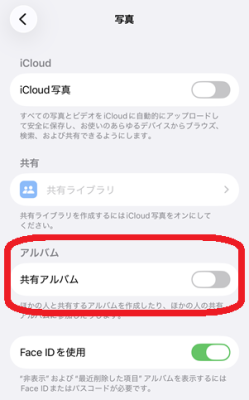
1. 「設定」→「アプリ」→「写真」を開く
2. 「共有アルバム」のトグルを確認する
オフならオンにして、Wi-Fiに接続したまま数分待ちます。すでにオンでも、一度オフ→10分待ち→再度オンにすると同期がリセットされて戻ることがあります。
その他の確認事項
・ネットワーク:Wi-Fiが弱い場合はモバイルデータに切り替えて試す(設定→アプリ→写真→モバイルデータ通信をオン)
・再起動:iPhoneを再起動してWi-Fi接続後5~10分待つ
・iOSアップデート:「設定→一般→ソフトウェアアップデート」で最新版を確認する
・Apple IDのサインアウト→再サインイン:iCloudとの接続がリフレッシュされる
それでも戻らないなら:専用ツールで復元する
上の方法をすべて試しても共有アルバムが戻らない場合や、「アルバムは見えているのに写真が一枚もない」という状態になっている場合は、デバイスのストレージを直接スキャンしてデータを取り出す方法に移行します。
UltData for iOSとは
このソフトはiOSデータ復元に特化した専用ソフトで、バックアップが存在しない状態でもiPhone本体のストレージを直接スキャンして消えたデータを探し出せます。
Appleの標準機能(iCloudバックアップ・iTunesバックアップ)との違いは、バックアップの有無に関係なく復元できる点にあります。標準機能はバックアップした日時以降のデータを戻すことができませんが、UltDataはデバイス本体を直接スキャンするため、直近のデータも復元できる可能性があります。
また端末を初期化する必要がなく、必要な写真・動画だけを選んで復元できます。端末全体を初期化してからバックアップを復元する標準機能とは根本的に処理が違います。
UltData for iOS で写真を復元する手順:
1:PCにiPhoneを接続し、「iPhone / iPadデータ復元」を選択
2:復元したいデータの種類を選択して「スキャン」をクリック。今回は「写真」を選択します。
3:スキャンの後はプレビューで対象データを確認し、選択して「復元する」をクリック。以上で完了です。
スキャンまでは無料で試せます。また30日間の返金保証もあります。
■ UltData for iOS (Windows版)を無料ダウンロード: (リンク »)
■ UltData for iOS、Mac版はコチラ!: (リンク »)
Android:共有アルバムが消えたときの対処法
AndroidのメインはGoogleフォトの共有アルバム機能になりますので、こちらも紹介します。
・Googleフォト→ライブラリ→共有アルバムを確認
・「設定→アカウント→Google→アカウントを同期」でGoogleフォトの同期がオンになっているか確認
・「設定→アプリ→Googleフォト→ストレージ→キャッシュを削除」を試します
・「ライブラリ→ごみ箱」に写真が残っていないか確認(60日間保持されます)
まとめ
共有アルバムが突然消えたとしても、ほとんどは設定の確認や同期のやり直しで復元できます。まず落ち着いて、本記事の方法を試してみてください。
それでも写真が戻らない場合は、UltData for iOSのスキャン復元が効果的です。スキャンまでは無料で試せるので、一度使ってみることをおすすめします。
■ UltData for iOS (Windows版)を無料ダウンロード: (リンク »)
■ UltData for iOS、Mac版はコチラ!: (リンク »)
関連記事
□ iPhoneで共有アルバムが消えた時の復元方法と原因を徹底解説: (リンク »)
□ 消した写真を復元する方法は?スマホ・パソコンについて解説: (リンク »)
【Tenorshare UltData for iOSについて】
Tenorshare UltData for iOSは安全・強力・信頼できるiOSデータ復元ソフトです。
iOSデバイス本体、またはiTunes・iCloudバックアップから簡単にデータを復元できます。
公式HP : (リンク »)
公式Twitter : (リンク »)
公式YouTubeチャンネル : (リンク »)
公式TikTok : (リンク »)
公式NOTE : (リンク »)
■ UltData for iOS 公式サイト: (リンク »)
はじめに
共有アルバムが消えたとき、iPhoneなら「設定→写真→共有アルバム」のトグルをオフ→オンにするだけで戻ることが多いです。
それでも戻らないなら、Tenorshare社のUltData for iOSによるスキャン復元が現状もっとも確実な方法です。Androidの場合は、Googleフォトのライブラリと同期設定を先に確認しましょう。
■ UltData for iOS 公式サイト: (リンク »)
なぜ共有アルバムは突然消えるのか
消えた理由がわかると、対処がシンプルになります。
iPhoneでよくある原因
・iOSアップデート後に「共有アルバム」の設定がリセットされた
・iCloudの無料容量(5GB)を超えて同期が止まった
・アルバムのオーナーがアルバムを削除した
・Apple IDのサインイン状態が不安定になっている
Androidでよくある原因
・Googleフォトのキャッシュが壊れた
・Googleアカウントの自動同期がオフになっている
・共有した相手がアルバムを削除した
「自分では何もしていないのに消えた」という場合、アルバムのオーナーが削除しているケースが意外と多いです。相手に確認するだけで解決することもあります。
iPhone:共有アルバムを復元する方法
トグルがオフになっていないか確認する
1. 「設定」→「アプリ」→「写真」を開く
2. 「共有アルバム」のトグルを確認する
オフならオンにして、Wi-Fiに接続したまま数分待ちます。すでにオンでも、一度オフ→10分待ち→再度オンにすると同期がリセットされて戻ることがあります。
その他の確認事項
・ネットワーク:Wi-Fiが弱い場合はモバイルデータに切り替えて試す(設定→アプリ→写真→モバイルデータ通信をオン)
・再起動:iPhoneを再起動してWi-Fi接続後5~10分待つ
・iOSアップデート:「設定→一般→ソフトウェアアップデート」で最新版を確認する
・Apple IDのサインアウト→再サインイン:iCloudとの接続がリフレッシュされる
それでも戻らないなら:専用ツールで復元する
上の方法をすべて試しても共有アルバムが戻らない場合や、「アルバムは見えているのに写真が一枚もない」という状態になっている場合は、デバイスのストレージを直接スキャンしてデータを取り出す方法に移行します。
UltData for iOSとは
このソフトはiOSデータ復元に特化した専用ソフトで、バックアップが存在しない状態でもiPhone本体のストレージを直接スキャンして消えたデータを探し出せます。
Appleの標準機能(iCloudバックアップ・iTunesバックアップ)との違いは、バックアップの有無に関係なく復元できる点にあります。標準機能はバックアップした日時以降のデータを戻すことができませんが、UltDataはデバイス本体を直接スキャンするため、直近のデータも復元できる可能性があります。
また端末を初期化する必要がなく、必要な写真・動画だけを選んで復元できます。端末全体を初期化してからバックアップを復元する標準機能とは根本的に処理が違います。
UltData for iOS で写真を復元する手順:
1:PCにiPhoneを接続し、「iPhone / iPadデータ復元」を選択
2:復元したいデータの種類を選択して「スキャン」をクリック。今回は「写真」を選択します。
3:スキャンの後はプレビューで対象データを確認し、選択して「復元する」をクリック。以上で完了です。
スキャンまでは無料で試せます。また30日間の返金保証もあります。
■ UltData for iOS (Windows版)を無料ダウンロード: (リンク »)
■ UltData for iOS、Mac版はコチラ!: (リンク »)
Android:共有アルバムが消えたときの対処法
AndroidのメインはGoogleフォトの共有アルバム機能になりますので、こちらも紹介します。
・Googleフォト→ライブラリ→共有アルバムを確認
・「設定→アカウント→Google→アカウントを同期」でGoogleフォトの同期がオンになっているか確認
・「設定→アプリ→Googleフォト→ストレージ→キャッシュを削除」を試します
・「ライブラリ→ごみ箱」に写真が残っていないか確認(60日間保持されます)
まとめ
共有アルバムが突然消えたとしても、ほとんどは設定の確認や同期のやり直しで復元できます。まず落ち着いて、本記事の方法を試してみてください。
それでも写真が戻らない場合は、UltData for iOSのスキャン復元が効果的です。スキャンまでは無料で試せるので、一度使ってみることをおすすめします。
■ UltData for iOS (Windows版)を無料ダウンロード: (リンク »)
■ UltData for iOS、Mac版はコチラ!: (リンク »)
関連記事
□ iPhoneで共有アルバムが消えた時の復元方法と原因を徹底解説: (リンク »)
□ 消した写真を復元する方法は?スマホ・パソコンについて解説: (リンク »)
【Tenorshare UltData for iOSについて】
Tenorshare UltData for iOSは安全・強力・信頼できるiOSデータ復元ソフトです。
iOSデバイス本体、またはiTunes・iCloudバックアップから簡単にデータを復元できます。
公式HP : (リンク »)
公式Twitter : (リンク »)
公式YouTubeチャンネル : (リンク »)
公式TikTok : (リンク »)
公式NOTE : (リンク »)
本プレスリリースは発表元企業よりご投稿いただいた情報を掲載しております。
お問い合わせにつきましては発表元企業までお願いいたします。
お問い合わせにつきましては発表元企業までお願いいたします。

