「PCの動作が重い」「ディスク容量がすぐ不足する」「不要ファイルの削除が面倒」――こうした悩みは、多くのWindowsユーザーに共通しています。不要データやキャッシュが蓄積すると、PCのパフォーマンス低下や容量不足の原因になります。安全かつ効率的に空き容量を増やすには、専用のディスククリーンアップツールを活用するのが最適です。
4DDiG Partition Managerが2026年5月21日にアップデート!ジャンクファイルのスキャン速度がさらに向上
2026年5月21日、ディスク管理ツール「4DDiG Partition Manager」が最新版をリリース。今回のアップデートでは、「不要ファイル・ジャンクファイルのスキャン速度」が大幅に向上しました。
4DDiG Partition Manager無料体験: (リンク »)
ディスクをクリーンアップする必要性
ディスククリーンアップは、空き容量不足を解消するだけでなく、PCの動作改善にも効果があります。不要ファイルや古いキャッシュが増えると、Windowsやアプリの動作が重くなる原因になります。特に、アンインストール後に残った不要データは自動削除されないことも少なくありません。
また、空き容量が少ない状態が続くと、システム全体のパフォーマンス低下につながる可能性があります。さらに、古いキャッシュや一時ファイルには個人情報が残る場合もあるため、定期的なクリーンアップが重要です。
ディスククリーンアップツールおすすめ
人気のディスククリーンアップツール8選を紹介します。
Top1. 4DDiG Partition Manager
「4DDiG Partition Manager」は、Tenorshare社が提供するWindows向けディスク管理ツールです。不要ファイルの高速スキャンとクリーンアップに対応しました。
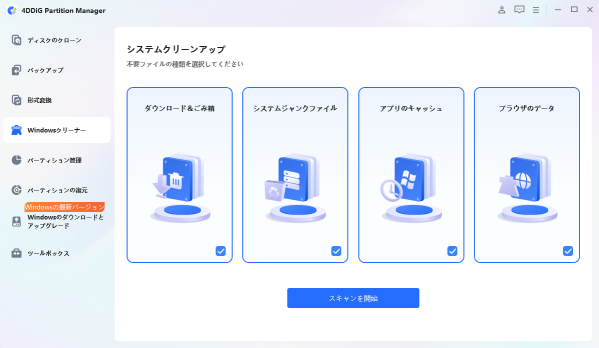
削除できる主なデータ:
ダウンロードファイル・ごみ箱
システムジャンクファイル
アプリキャッシュ
ブラウザデータ
長所:ディスククリーンアップだけでなく、パーティション管理・OS移行・ディスククローンにも対応。日本語対応で初心者にも使いやすい。
短所:Windows版のみ対応。
Windowsクリーナー機能の使い方は次の通りです。
4DDiG Partition Manager無料体験: (リンク »)
1.4DDiG Partition Managerをインストールして起動し、左側の「Windowsクリーナー」を選択してクリーンアップするファイルの種類を指定し、「スキャン開始」をクリックします。
2.スキャン後、ジャンクファイルが一覧表示され、安全に削除できるファイルはデフォルトで選択されているため、矢印をクリックして削除対象のファイルを確認できます。
3.「ワンクリッククリーン」をクリックし、確認することでディスクの空き容量を増やすことができます。
4.その後、ディスクの空き容量がクリーンアップされます。
Top2. Windowsディスククリーンアップ
Windowsに標準搭載されているディスククリーンアップ機能です。追加インストール不要で、エクスプローラーから簡単に起動できます。不要ファイルや一時ファイルを削除し、空き容量を確保できます。
長所:Windows標準機能のため無料で使え、安心して利用できる。
短所:削除できるデータが限られており、ブラウザキャッシュやアプリキャッシュの詳細なクリーンアップには対応していない。
Top3. CCleaner
「CCleaner」は、不要ファイルの削除やレジストリ整理ができる定番のPCクリーンアップツールです。ブラウザキャッシュや一時ファイルを簡単に削除でき、PCの動作改善に役立ちます。
長所:操作がシンプルで使いやすく、ブラウザやアプリの不要データもまとめて削除できる。
短所:一部機能は有料版限定。広告表示が多い場合がある。
Top4. Wise Disk Cleaner
「Wise Disk Cleaner」は、不要ファイルの削除やディスク最適化に対応した無料クリーニングツールです。システムジャンクや一時ファイルを高速スキャンし、PCの空き容量を効率よく増やせます。
長所:動作が軽く、無料版でも基本的なクリーンアップ機能を利用できる。
短所:インターフェースがやや簡素で、高度な機能は少ない。
Top5. BleachBit
「BleachBit」は、不要ファイルや閲覧履歴を削除できるオープンソースのクリーンアップツールです。プライバシー保護機能も搭載されており、不要データを安全に整理できます。
長所:完全無料で利用でき、広告が少ない。プライバシー保護機能も充実。
短所:初心者には操作項目がやや分かりにくい。
Top6. EaseUS CleanGenius
「EaseUS CleanGenius」は、PCの不要ファイル削除やシステム最適化を行えるクリーニングツールです。ワンクリックでジャンクファイルを検出し、PCの動作改善をサポートします。
長所:操作が簡単で、初心者でも使いやすい。
短所:一部の高度な機能は有料版のみ利用可能。
Top7. PartitionAssistant for Cleanup
「Partition Assistant for Cleanup」は、ディスク管理機能とクリーンアップ機能を備えたツールです。不要ファイルの削除だけでなく、パーティション管理にも対応しています。
長所:ディスク整理とパーティション管理をまとめて行える。
短所:クリーンアップ機能は比較的シンプル。
Top8. Glary Utilities
「Glary Utilities」は、不要ファイル削除やレジストリ修復など、多機能を搭載したPC最適化ツールです。システムメンテナンスをまとめて行いたい方に適しています。
長所:機能が豊富で、PC全体の最適化ができる。
短所:機能が多く、初心者には少し複雑に感じる場合がある。
【2026年】ディスクをクリーンアップする無料ツールおすすめ8選: (リンク »)
Windows 11/10でディスククリーンアップを使ってPCの空き容量を増やす方法: (リンク »)
まとめ
ディスククリーンアップを定期的に行うことで、不要ファイルやキャッシュを削除し、PCの動作改善や空き容量の確保につながります。特に、動作の重さや容量不足を感じている場合は、専用ツールを活用することで、より効率的かつ安全にPCを最適化できます。
今回紹介したツールは、それぞれ機能や特徴が異なるため、自分の用途に合ったものを選ぶことが重要です。中でも「4DDiG Partition Manager」は、ディスククリーンアップだけでなく、パーティション管理やOS移行にも対応しており、総合的にPCを管理したい方におすすめです。
4DDiG Partition Manager無料体験: (リンク »)
【4DDiG Partition Managerについて】
4DDiG Partition Managerは、使いやすくて強力なディスク管理ツールです。パーティションの作成、サイズ変更、結合、フォーマットに加えて、クローン機能も搭載しています。これにより、ディスクの完全なコピーを作成することができ、データのバックアップや移行がスムーズに行えます。効率的なディスク管理とクローン機能を求めているなら、ぜひお試しください!
公式HP: (リンク »)
Twitter: (リンク »)
YouTube: (リンク »)
Note: (リンク »)
4DDiG Partition Managerが2026年5月21日にアップデート!ジャンクファイルのスキャン速度がさらに向上
2026年5月21日、ディスク管理ツール「4DDiG Partition Manager」が最新版をリリース。今回のアップデートでは、「不要ファイル・ジャンクファイルのスキャン速度」が大幅に向上しました。
4DDiG Partition Manager無料体験: (リンク »)
ディスクをクリーンアップする必要性
ディスククリーンアップは、空き容量不足を解消するだけでなく、PCの動作改善にも効果があります。不要ファイルや古いキャッシュが増えると、Windowsやアプリの動作が重くなる原因になります。特に、アンインストール後に残った不要データは自動削除されないことも少なくありません。
また、空き容量が少ない状態が続くと、システム全体のパフォーマンス低下につながる可能性があります。さらに、古いキャッシュや一時ファイルには個人情報が残る場合もあるため、定期的なクリーンアップが重要です。
ディスククリーンアップツールおすすめ
人気のディスククリーンアップツール8選を紹介します。
Top1. 4DDiG Partition Manager
「4DDiG Partition Manager」は、Tenorshare社が提供するWindows向けディスク管理ツールです。不要ファイルの高速スキャンとクリーンアップに対応しました。
削除できる主なデータ:
ダウンロードファイル・ごみ箱
システムジャンクファイル
アプリキャッシュ
ブラウザデータ
長所:ディスククリーンアップだけでなく、パーティション管理・OS移行・ディスククローンにも対応。日本語対応で初心者にも使いやすい。
短所:Windows版のみ対応。
Windowsクリーナー機能の使い方は次の通りです。
4DDiG Partition Manager無料体験: (リンク »)
1.4DDiG Partition Managerをインストールして起動し、左側の「Windowsクリーナー」を選択してクリーンアップするファイルの種類を指定し、「スキャン開始」をクリックします。
2.スキャン後、ジャンクファイルが一覧表示され、安全に削除できるファイルはデフォルトで選択されているため、矢印をクリックして削除対象のファイルを確認できます。
3.「ワンクリッククリーン」をクリックし、確認することでディスクの空き容量を増やすことができます。
4.その後、ディスクの空き容量がクリーンアップされます。
Top2. Windowsディスククリーンアップ
Windowsに標準搭載されているディスククリーンアップ機能です。追加インストール不要で、エクスプローラーから簡単に起動できます。不要ファイルや一時ファイルを削除し、空き容量を確保できます。
長所:Windows標準機能のため無料で使え、安心して利用できる。
短所:削除できるデータが限られており、ブラウザキャッシュやアプリキャッシュの詳細なクリーンアップには対応していない。
Top3. CCleaner
「CCleaner」は、不要ファイルの削除やレジストリ整理ができる定番のPCクリーンアップツールです。ブラウザキャッシュや一時ファイルを簡単に削除でき、PCの動作改善に役立ちます。
長所:操作がシンプルで使いやすく、ブラウザやアプリの不要データもまとめて削除できる。
短所:一部機能は有料版限定。広告表示が多い場合がある。
Top4. Wise Disk Cleaner
「Wise Disk Cleaner」は、不要ファイルの削除やディスク最適化に対応した無料クリーニングツールです。システムジャンクや一時ファイルを高速スキャンし、PCの空き容量を効率よく増やせます。
長所:動作が軽く、無料版でも基本的なクリーンアップ機能を利用できる。
短所:インターフェースがやや簡素で、高度な機能は少ない。
Top5. BleachBit
「BleachBit」は、不要ファイルや閲覧履歴を削除できるオープンソースのクリーンアップツールです。プライバシー保護機能も搭載されており、不要データを安全に整理できます。
長所:完全無料で利用でき、広告が少ない。プライバシー保護機能も充実。
短所:初心者には操作項目がやや分かりにくい。
Top6. EaseUS CleanGenius
「EaseUS CleanGenius」は、PCの不要ファイル削除やシステム最適化を行えるクリーニングツールです。ワンクリックでジャンクファイルを検出し、PCの動作改善をサポートします。
長所:操作が簡単で、初心者でも使いやすい。
短所:一部の高度な機能は有料版のみ利用可能。
Top7. PartitionAssistant for Cleanup
「Partition Assistant for Cleanup」は、ディスク管理機能とクリーンアップ機能を備えたツールです。不要ファイルの削除だけでなく、パーティション管理にも対応しています。
長所:ディスク整理とパーティション管理をまとめて行える。
短所:クリーンアップ機能は比較的シンプル。
Top8. Glary Utilities
「Glary Utilities」は、不要ファイル削除やレジストリ修復など、多機能を搭載したPC最適化ツールです。システムメンテナンスをまとめて行いたい方に適しています。
長所:機能が豊富で、PC全体の最適化ができる。
短所:機能が多く、初心者には少し複雑に感じる場合がある。
【2026年】ディスクをクリーンアップする無料ツールおすすめ8選: (リンク »)
Windows 11/10でディスククリーンアップを使ってPCの空き容量を増やす方法: (リンク »)
まとめ
ディスククリーンアップを定期的に行うことで、不要ファイルやキャッシュを削除し、PCの動作改善や空き容量の確保につながります。特に、動作の重さや容量不足を感じている場合は、専用ツールを活用することで、より効率的かつ安全にPCを最適化できます。
今回紹介したツールは、それぞれ機能や特徴が異なるため、自分の用途に合ったものを選ぶことが重要です。中でも「4DDiG Partition Manager」は、ディスククリーンアップだけでなく、パーティション管理やOS移行にも対応しており、総合的にPCを管理したい方におすすめです。
4DDiG Partition Manager無料体験: (リンク »)
【4DDiG Partition Managerについて】
4DDiG Partition Managerは、使いやすくて強力なディスク管理ツールです。パーティションの作成、サイズ変更、結合、フォーマットに加えて、クローン機能も搭載しています。これにより、ディスクの完全なコピーを作成することができ、データのバックアップや移行がスムーズに行えます。効率的なディスク管理とクローン機能を求めているなら、ぜひお試しください!
公式HP: (リンク »)
Twitter: (リンク »)
YouTube: (リンク »)
Note: (リンク »)
本プレスリリースは発表元企業よりご投稿いただいた情報を掲載しております。
お問い合わせにつきましては発表元企業までお願いいたします。
お問い合わせにつきましては発表元企業までお願いいたします。

