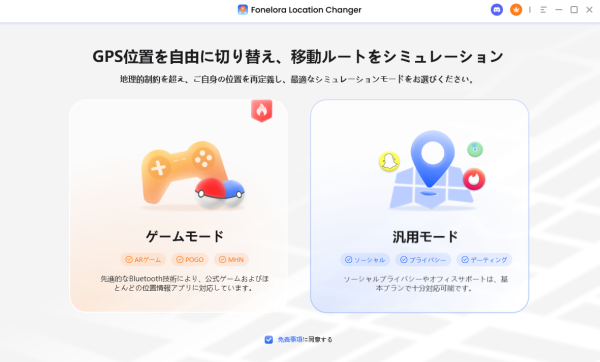
2026年4月28日、Foneloraは、スマートフォンの位置情報をPCから簡単に変更できる「Fonelora Location Changer」の正式提供を開始したことを発表しました。直感的な操作でGPS位置を変更できるほか、移動シミュレーション機能や複数デバイス対応機能を搭載し、ユーザーの位置情報管理をより快適にサポートします。
Fonelora Location Changer公式サイト: (リンク »)
友人との位置共有アプリやマッチングアプリを利用していると、「自分の正確な現在地を常に相手へ公開することに抵抗がある」と感じる瞬間はありませんか?プライバシーを守るために「iPhoneの位置情報を変更したい」と思っても、検索して出てくるのは単なるツールの紹介記事ばかり。「最新のiOSでも本当に使えるの?」「結局PCは必要なの?」といった切実な疑問は置き去りにされがちです。
まず結論からお伝えします。現在、iPhoneのGPSを「安全かつ確実」に偽装するには、スマホ単体のアプリではなく【PC(パソコン)接続による専用ツール】が必須です。
本ガイドは、そんなあなたの不安と疑問をすべて解消するために作成されました。なぜスマホ単体では元の位置に戻ってしまうのかという技術的な仕組みから、最新iOS必須の設定、用途別のおすすめ設定例まで、筆者の実体験を交えながら包み隠さず解説します。
Part1.徹底比較!iPhone位置情報変更ツールの正しい選び方
iPhoneの位置情報を変更しようとした際、多くの人が「どの方法が安全なのか分からない」という壁にぶつかります。ここでは、代表的な3つのアプローチを比較し、あなたに最適な方法を導き出します。
(1)手動設定・VPN
安全性:中
成功率:低
デメリット:GPS座標そのものは変更できず、多くのアプリでは実際の位置情報が反映されない
(2)無料GPS変更アプリ
安全性:低
成功率:低
デメリット:突然利用できなくなることがあり、セキュリティ面のリスクも存在する
(3)専用PCツール
安全性:高
成功率:高
デメリット:ソフトの導入が必要で、一部機能は有料の場合がある
【選び方チャート】あなたに合う方法は?
● Q1. とにかく無料で済ませたい?
→ 【非推奨】無料アプリ(最新iOSではほぼ動作せず、セキュリティリスク大)
● Q2. マップ上の位置は変えず、海外のWebサイトにアクセスしたい?
→ VPN利用(GPS位置は変わりません)
● Q3. アプリやゲームで確実に位置を変え、垢BANも防ぎたい?
→ 【推奨】専用PCツール
総合的に見ると、安全性・成功率・最新iOSへの対応状況を重視する場合は、専用PCツールが最も安定した選択肢です。
Part2.iPhone GPS偽装なら『Fonelora Location Changer』|使い方を徹底解説
「iPhoneでGPSを偽装したいけれど設定が難しそう」「位置情報変更アプリは安全なのか不安」という方も多いのではないでしょうか。
数あるiPhone GPS偽装ツールの中でも、『Fonelora Location Changer』は脱獄不要で利用でき、最新のiOS 26にも対応した位置情報変更ソフトです。PCからiPhoneのGPS位置を変更できるため、複雑な設定やリスクの高い改造を行う必要がありません。
Fonelora Location Changer公式サイト: (リンク »)
Fonelora Location Changerの主なメリット
● 脱獄不要で利用できる:iPhoneを脱獄する必要がなく、端末の保証やセキュリティへの影響を最小限に抑えられます。
● ワンクリックでGPS位置を変更:地図上で目的地を選択するだけで、現在地を瞬時に変更できます。
● リアルな移動を再現できる:テレポートだけでなく、ルート移動やジョイスティック操作にも対応しています。
● 位置情報を利用するさまざまなアプリに対応:マップアプリ、SNS、出会い系アプリ、ARゲームなど、GPSを利用する幅広いアプリで活用できます。
● 初心者でも使いやすい操作画面:複雑な設定は不要で、直感的なインターフェースにより誰でも簡単に利用できます。
● 無料トライアルで事前に試せる:購入前に自分の環境で動作確認ができるため、安心して導入できます。
● 複数の移動モードを搭載:テレポートモード、2地点移動、複数地点移動、ジョイスティックモードなど用途に応じて使い分けられます。
Fonelora Location ChangerでiPhone GPS偽装の手順
iPhoneでGPS位置を変更する手順は非常にシンプルです。特にiOS 16以降では、事前にデベロッパーモードを有効にしておく必要があります。
Fonelora Location Changer公式サイト: (リンク »)
ステップ1:デベロッパーモードを有効化
1.「設定」→「プライバシーとセキュリティ」を開く
2.「デベロッパーモード」をオンにする
3.iPhoneを再起動する
4.再起動後に表示される確認画面で「オンにする」を選択する
ステップ2:PCとiPhoneを接続
1.Fonelora Location Changerをインストールして起動
2.USBケーブルでiPhoneを接続
「このコンピュータを信頼」を選択
ステップ3:モードを選択
1.テレポートモードまたはジョイスティックモードを選択
2.地図上で目的地を検索
ステップ4:GPS位置を変更
「移動」をクリックするだけで、デバイス上のすべてのアプリでGPS位置が即時に更新る
これだけでiPhoneのGPS位置が変更され、位置情報を利用するアプリにも新しい位置が反映されます。脱獄不要で利用できるため、システムに大きな変更を加えることなく、安全にiPhoneのGPS偽装を行えるのが特徴です。
Part3.用途別に見るiPhone GPS偽装のおすすめ設定
位置情報を変更する際は、アプリの用途に合わせて適切なモードを選ぶことが重要です。不自然な移動を避けることで、より快適に利用できます。
マッチングアプリ・位置共有アプリ:(Tinder、Bumble、Life360など)
特定の地域で利用したい場合は「テレポートモード」がおすすめです。位置変更前にアプリを完全終了し、変更後に再起動すると位置情報が反映されやすくなります。
おすすめ設定:
テレポートモード
アプリを終了した状態で位置変更
位置変更後にアプリを再起動
位置情報ゲーム:(ポケモンGO、モンハンNowなど)
位置情報ゲームでは、現実的な移動を再現することが大切です。長距離の連続テレポートは避け、ジョイスティックモードで自然な速度に設定すると違和感のない移動を行えます。
おすすめ設定:
ジョイスティックモード
移動速度は時速4~10km
長距離移動後は十分な待機時間を確保
不自然な連続テレポートを避ける
用途に応じてテレポートモードとジョイスティックモードを使い分けることで、より自然な位置情報変更が可能になります。
Part4.なぜGPS変更後に元の位置へ戻るのか?
「位置情報を変更したのに、しばらくすると元の場所へ戻ってしまう」という現象は珍しくありません。
その原因は、iPhoneがGPSだけで現在地を判断しているわけではないためです。実際には以下の複数の情報を組み合わせて位置を特定しています。
GPS衛星データ、Wi-Fiアクセスポイント情報、Bluetoothビーコン、携帯電話基地局のデータ
そのため、GPS座標だけを書き換える簡易的な位置変更アプリでは、周囲のWi-Fiや基地局情報との間に矛盾が生じることがあります。するとiOSが実際の位置情報を優先し、変更した位置が元に戻る「GPSドリフト」が発生します。
PC接続型の位置変更ツールが安定している理由は、GPS情報だけでなくシステムレベルで位置情報を上書きするためです。その結果、位置情報が勝手に元へ戻る現象を抑えやすく、より安定したGPS変更を実現できます。
Part5.iPhoneの位置情報変更に関するよくある質問
Q. スマホ単体(PCなし)で位置情報を変更できる無料アプリはありますか?
A. 結論から言うと、現在の最新iOSで安全かつ安定して動作する無料アプリはほぼ存在しません。マルウェアのリスク(個人情報の抜き取りなど)や、不自然な挙動によるアカウント停止のリスクが非常に高いため、手軽さだけで無料アプリを選ぶのは大変危険です。
Q. 位置情報を変更すると、相手にバレますか? / 『探す』アプリでも位置が変わりますか?
A. 「Apple 探す(Find My)」やLife360上では、設定した変更後の仮想ロケーションがそのまま表示されるため、システムから相手に「位置が変更されました」という通知は送られません。
Q. GPS変更は違法ですか?
A. 位置情報プライバシーの保護目的など、自分自身のデバイスの位置情報を変更する行為自体は違法ではありません。
Q. VPNだけで位置情報を変更できますか?
A. いいえ、できません。VPNはインターネット上のIPアドレスを変更しますが、デバイスのマップ上のGPS座標を変更する機能はありません。
まとめ:もう位置情報の悩みに振り回されない
「位置情報を変更する方法が分からない」「無料アプリが安全か判断できない」といった初期の悩みから、「なぜ元の位置に戻ってしまうのか」「どうすればアカウント停止を防げるのか」といった技術的な不安まで、本記事で解説した内容を理解した今、あなたはもう不要なリスクを冒す必要はありません。
改めて重要なポイントを振り返ります。
● スマホ単体の無料アプリはリスクが高いため避ける。
● 安全に実行するには、PC接続の専用ソフトが現状必須。
● iOS 16以降は「デベロッパーモード」の有効化を忘れずに。
● ゲーム利用時は、人間の自然な移動速度とクールダウン時間を徹底する。
プライバシーを確実に守り、ゲームやSNSでのアカウント停止リスクを回避したいなら、多機能かつ直感的に操作できる『Fonelora Location Changer』が最適なソリューションです。まずは無料トライアルを利用して、あなたのiPhoneの位置情報を自由かつ安全にコントロールする権利を取り戻しましょう。
Fonelora Location Changer公式サイト: (リンク »)
Fonelora Location Changer公式サイト: (リンク »)
友人との位置共有アプリやマッチングアプリを利用していると、「自分の正確な現在地を常に相手へ公開することに抵抗がある」と感じる瞬間はありませんか?プライバシーを守るために「iPhoneの位置情報を変更したい」と思っても、検索して出てくるのは単なるツールの紹介記事ばかり。「最新のiOSでも本当に使えるの?」「結局PCは必要なの?」といった切実な疑問は置き去りにされがちです。
まず結論からお伝えします。現在、iPhoneのGPSを「安全かつ確実」に偽装するには、スマホ単体のアプリではなく【PC(パソコン)接続による専用ツール】が必須です。
本ガイドは、そんなあなたの不安と疑問をすべて解消するために作成されました。なぜスマホ単体では元の位置に戻ってしまうのかという技術的な仕組みから、最新iOS必須の設定、用途別のおすすめ設定例まで、筆者の実体験を交えながら包み隠さず解説します。
Part1.徹底比較!iPhone位置情報変更ツールの正しい選び方
iPhoneの位置情報を変更しようとした際、多くの人が「どの方法が安全なのか分からない」という壁にぶつかります。ここでは、代表的な3つのアプローチを比較し、あなたに最適な方法を導き出します。
(1)手動設定・VPN
安全性:中
成功率:低
デメリット:GPS座標そのものは変更できず、多くのアプリでは実際の位置情報が反映されない
(2)無料GPS変更アプリ
安全性:低
成功率:低
デメリット:突然利用できなくなることがあり、セキュリティ面のリスクも存在する
(3)専用PCツール
安全性:高
成功率:高
デメリット:ソフトの導入が必要で、一部機能は有料の場合がある
【選び方チャート】あなたに合う方法は?
● Q1. とにかく無料で済ませたい?
→ 【非推奨】無料アプリ(最新iOSではほぼ動作せず、セキュリティリスク大)
● Q2. マップ上の位置は変えず、海外のWebサイトにアクセスしたい?
→ VPN利用(GPS位置は変わりません)
● Q3. アプリやゲームで確実に位置を変え、垢BANも防ぎたい?
→ 【推奨】専用PCツール
総合的に見ると、安全性・成功率・最新iOSへの対応状況を重視する場合は、専用PCツールが最も安定した選択肢です。
Part2.iPhone GPS偽装なら『Fonelora Location Changer』|使い方を徹底解説
「iPhoneでGPSを偽装したいけれど設定が難しそう」「位置情報変更アプリは安全なのか不安」という方も多いのではないでしょうか。
数あるiPhone GPS偽装ツールの中でも、『Fonelora Location Changer』は脱獄不要で利用でき、最新のiOS 26にも対応した位置情報変更ソフトです。PCからiPhoneのGPS位置を変更できるため、複雑な設定やリスクの高い改造を行う必要がありません。
Fonelora Location Changer公式サイト: (リンク »)
Fonelora Location Changerの主なメリット
● 脱獄不要で利用できる:iPhoneを脱獄する必要がなく、端末の保証やセキュリティへの影響を最小限に抑えられます。
● ワンクリックでGPS位置を変更:地図上で目的地を選択するだけで、現在地を瞬時に変更できます。
● リアルな移動を再現できる:テレポートだけでなく、ルート移動やジョイスティック操作にも対応しています。
● 位置情報を利用するさまざまなアプリに対応:マップアプリ、SNS、出会い系アプリ、ARゲームなど、GPSを利用する幅広いアプリで活用できます。
● 初心者でも使いやすい操作画面:複雑な設定は不要で、直感的なインターフェースにより誰でも簡単に利用できます。
● 無料トライアルで事前に試せる:購入前に自分の環境で動作確認ができるため、安心して導入できます。
● 複数の移動モードを搭載:テレポートモード、2地点移動、複数地点移動、ジョイスティックモードなど用途に応じて使い分けられます。
Fonelora Location ChangerでiPhone GPS偽装の手順
iPhoneでGPS位置を変更する手順は非常にシンプルです。特にiOS 16以降では、事前にデベロッパーモードを有効にしておく必要があります。
Fonelora Location Changer公式サイト: (リンク »)
ステップ1:デベロッパーモードを有効化
1.「設定」→「プライバシーとセキュリティ」を開く
2.「デベロッパーモード」をオンにする
3.iPhoneを再起動する
4.再起動後に表示される確認画面で「オンにする」を選択する
ステップ2:PCとiPhoneを接続
1.Fonelora Location Changerをインストールして起動
2.USBケーブルでiPhoneを接続
「このコンピュータを信頼」を選択
ステップ3:モードを選択
1.テレポートモードまたはジョイスティックモードを選択
2.地図上で目的地を検索
ステップ4:GPS位置を変更
「移動」をクリックするだけで、デバイス上のすべてのアプリでGPS位置が即時に更新る
これだけでiPhoneのGPS位置が変更され、位置情報を利用するアプリにも新しい位置が反映されます。脱獄不要で利用できるため、システムに大きな変更を加えることなく、安全にiPhoneのGPS偽装を行えるのが特徴です。
Part3.用途別に見るiPhone GPS偽装のおすすめ設定
位置情報を変更する際は、アプリの用途に合わせて適切なモードを選ぶことが重要です。不自然な移動を避けることで、より快適に利用できます。
マッチングアプリ・位置共有アプリ:(Tinder、Bumble、Life360など)
特定の地域で利用したい場合は「テレポートモード」がおすすめです。位置変更前にアプリを完全終了し、変更後に再起動すると位置情報が反映されやすくなります。
おすすめ設定:
テレポートモード
アプリを終了した状態で位置変更
位置変更後にアプリを再起動
位置情報ゲーム:(ポケモンGO、モンハンNowなど)
位置情報ゲームでは、現実的な移動を再現することが大切です。長距離の連続テレポートは避け、ジョイスティックモードで自然な速度に設定すると違和感のない移動を行えます。
おすすめ設定:
ジョイスティックモード
移動速度は時速4~10km
長距離移動後は十分な待機時間を確保
不自然な連続テレポートを避ける
用途に応じてテレポートモードとジョイスティックモードを使い分けることで、より自然な位置情報変更が可能になります。
Part4.なぜGPS変更後に元の位置へ戻るのか?
「位置情報を変更したのに、しばらくすると元の場所へ戻ってしまう」という現象は珍しくありません。
その原因は、iPhoneがGPSだけで現在地を判断しているわけではないためです。実際には以下の複数の情報を組み合わせて位置を特定しています。
GPS衛星データ、Wi-Fiアクセスポイント情報、Bluetoothビーコン、携帯電話基地局のデータ
そのため、GPS座標だけを書き換える簡易的な位置変更アプリでは、周囲のWi-Fiや基地局情報との間に矛盾が生じることがあります。するとiOSが実際の位置情報を優先し、変更した位置が元に戻る「GPSドリフト」が発生します。
PC接続型の位置変更ツールが安定している理由は、GPS情報だけでなくシステムレベルで位置情報を上書きするためです。その結果、位置情報が勝手に元へ戻る現象を抑えやすく、より安定したGPS変更を実現できます。
Part5.iPhoneの位置情報変更に関するよくある質問
Q. スマホ単体(PCなし)で位置情報を変更できる無料アプリはありますか?
A. 結論から言うと、現在の最新iOSで安全かつ安定して動作する無料アプリはほぼ存在しません。マルウェアのリスク(個人情報の抜き取りなど)や、不自然な挙動によるアカウント停止のリスクが非常に高いため、手軽さだけで無料アプリを選ぶのは大変危険です。
Q. 位置情報を変更すると、相手にバレますか? / 『探す』アプリでも位置が変わりますか?
A. 「Apple 探す(Find My)」やLife360上では、設定した変更後の仮想ロケーションがそのまま表示されるため、システムから相手に「位置が変更されました」という通知は送られません。
Q. GPS変更は違法ですか?
A. 位置情報プライバシーの保護目的など、自分自身のデバイスの位置情報を変更する行為自体は違法ではありません。
Q. VPNだけで位置情報を変更できますか?
A. いいえ、できません。VPNはインターネット上のIPアドレスを変更しますが、デバイスのマップ上のGPS座標を変更する機能はありません。
まとめ:もう位置情報の悩みに振り回されない
「位置情報を変更する方法が分からない」「無料アプリが安全か判断できない」といった初期の悩みから、「なぜ元の位置に戻ってしまうのか」「どうすればアカウント停止を防げるのか」といった技術的な不安まで、本記事で解説した内容を理解した今、あなたはもう不要なリスクを冒す必要はありません。
改めて重要なポイントを振り返ります。
● スマホ単体の無料アプリはリスクが高いため避ける。
● 安全に実行するには、PC接続の専用ソフトが現状必須。
● iOS 16以降は「デベロッパーモード」の有効化を忘れずに。
● ゲーム利用時は、人間の自然な移動速度とクールダウン時間を徹底する。
プライバシーを確実に守り、ゲームやSNSでのアカウント停止リスクを回避したいなら、多機能かつ直感的に操作できる『Fonelora Location Changer』が最適なソリューションです。まずは無料トライアルを利用して、あなたのiPhoneの位置情報を自由かつ安全にコントロールする権利を取り戻しましょう。
Fonelora Location Changer公式サイト: (リンク »)
本プレスリリースは発表元企業よりご投稿いただいた情報を掲載しております。
お問い合わせにつきましては発表元企業までお願いいたします。
お問い合わせにつきましては発表元企業までお願いいたします。

