AnyTrans公式サイト: (リンク »)
2023年8月14日(月)にAnyTransは「デバイス管理」機能を更新しました。動画ファイルMOV形式をWindowsパソコンで再生できるファイルMP4形式に変換します。ぜひ試してみてください!
多くのクリエイターはMacを使って動画の編集を行っています。その場合はApple製品と相性がよいMOVという動画の形式を採用していると思います。しかし動画編集の初心者やただ動画を見たい者にとって「MOV動画」はあまり馴染みのない言葉でしょう。ではMacで編集した動画を誰でも扱いやすいMP4に変換したい場合どうすればいいでしょうか。今回はその方法についてご紹介します。
Part 1:「MOV」と「MP4」はそれぞれどんなものか
「MOV」について既に少し話していましたが、簡単に定義つけるとそれはappleの標準動画形式で、apple製品と相性最もよい形式です。MacOSで動画を編集する場合はMOVファイルがおすすめです。一方、その形式はWindowsとの相性はよくありません。Windowsでプレイしたい場合は基本「MP4」に変換する必要があります。MP4は現在一般的に使用されている動画ファイルの形式で、業界の標準だと考えてもいいでしょう。映像データ以外、音声や字幕なども格納でき、ほとんどのプレイヤーに対応しています。
Part 2:「MOV」と「MP4」の違いと優劣
ここまで読めばこの二つの動画の形式についてある程度の認識を得ているはずだと思います。簡単にまとめると、「MOV」はappleの標準動画形式で、それに対応するプレイヤーは「Quicktime」です。それに対して「MP4」は最も使われている映像業界の標準とも言える動画形式であり、Windowsでプレイする最適なフォーマットです。それぞれの優劣もその違いから生じます。Macという最もパワフルな編集道具を使いたければ、MOVの形式にする必要があります。一方、編集した動画をより多くのプレイヤーソフトに対応させるためにはMP4が最適だと考えられます。
Part 3:「MOV」を「MP4」に変換するためのツール
この二種の動画の形式を知った上で、重要になってくるのはいかにして自分が望む形式に変換する方法です。ここでまずMacで編集した動画の画質の劣化が一切発生しない安全かつ迅速な変換方法をご紹介したいと思います。それはiOS向けのデータ管理ソフト「AnyTrans」です。では実際にAnyTransを使ってみましょう。
AnyTrans公式サイト: (リンク »)
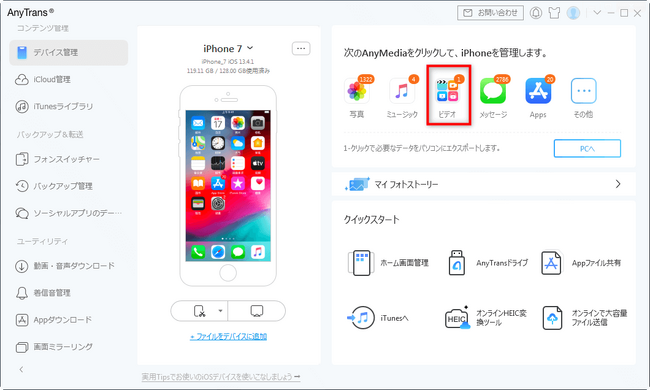
ステップ1、パソコンにAnyTransを無料ダウンロードし、インストールしてから、iPhoneと接続します。そして「ビデオ」をクリックします。
[画像1: (リンク ») ]
ステップ2、「追加」ボタンをクリックし、iPhoneあるいは他のデバイスに転送したい動画を選択し、「開く」をクリックします。
[画像2: (リンク ») ]
ステップ3、動画形式と画質を望むものに設定し、「保存」を押すと自動的変換作業が行います。
[画像3: (リンク ») ]
AnyTrans無料ダウンロード: (リンク »)
また、iMovieを使ってMOVをMP4に変換することもできます。
ステップ1、iMovieを立ち上げ、ベッドサイドの「ファイル」をクリックし、「メディアを読み込む」を選択します。
[画像4: (リンク ») ]
ステップ2、選択した動画ファイルを必要に応じて動画形式や画質、説明などの出力の設定を行います。最後にファイル名と保存先を選択、「保存」ボタンをクリックすると完了です。
Part 4:MacでMOVをMP4に変換する理由
これまでの説明を理解していただければ、MacでMOVをMP4に変換する理由もわかると思います。まずはデバイス互換性です。MOV形式はAppleデバイスで一般的ですが、他のデバイスでは再生できない恐れがあります。次はオンライン共有です。一部のメディアではMP4を推奨する場合があるため、MOVではアップロードできない可能性があります。また、MOVファイルは画質重視なため、ファイルのサイズは基本的に大きいです。MP4に変換することで、ファイルサイズが圧縮され、ストレージ不足を回避できると考えられます。
まとめ
以上はMacでMOVをMP4に変換する諸事項に関する紹介でした。いかかがでしょうか。動画の制作は楽しいですが、シェアやプレイできないとなにかが足りません。一方、形式の変換においてあらゆる原因によりエラーが発生する場合はあります。それを回避するためにより安全で、迅速で動画形式を変換でき、また質を落とさず転送してくれる「AnyTrans」を使いましょう。
AnyTrans公式サイト: (リンク »)
関連記事
【iOS】超便利!AnyTransの詳細情報と評判
(リンク »)
【解決!】「このアイフォンは使用できません」と表示された場合の対処法
(リンク »)
プレスリリース提供:PR TIMES (リンク »)
2023年8月14日(月)にAnyTransは「デバイス管理」機能を更新しました。動画ファイルMOV形式をWindowsパソコンで再生できるファイルMP4形式に変換します。ぜひ試してみてください!
多くのクリエイターはMacを使って動画の編集を行っています。その場合はApple製品と相性がよいMOVという動画の形式を採用していると思います。しかし動画編集の初心者やただ動画を見たい者にとって「MOV動画」はあまり馴染みのない言葉でしょう。ではMacで編集した動画を誰でも扱いやすいMP4に変換したい場合どうすればいいでしょうか。今回はその方法についてご紹介します。
Part 1:「MOV」と「MP4」はそれぞれどんなものか
「MOV」について既に少し話していましたが、簡単に定義つけるとそれはappleの標準動画形式で、apple製品と相性最もよい形式です。MacOSで動画を編集する場合はMOVファイルがおすすめです。一方、その形式はWindowsとの相性はよくありません。Windowsでプレイしたい場合は基本「MP4」に変換する必要があります。MP4は現在一般的に使用されている動画ファイルの形式で、業界の標準だと考えてもいいでしょう。映像データ以外、音声や字幕なども格納でき、ほとんどのプレイヤーに対応しています。
Part 2:「MOV」と「MP4」の違いと優劣
ここまで読めばこの二つの動画の形式についてある程度の認識を得ているはずだと思います。簡単にまとめると、「MOV」はappleの標準動画形式で、それに対応するプレイヤーは「Quicktime」です。それに対して「MP4」は最も使われている映像業界の標準とも言える動画形式であり、Windowsでプレイする最適なフォーマットです。それぞれの優劣もその違いから生じます。Macという最もパワフルな編集道具を使いたければ、MOVの形式にする必要があります。一方、編集した動画をより多くのプレイヤーソフトに対応させるためにはMP4が最適だと考えられます。
Part 3:「MOV」を「MP4」に変換するためのツール
この二種の動画の形式を知った上で、重要になってくるのはいかにして自分が望む形式に変換する方法です。ここでまずMacで編集した動画の画質の劣化が一切発生しない安全かつ迅速な変換方法をご紹介したいと思います。それはiOS向けのデータ管理ソフト「AnyTrans」です。では実際にAnyTransを使ってみましょう。
AnyTrans公式サイト: (リンク »)
ステップ1、パソコンにAnyTransを無料ダウンロードし、インストールしてから、iPhoneと接続します。そして「ビデオ」をクリックします。
[画像1: (リンク ») ]
ステップ2、「追加」ボタンをクリックし、iPhoneあるいは他のデバイスに転送したい動画を選択し、「開く」をクリックします。
[画像2: (リンク ») ]
ステップ3、動画形式と画質を望むものに設定し、「保存」を押すと自動的変換作業が行います。
[画像3: (リンク ») ]
AnyTrans無料ダウンロード: (リンク »)
また、iMovieを使ってMOVをMP4に変換することもできます。
ステップ1、iMovieを立ち上げ、ベッドサイドの「ファイル」をクリックし、「メディアを読み込む」を選択します。
[画像4: (リンク ») ]
ステップ2、選択した動画ファイルを必要に応じて動画形式や画質、説明などの出力の設定を行います。最後にファイル名と保存先を選択、「保存」ボタンをクリックすると完了です。
Part 4:MacでMOVをMP4に変換する理由
これまでの説明を理解していただければ、MacでMOVをMP4に変換する理由もわかると思います。まずはデバイス互換性です。MOV形式はAppleデバイスで一般的ですが、他のデバイスでは再生できない恐れがあります。次はオンライン共有です。一部のメディアではMP4を推奨する場合があるため、MOVではアップロードできない可能性があります。また、MOVファイルは画質重視なため、ファイルのサイズは基本的に大きいです。MP4に変換することで、ファイルサイズが圧縮され、ストレージ不足を回避できると考えられます。
まとめ
以上はMacでMOVをMP4に変換する諸事項に関する紹介でした。いかかがでしょうか。動画の制作は楽しいですが、シェアやプレイできないとなにかが足りません。一方、形式の変換においてあらゆる原因によりエラーが発生する場合はあります。それを回避するためにより安全で、迅速で動画形式を変換でき、また質を落とさず転送してくれる「AnyTrans」を使いましょう。
AnyTrans公式サイト: (リンク »)
関連記事
【iOS】超便利!AnyTransの詳細情報と評判
(リンク »)
【解決!】「このアイフォンは使用できません」と表示された場合の対処法
(リンク »)
プレスリリース提供:PR TIMES (リンク »)
本プレスリリースは発表元企業よりご投稿いただいた情報を掲載しております。
お問い合わせにつきましては発表元企業までお願いいたします。
お問い合わせにつきましては発表元企業までお願いいたします。

