AnyTransを無料体験▷ (リンク »)
2023年8月17日(木)にAnyTransは「オーディオの管理」機能を更新しました。オーディオ、音楽、クラウド音楽、着信音、ボイスメモの管理と転送機能を追加しました。
音楽を楽しむためには、デバイス間でのスムーズな転送が必要です。iTunesなどの伝統的なソフトウェアは一般的ですが、上書きや一方向の転送のみなどの制約には課題もあります。
ここで、優れたiPhone音楽転送ソフトウェアを紹介し、それらの比較を示します。
目次
iPhone音楽転送フリーソフトおススメ
AnyTransで音楽を転送する
iTunesで音楽を同期する
iPhone音楽転送ソフトを比較する
iPhone音楽転送フリーソフトおススメ
AnyTransは、直感的なインターフェースと多機能性により、音楽を効率的かつ簡単に転送できることで知られています。
AnyTransは、音質の損失なし、1分間で150-200曲を同期できます。iPhoneとパソコン/他のデバイス/iCloud/iTunes間の双方向転送が可能で、音楽転送する際に最適な選択です。
AnyTrans無料試用版▷ (リンク »)
[画像1: (リンク ») ]
AnyTransは、iTunesや他の類似ソフトウェアと比較して、優れた機能と使いやすさを提供します。
制限されたiTunes Storeから購入した音楽以外も自由に転送・管理できるので、ぜひダウンロードして体験してみましょう。
AnyTrans無料試用版▷ (リンク »)
【手順】
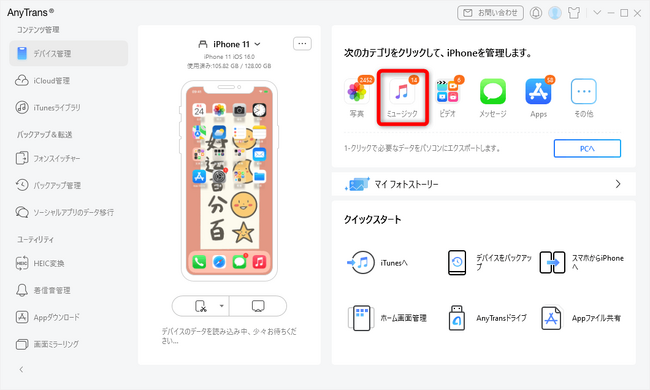
1.AnyTransをパソコンにダウンロードし、起動します。iPhoneをUSBケーブルでパソコン(Windows&Mac)に接続し、「ミュージック」をクリックします。
[画像2: (リンク ») ]
2.転送する曲を選択し、保存先はパソコン/他のデバイス/iTunesを選択できます。
3.すると、iPhoneの音楽がiTunesに転送されます。
全ての音楽を転送する場合、ホーム画面から「PCへ」をクリック > 「音楽」を選択 > 「次へ」の順でクリックすれば、iPhoneのすべての音楽をパソコンに転送します。
[画像3: (リンク ») ]
AnyTransを使用することで、音楽のバックアップ、プレイリストの管理、音楽ファイルの変換など、さまざまなタスクを効率的に実行できます。今すぐダウンロードして体験してみましょう。
AnyTrans無料試用版▷ (リンク »)
AnyTransはiTunesと比較しての優位性:
- AnyTransでは制限されたiTunes Storeから購入した音楽以外も自由に転送・管理できます。
- パソコン上の音楽ライブラリを直接同期せずに迅速にデバイスに転送することが可能です。
- 音楽以外でも写真や動画を容易に管理し、他のデバイス間でも共有することができます。
AnyTransの利点
1. 無制限なデータ移行:
AnyTransは、iPhone上で保存されているすべての音楽データを簡単かつ迅速に別のデバイスに移行することができます。これにより、iTunesやiCloudなどで制限されることなく自由にデータを管理できます。
2. シンプルな操作性:
AnyTransは直感的なインターフェースを提供し、ユーザーが容易に操作できるよう設計されています。曲やプレイリストの追加・削除、フォルダ作成・整理も簡単です。
3. 高度な機能セット:
AnyTransは多数の高度な機能を備えており、ユーザーが音楽コレクションをカスタマイズしたり管理したりするのに役立ちます。プレイリストの作成、曲の順番変更、タグ情報の編集、音楽のバックアップ、音楽ファイルの変換などが可能です。
4. 多様なフォーマット対応:
AnyTransはさまざまな音楽ファイル形式をサポートしており、MP3、AAC、FLACなどの一般的な形式だけでなく、高解像度オーディオも扱うことができます。
5. クロスプラットフォーム対応:
AnyTransはWindowsとMac両方で利用可能です。デバイスやOSに依存せずに使用することができるため、異なるプラットフォーム間でもシームレスにデータを移行・管理できます。
AnyTrans公式サイト▷ (リンク »)
機種変更するとき、新しいiPhoneにはデータがなく、古いiPhoneで購入した音楽を新しいiPhoneに転送する場合は、次の方法を参考してください。
iTunesで音楽を同期する
iTunesで音楽を同期すると、iPhoneのデータが上書きされるので、新しいiPhoneにはデータがない場合おすすめします。
【手順】
1.古いiPhoneをPCに接続 > iTunesを起動 > 「今すぐバックアップ」をクリックして、古いiPhoneの音楽をiTunesにバックアップします。
[画像4: (リンク ») ]
2.新しいiPhoneをPCに接続 > iTunesを起動 > 「概要」項目で「iPhoneを復元」をクリックします。
すると、古いiPhoneから音楽を新しいiPhoneに転送しました。
[画像5: (リンク ») ]
iTunesで音楽を転送すると、転送先のデータを上書きする点を注意してください。
iPhone音楽転送ソフトを比較する
AnyTransとiTunesなどの他のソフトウェアを比較し、AnyTransには多くの利点があります。
[表: (リンク ») ]
iTunesや他の類似ソフトウェアと比較して、AnyTransは使いやすさ、多機能性、高速かつ安全な転送といった利点を備えており、異なるプラットフォーム間での音楽転送をスムーズに行うことができます。
音楽愛好家や複数のデバイスを所有しているユーザーにとって、AnyTransは優れた選択肢であると言えます。ぜひダウンロードして試しましょうか。
AnyTransの公式サイト▷ (リンク »)
関連記事
【無料】iPhoneの音楽を取り出す方法を詳解!
(リンク »)
iTunesからiPhoneに曲を入れる方法【手動】
(リンク »)
【Windows/Mac】パソコンからiPhoneに音楽を入れる方法
(リンク »)
プレスリリース提供:PR TIMES (リンク »)
2023年8月17日(木)にAnyTransは「オーディオの管理」機能を更新しました。オーディオ、音楽、クラウド音楽、着信音、ボイスメモの管理と転送機能を追加しました。
音楽を楽しむためには、デバイス間でのスムーズな転送が必要です。iTunesなどの伝統的なソフトウェアは一般的ですが、上書きや一方向の転送のみなどの制約には課題もあります。
ここで、優れたiPhone音楽転送ソフトウェアを紹介し、それらの比較を示します。
目次
iPhone音楽転送フリーソフトおススメ
AnyTransで音楽を転送する
iTunesで音楽を同期する
iPhone音楽転送ソフトを比較する
iPhone音楽転送フリーソフトおススメ
AnyTransは、直感的なインターフェースと多機能性により、音楽を効率的かつ簡単に転送できることで知られています。
AnyTransは、音質の損失なし、1分間で150-200曲を同期できます。iPhoneとパソコン/他のデバイス/iCloud/iTunes間の双方向転送が可能で、音楽転送する際に最適な選択です。
AnyTrans無料試用版▷ (リンク »)
[画像1: (リンク ») ]
AnyTransは、iTunesや他の類似ソフトウェアと比較して、優れた機能と使いやすさを提供します。
制限されたiTunes Storeから購入した音楽以外も自由に転送・管理できるので、ぜひダウンロードして体験してみましょう。
AnyTrans無料試用版▷ (リンク »)
【手順】
1.AnyTransをパソコンにダウンロードし、起動します。iPhoneをUSBケーブルでパソコン(Windows&Mac)に接続し、「ミュージック」をクリックします。
[画像2: (リンク ») ]
2.転送する曲を選択し、保存先はパソコン/他のデバイス/iTunesを選択できます。
3.すると、iPhoneの音楽がiTunesに転送されます。
全ての音楽を転送する場合、ホーム画面から「PCへ」をクリック > 「音楽」を選択 > 「次へ」の順でクリックすれば、iPhoneのすべての音楽をパソコンに転送します。
[画像3: (リンク ») ]
AnyTransを使用することで、音楽のバックアップ、プレイリストの管理、音楽ファイルの変換など、さまざまなタスクを効率的に実行できます。今すぐダウンロードして体験してみましょう。
AnyTrans無料試用版▷ (リンク »)
AnyTransはiTunesと比較しての優位性:
- AnyTransでは制限されたiTunes Storeから購入した音楽以外も自由に転送・管理できます。
- パソコン上の音楽ライブラリを直接同期せずに迅速にデバイスに転送することが可能です。
- 音楽以外でも写真や動画を容易に管理し、他のデバイス間でも共有することができます。
AnyTransの利点
1. 無制限なデータ移行:
AnyTransは、iPhone上で保存されているすべての音楽データを簡単かつ迅速に別のデバイスに移行することができます。これにより、iTunesやiCloudなどで制限されることなく自由にデータを管理できます。
2. シンプルな操作性:
AnyTransは直感的なインターフェースを提供し、ユーザーが容易に操作できるよう設計されています。曲やプレイリストの追加・削除、フォルダ作成・整理も簡単です。
3. 高度な機能セット:
AnyTransは多数の高度な機能を備えており、ユーザーが音楽コレクションをカスタマイズしたり管理したりするのに役立ちます。プレイリストの作成、曲の順番変更、タグ情報の編集、音楽のバックアップ、音楽ファイルの変換などが可能です。
4. 多様なフォーマット対応:
AnyTransはさまざまな音楽ファイル形式をサポートしており、MP3、AAC、FLACなどの一般的な形式だけでなく、高解像度オーディオも扱うことができます。
5. クロスプラットフォーム対応:
AnyTransはWindowsとMac両方で利用可能です。デバイスやOSに依存せずに使用することができるため、異なるプラットフォーム間でもシームレスにデータを移行・管理できます。
AnyTrans公式サイト▷ (リンク »)
機種変更するとき、新しいiPhoneにはデータがなく、古いiPhoneで購入した音楽を新しいiPhoneに転送する場合は、次の方法を参考してください。
iTunesで音楽を同期する
iTunesで音楽を同期すると、iPhoneのデータが上書きされるので、新しいiPhoneにはデータがない場合おすすめします。
【手順】
1.古いiPhoneをPCに接続 > iTunesを起動 > 「今すぐバックアップ」をクリックして、古いiPhoneの音楽をiTunesにバックアップします。
[画像4: (リンク ») ]
2.新しいiPhoneをPCに接続 > iTunesを起動 > 「概要」項目で「iPhoneを復元」をクリックします。
すると、古いiPhoneから音楽を新しいiPhoneに転送しました。
[画像5: (リンク ») ]
iTunesで音楽を転送すると、転送先のデータを上書きする点を注意してください。
iPhone音楽転送ソフトを比較する
AnyTransとiTunesなどの他のソフトウェアを比較し、AnyTransには多くの利点があります。
[表: (リンク ») ]
iTunesや他の類似ソフトウェアと比較して、AnyTransは使いやすさ、多機能性、高速かつ安全な転送といった利点を備えており、異なるプラットフォーム間での音楽転送をスムーズに行うことができます。
音楽愛好家や複数のデバイスを所有しているユーザーにとって、AnyTransは優れた選択肢であると言えます。ぜひダウンロードして試しましょうか。
AnyTransの公式サイト▷ (リンク »)
関連記事
【無料】iPhoneの音楽を取り出す方法を詳解!
(リンク »)
iTunesからiPhoneに曲を入れる方法【手動】
(リンク »)
【Windows/Mac】パソコンからiPhoneに音楽を入れる方法
(リンク »)
プレスリリース提供:PR TIMES (リンク »)
本プレスリリースは発表元企業よりご投稿いただいた情報を掲載しております。
お問い合わせにつきましては発表元企業までお願いいたします。
お問い合わせにつきましては発表元企業までお願いいたします。

