AnyTrans公式サイト: (リンク »)
2023年9月22日(金)にAnyTransは「ソーシャルアプリデータをバックアップ」機能を更新しました。いくつかバグを修正して、LINEのトーク履歴を含む27種類のデータを簡単かつ直接にバックアップ・復元できます。
皆さんはAndroidスマホからにiPhone切り替えるとき、どのような方法でデータを移行するのですか。異なるOSによっては、AndroidスマホとiPhone間のデータ転送がやや複雑になって、時間も多くかかります。そこで、今回の記事はiPhoneへのデータ移行に対応する専門ソフト、AnyTransをご紹介します。このソフトを用いて、AndroidからiPhoneへデータが自由に転送できます。アプリのデータまで、例えばアプリのトーク履歴の移行も対応できます。では、本文を読んで、AnyTransの機能を全面的にご了解ください。
目次
Part1.AnyTransの基本情報
Part2.AnyTransの機能一覧
Part3.AnyTransの評判
Part1.AnyTransの基本情報
AnyTransはiMobieが開発及び配布しているiOSデバイス向けのオールインワンファイルマネージャーソフトです。iOSデータを簡単かつ快適に転送、管理、バックアップすることは、その主要な開発目的です。2012年から発売以来、開発者はユーザーのニーズに対して、絶えず機能を追加して、問題を修復します。そこでAnyTransの人気はどんどん上昇して、現時点では全世界で1000万ダウンロードを突破しています。
AnyTransはパソコンをデータ転送の架け橋になって、ケーブル一本で、写真からアプリ、圧縮ファイルまでおよび27種類のiOSデータを全面的に管理でき、自由に一括か選択してインポートまたはエクスポートできます。専門知識が不要で、数クリックだけで気軽にデータをiPhoneや、iPad、iPod、iTunes、iCloud、パソコン間で転送する。
AnyTrans公式サイト: (リンク »)
Part2.AnyTransの機能一覧
1. AndroidからiPhoneへのデータ移行
Step1.AnyTransをダウンロードして起動します。UBSケーブルでiPhoneをパソコンに接続します。
AnyTrans無料ダウンロード: (リンク »)
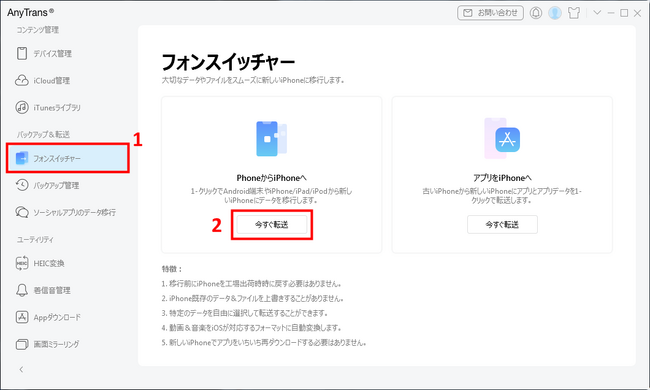
Step2.画面の左側で「フォンスイッチャー」をクリックして、「PhoneからiPhoneへ」項目で、「今すぐ転送」をクリックします。
[画像1: (リンク ») ]
Step3.Wi-FiやUSBケーブルやレーダーでお使いのAndroidデバイスをパソコンと接続します。画面で「Androidデバイスを接続する方法」を選択します。そして、「次へ」をクリックします。
[画像2: (リンク ») ]
Step4.転送したいデータを選択して、また「次へ」をクリックします。転送が始まります。
[画像3: (リンク ») ]
しばらくすると、データ移行が完成します。
2. データをバックアップと復元
Step1.UBSケーブルでiPhoneをパソコンに接続します。
AnyTrans無料ダウンロード: (リンク »)
Step2.iOSデバイスが認識されたら、画面の左側である「バックアップ管理」を選択します。
[画像4: (リンク ») ]
Step3.右側の「PCへ」ボタンをクリックします。
[画像5: (リンク ») ]
Step4.「今すぐバックアップ」をクリックします。
[画像6: (リンク ») ]
Step5.状況に応じて、バックアップしたいデータの暗号化や範囲、形式を設定します。そして再度「今すぐバックアップ」をクリックします。
[画像7: (リンク ») ]
しばらくすると、バックアップが完成します。
[画像8: (リンク ») ]
AnyTrans公式サイト: (リンク »)
3. iTunes同期制限を超えて音楽を転送する
Step1.ケーブルでデバイスをパソコンと接続して、AnyTransを起動します。
AnyTrans無料ダウンロード: (リンク »)
Step2.右上にある「ミュージック」をクリックします。
[画像9: (リンク ») ]
Step3.左側にある「曲」を選択して、転送したい音楽のファイルを選択して、「pcへ」のボタンをクリックします。
[画像10: (リンク ») ]
Step4.フォルダやUSBメモリなどの指定な場所に保存したいなら、右上のメニューアイコンをクリックして、「環境設定」をクリックします。そこでファイル保存先が設定できます。
[画像11: (リンク ») ]
しばらくすると、転送が終わります。
[画像12: (リンク ») ]
4. LINEトーク履歴を抽出と転送する
Step1.AnyTransを起動して、「ソーシャルアプリのデータ移行」を選択します。
AnyTrans無料ダウンロード: (リンク »)
Step2.「LINEをデバイスへ」で、「今すぐ転送」をクリックします。
[画像13: (リンク ») ]
Step3.デバイスを検出してから、「次へ」をクリックします。
[画像14: (リンク ») ]
Step4.指示に従って、スマホでLINEのバックアップを作成します。そして「次へ」をクリックします。
[画像15: (リンク ») ]
Step5.iPhoneでLINEアカウントを登録して、続行を選択します。
[画像16: (リンク ») ]
Step6.iPhoneでパスワードを入力します。
[画像17: (リンク ») ]
しばらくすると、LINEトーク履歴がiPhoneに移行されます。
Part3.AnyTransの評判
AnyTransは発売以来、多くのメディアとユーザーの方々から、高い評価といいコメントをたくさんいただきました。また、数々の賞を受賞しました。たとえばベクタープロレジ大賞ユーティリティ部門賞です。さらに、Apple認定開発者やノートン(ネットで最も認知度が高いトラストマーク)による認証などの国際認証も受けました。
以下はメディアからの評判の一部です。
[画像18: (リンク ») ]
"PhoneRescueは、写真、テキストメッセージ、通話履歴、その他大切な情報などあらゆるデータを復元可能です。さらに、iTunesのバックアップから暗号化されたデータも抽出できます"
[画像19: (リンク ») ]
"体験版では復元できないものの、連絡先やメモなどのデータを確認したり、写真のサムネイル表示が可能なので、さらっとデータをサルベージする分には、体験版でも十分利用価値があります。"
[画像20: (リンク ») ]
"『PhoneRescue』があれば、iOSデバイスもしくはiTunesのバックアップから、データを閲覧、取得することがとても簡単にできます。誤って大切な写真を削除してしまった時、パソコンに復元できるのは心強いですよね。"
AnyTrans公式サイト: (リンク »)
関連記事
【ケーブルあり/なし】パソコンからiPhoneに写真を転送する方法
(リンク »)
【必見!】lineバックアップ「一時的なエラー」どうする
(リンク »)
パソコンからiPhoneにデータを移す方法
(リンク »)
プレスリリース提供:PR TIMES (リンク »)
2023年9月22日(金)にAnyTransは「ソーシャルアプリデータをバックアップ」機能を更新しました。いくつかバグを修正して、LINEのトーク履歴を含む27種類のデータを簡単かつ直接にバックアップ・復元できます。
皆さんはAndroidスマホからにiPhone切り替えるとき、どのような方法でデータを移行するのですか。異なるOSによっては、AndroidスマホとiPhone間のデータ転送がやや複雑になって、時間も多くかかります。そこで、今回の記事はiPhoneへのデータ移行に対応する専門ソフト、AnyTransをご紹介します。このソフトを用いて、AndroidからiPhoneへデータが自由に転送できます。アプリのデータまで、例えばアプリのトーク履歴の移行も対応できます。では、本文を読んで、AnyTransの機能を全面的にご了解ください。
目次
Part1.AnyTransの基本情報
Part2.AnyTransの機能一覧
Part3.AnyTransの評判
Part1.AnyTransの基本情報
AnyTransはiMobieが開発及び配布しているiOSデバイス向けのオールインワンファイルマネージャーソフトです。iOSデータを簡単かつ快適に転送、管理、バックアップすることは、その主要な開発目的です。2012年から発売以来、開発者はユーザーのニーズに対して、絶えず機能を追加して、問題を修復します。そこでAnyTransの人気はどんどん上昇して、現時点では全世界で1000万ダウンロードを突破しています。
AnyTransはパソコンをデータ転送の架け橋になって、ケーブル一本で、写真からアプリ、圧縮ファイルまでおよび27種類のiOSデータを全面的に管理でき、自由に一括か選択してインポートまたはエクスポートできます。専門知識が不要で、数クリックだけで気軽にデータをiPhoneや、iPad、iPod、iTunes、iCloud、パソコン間で転送する。
AnyTrans公式サイト: (リンク »)
Part2.AnyTransの機能一覧
1. AndroidからiPhoneへのデータ移行
Step1.AnyTransをダウンロードして起動します。UBSケーブルでiPhoneをパソコンに接続します。
AnyTrans無料ダウンロード: (リンク »)
Step2.画面の左側で「フォンスイッチャー」をクリックして、「PhoneからiPhoneへ」項目で、「今すぐ転送」をクリックします。
[画像1: (リンク ») ]
Step3.Wi-FiやUSBケーブルやレーダーでお使いのAndroidデバイスをパソコンと接続します。画面で「Androidデバイスを接続する方法」を選択します。そして、「次へ」をクリックします。
[画像2: (リンク ») ]
Step4.転送したいデータを選択して、また「次へ」をクリックします。転送が始まります。
[画像3: (リンク ») ]
しばらくすると、データ移行が完成します。
2. データをバックアップと復元
Step1.UBSケーブルでiPhoneをパソコンに接続します。
AnyTrans無料ダウンロード: (リンク »)
Step2.iOSデバイスが認識されたら、画面の左側である「バックアップ管理」を選択します。
[画像4: (リンク ») ]
Step3.右側の「PCへ」ボタンをクリックします。
[画像5: (リンク ») ]
Step4.「今すぐバックアップ」をクリックします。
[画像6: (リンク ») ]
Step5.状況に応じて、バックアップしたいデータの暗号化や範囲、形式を設定します。そして再度「今すぐバックアップ」をクリックします。
[画像7: (リンク ») ]
しばらくすると、バックアップが完成します。
[画像8: (リンク ») ]
AnyTrans公式サイト: (リンク »)
3. iTunes同期制限を超えて音楽を転送する
Step1.ケーブルでデバイスをパソコンと接続して、AnyTransを起動します。
AnyTrans無料ダウンロード: (リンク »)
Step2.右上にある「ミュージック」をクリックします。
[画像9: (リンク ») ]
Step3.左側にある「曲」を選択して、転送したい音楽のファイルを選択して、「pcへ」のボタンをクリックします。
[画像10: (リンク ») ]
Step4.フォルダやUSBメモリなどの指定な場所に保存したいなら、右上のメニューアイコンをクリックして、「環境設定」をクリックします。そこでファイル保存先が設定できます。
[画像11: (リンク ») ]
しばらくすると、転送が終わります。
[画像12: (リンク ») ]
4. LINEトーク履歴を抽出と転送する
Step1.AnyTransを起動して、「ソーシャルアプリのデータ移行」を選択します。
AnyTrans無料ダウンロード: (リンク »)
Step2.「LINEをデバイスへ」で、「今すぐ転送」をクリックします。
[画像13: (リンク ») ]
Step3.デバイスを検出してから、「次へ」をクリックします。
[画像14: (リンク ») ]
Step4.指示に従って、スマホでLINEのバックアップを作成します。そして「次へ」をクリックします。
[画像15: (リンク ») ]
Step5.iPhoneでLINEアカウントを登録して、続行を選択します。
[画像16: (リンク ») ]
Step6.iPhoneでパスワードを入力します。
[画像17: (リンク ») ]
しばらくすると、LINEトーク履歴がiPhoneに移行されます。
Part3.AnyTransの評判
AnyTransは発売以来、多くのメディアとユーザーの方々から、高い評価といいコメントをたくさんいただきました。また、数々の賞を受賞しました。たとえばベクタープロレジ大賞ユーティリティ部門賞です。さらに、Apple認定開発者やノートン(ネットで最も認知度が高いトラストマーク)による認証などの国際認証も受けました。
以下はメディアからの評判の一部です。
[画像18: (リンク ») ]
"PhoneRescueは、写真、テキストメッセージ、通話履歴、その他大切な情報などあらゆるデータを復元可能です。さらに、iTunesのバックアップから暗号化されたデータも抽出できます"
[画像19: (リンク ») ]
"体験版では復元できないものの、連絡先やメモなどのデータを確認したり、写真のサムネイル表示が可能なので、さらっとデータをサルベージする分には、体験版でも十分利用価値があります。"
[画像20: (リンク ») ]
"『PhoneRescue』があれば、iOSデバイスもしくはiTunesのバックアップから、データを閲覧、取得することがとても簡単にできます。誤って大切な写真を削除してしまった時、パソコンに復元できるのは心強いですよね。"
AnyTrans公式サイト: (リンク »)
関連記事
【ケーブルあり/なし】パソコンからiPhoneに写真を転送する方法
(リンク »)
【必見!】lineバックアップ「一時的なエラー」どうする
(リンク »)
パソコンからiPhoneにデータを移す方法
(リンク »)
プレスリリース提供:PR TIMES (リンク »)
本プレスリリースは発表元企業よりご投稿いただいた情報を掲載しております。
お問い合わせにつきましては発表元企業までお願いいたします。
お問い合わせにつきましては発表元企業までお願いいたします。

