150+iOS不具合を解消、速くiOS 18に更新できるツール無料体験: (リンク »)
[画像1: (リンク ») ]
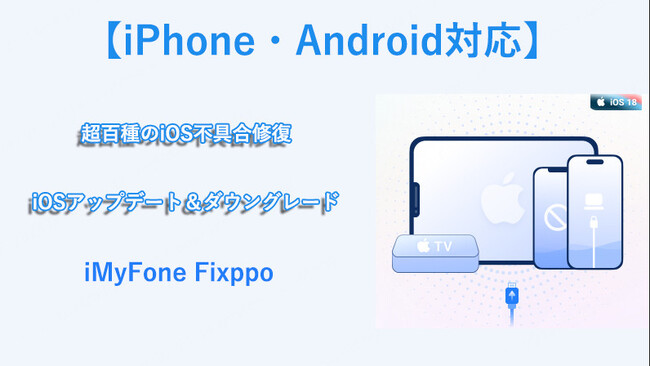
世界中で200+の権威メディアが推奨されたソフトウェア開発会社iMyFoneは令和6年9月26日(木)より、専門iOS不具合修復ソフト「Fixppo」の最新バージョンをリリースしました。データ損失なしで超百種の不具合を修復できる以外に、iTunes不要で高速かつ安定でiOS 18にアップデートする機能もあります。今回のアップデートではiPhone・Androidも対応します。
【Fixppoの更新情報】↓↓↓
1.PCだけでなく、iPhone・Androidデバイスも利用可能になる
最新バージョンのリリースにより、FixppoはiPhone・Androidデバイスにも対応できるようになります。機種を問わず、Fixppo公式サイトにアクセスしてこのソフトを手軽くダウンロードできます。Apple Store/Google Playに移動して「Fixppo」を検索してからダウンロードする必要がなく、手間を省けます。Fixppoを利用して、iPhone・Androidデバイスを持っている方もリンゴループ、再起動繰り返すなど150+iOS問題を解決可能です。また、無料でリカバリーモードに入る・解除もできます。成功率は100%に近いです。
2.UIを刷新してiOS・iPadOSのアップデートはより速い
最新のOS 18への更新プロセスがより速いになります。iOSアップデートは20分ほど完結できます。何より重要なのは本体の「設定」での更新に比べて、進まない、起動できないなどの更新不具合がなく、最も安定であるということです。また、iOS 18更新最中にリカバリーモードにフリーズしてもホーム画面ですぐに行え、10秒ほど完結できます。
【iOS 18関連機能一覧】↓↓↓
★iOS 18更新中または更新後の不具合を修正
更新中にある不具合
▪「アップデートを要求中」「リカバリーモード」「Apple Logo」にフリーズして進まない
▪アップデートが遅い・アップデート失敗
▪検証/確認できない・最新のバージョンが表示されない
更新後にある不具合
▪圏外または電波が悪い
▪キーボード入力できない
▪スクリーンショットできない
など様々な不具合も対応できます。
iOS 18不具合の詳細は次の記事で確認できます。
iOS 18にアップデートする時の不具合と対処法まとめ12選: (リンク »)
iOS 18にアップデートした後の不具合と対処法まとめ12選: (リンク »)
今すぐ無料試す (リンク »)
▼不具合を修復する手順
ステップ1. 上記のボタンからFixppoをパソコンにダウンロードして起動します。次に、「Apple修復」をクリックして「標準モード」を選択して、デバイスをパソコンに接続します。
[画像2: (リンク ») ]
「標準モード」を選択
ステップ2. 後はファームウェアをオンラインでダウンロードすることです。ここでiPhoneにインストールするiOSバージョンを決定できます。
[画像3: (リンク ») ]
ファームウェアをオダウンロード
ステップ3. すると、「標準修復を開始」ボタンをクリックすると、Fixppoがファームウェア情報を分析し、それを使用してリンゴループの問題を修理します。
[画像4: (リンク ») ]
標準修復を開始
★高速かつ安定でiOS 18にアップデート
今すぐ無料試す (リンク »)
▼iOS 18にアップデートする手順
ステップ1. 上記のボタンをクリックしてソフトを入手します。起動したらホーム画面で「iOSアップグレード/ダウングレード」を選んでから左側の「iOSをアップグレード」を選択して、デバイスをケーブルでパソコンに接続します。
[画像5: (リンク ») ]
「iOSをアップグレード」を選択
ステップ2. 次の画面で更新可能のファームウェアのバージョンが表示されます。iOS 18を選択して「ダウンロード」をクリックしましょう。
[画像6: (リンク ») ]
iOS 18ファームウェアを「ダウンロード」
ステップ3. 検証が終わったら、「iOSアップデートを開始する」ボタンをクリックします。アップデートは自動的に始まり、「完了」が表示されれば更新に成功しました。
[画像7: (リンク ») ]
iOSアップデートを開始
★iOS 18からダウングレード(データが消去されるので予めバックアップしてく)
今すぐ無料試す (リンク »)
▼iOS 18からダウングレードする手順
ステップ1. 上記のボタンをクリックしてソフトを入手します。起動したらホーム画面で「iOSアップグレード/ダウングレード」を選んでから右側の「iOSをダウングレード」を選択して、デバイスをケーブルでパソコンに接続します。
[画像8: (リンク ») ]
「iOSをダウングレード」を選択
ステップ2. お使いのデバイスは検出されて、利用可能なファームウェアバージョンは表示され、「ダウンロード」をクリックしましょう。
[画像9: (リンク ») ]
ファームウェアバージョンをダウンロード
ステップ3. 「iOSのダウングレードを開始する」をクリックすると、ダウングレードすることは始まります。終了するまでデバイスを接続したままにしてください。
[画像10: (リンク ») ]
iOSのダウングレードを開始
【Fixppo他の機能一覧】↓↓↓
- 無料かつワンクリックでリカバリーモードに入る・解除
- パスワードなしでiPhoneをリセット
- データバックアップ&復元
今すぐ無料試す (リンク »)
▼ 【文字版】Fixppoの使い方ガイド↓↓
(リンク »)
▼ 【動画版】Fixppoの使い方ガイド↓↓
(リンク »)
▼使用実例
- 【完全版】iPhoneを初期化・リセットする方法を比較して紹介: (リンク »)
- 【完全ガイド】iPadをリセットしたい?初期化の方法や注意点を徹底紹介: (リンク »)
- 【保存版】iPhone/iPadリカバリーモードのやり方と解除方法: (リンク »)
◇iMyFoneについて
現在100カ国以上、200万人以上のユーザーにご愛用されているiMyFoneは2015年に設立し、日々、直面する複雑な問題をスペシャリストたちがチーム一丸で取り組んでいます。ユーザーの日常生活にあった差別化するニーズをITの力で解決できるソフトウェアを開発しています。
◇お問い合わせ
アイマイフォンテクノロジー
お問い合わせ先: (リンク »)
ホームページ: (リンク »)
Twitter: (リンク »)
YouTube: (リンク »)
プレスリリース提供:PR TIMES (リンク »)
[画像1: (リンク ») ]
世界中で200+の権威メディアが推奨されたソフトウェア開発会社iMyFoneは令和6年9月26日(木)より、専門iOS不具合修復ソフト「Fixppo」の最新バージョンをリリースしました。データ損失なしで超百種の不具合を修復できる以外に、iTunes不要で高速かつ安定でiOS 18にアップデートする機能もあります。今回のアップデートではiPhone・Androidも対応します。
【Fixppoの更新情報】↓↓↓
1.PCだけでなく、iPhone・Androidデバイスも利用可能になる
最新バージョンのリリースにより、FixppoはiPhone・Androidデバイスにも対応できるようになります。機種を問わず、Fixppo公式サイトにアクセスしてこのソフトを手軽くダウンロードできます。Apple Store/Google Playに移動して「Fixppo」を検索してからダウンロードする必要がなく、手間を省けます。Fixppoを利用して、iPhone・Androidデバイスを持っている方もリンゴループ、再起動繰り返すなど150+iOS問題を解決可能です。また、無料でリカバリーモードに入る・解除もできます。成功率は100%に近いです。
2.UIを刷新してiOS・iPadOSのアップデートはより速い
最新のOS 18への更新プロセスがより速いになります。iOSアップデートは20分ほど完結できます。何より重要なのは本体の「設定」での更新に比べて、進まない、起動できないなどの更新不具合がなく、最も安定であるということです。また、iOS 18更新最中にリカバリーモードにフリーズしてもホーム画面ですぐに行え、10秒ほど完結できます。
【iOS 18関連機能一覧】↓↓↓
★iOS 18更新中または更新後の不具合を修正
更新中にある不具合
▪「アップデートを要求中」「リカバリーモード」「Apple Logo」にフリーズして進まない
▪アップデートが遅い・アップデート失敗
▪検証/確認できない・最新のバージョンが表示されない
更新後にある不具合
▪圏外または電波が悪い
▪キーボード入力できない
▪スクリーンショットできない
など様々な不具合も対応できます。
iOS 18不具合の詳細は次の記事で確認できます。
iOS 18にアップデートする時の不具合と対処法まとめ12選: (リンク »)
iOS 18にアップデートした後の不具合と対処法まとめ12選: (リンク »)
今すぐ無料試す (リンク »)
▼不具合を修復する手順
ステップ1. 上記のボタンからFixppoをパソコンにダウンロードして起動します。次に、「Apple修復」をクリックして「標準モード」を選択して、デバイスをパソコンに接続します。
[画像2: (リンク ») ]
「標準モード」を選択
ステップ2. 後はファームウェアをオンラインでダウンロードすることです。ここでiPhoneにインストールするiOSバージョンを決定できます。
[画像3: (リンク ») ]
ファームウェアをオダウンロード
ステップ3. すると、「標準修復を開始」ボタンをクリックすると、Fixppoがファームウェア情報を分析し、それを使用してリンゴループの問題を修理します。
[画像4: (リンク ») ]
標準修復を開始
★高速かつ安定でiOS 18にアップデート
今すぐ無料試す (リンク »)
▼iOS 18にアップデートする手順
ステップ1. 上記のボタンをクリックしてソフトを入手します。起動したらホーム画面で「iOSアップグレード/ダウングレード」を選んでから左側の「iOSをアップグレード」を選択して、デバイスをケーブルでパソコンに接続します。
[画像5: (リンク ») ]
「iOSをアップグレード」を選択
ステップ2. 次の画面で更新可能のファームウェアのバージョンが表示されます。iOS 18を選択して「ダウンロード」をクリックしましょう。
[画像6: (リンク ») ]
iOS 18ファームウェアを「ダウンロード」
ステップ3. 検証が終わったら、「iOSアップデートを開始する」ボタンをクリックします。アップデートは自動的に始まり、「完了」が表示されれば更新に成功しました。
[画像7: (リンク ») ]
iOSアップデートを開始
★iOS 18からダウングレード(データが消去されるので予めバックアップしてく)
今すぐ無料試す (リンク »)
▼iOS 18からダウングレードする手順
ステップ1. 上記のボタンをクリックしてソフトを入手します。起動したらホーム画面で「iOSアップグレード/ダウングレード」を選んでから右側の「iOSをダウングレード」を選択して、デバイスをケーブルでパソコンに接続します。
[画像8: (リンク ») ]
「iOSをダウングレード」を選択
ステップ2. お使いのデバイスは検出されて、利用可能なファームウェアバージョンは表示され、「ダウンロード」をクリックしましょう。
[画像9: (リンク ») ]
ファームウェアバージョンをダウンロード
ステップ3. 「iOSのダウングレードを開始する」をクリックすると、ダウングレードすることは始まります。終了するまでデバイスを接続したままにしてください。
[画像10: (リンク ») ]
iOSのダウングレードを開始
【Fixppo他の機能一覧】↓↓↓
- 無料かつワンクリックでリカバリーモードに入る・解除
- パスワードなしでiPhoneをリセット
- データバックアップ&復元
今すぐ無料試す (リンク »)
▼ 【文字版】Fixppoの使い方ガイド↓↓
(リンク »)
▼ 【動画版】Fixppoの使い方ガイド↓↓
(リンク »)
▼使用実例
- 【完全版】iPhoneを初期化・リセットする方法を比較して紹介: (リンク »)
- 【完全ガイド】iPadをリセットしたい?初期化の方法や注意点を徹底紹介: (リンク »)
- 【保存版】iPhone/iPadリカバリーモードのやり方と解除方法: (リンク »)
◇iMyFoneについて
現在100カ国以上、200万人以上のユーザーにご愛用されているiMyFoneは2015年に設立し、日々、直面する複雑な問題をスペシャリストたちがチーム一丸で取り組んでいます。ユーザーの日常生活にあった差別化するニーズをITの力で解決できるソフトウェアを開発しています。
◇お問い合わせ
アイマイフォンテクノロジー
お問い合わせ先: (リンク »)
ホームページ: (リンク »)
Twitter: (リンク »)
YouTube: (リンク »)
プレスリリース提供:PR TIMES (リンク »)
本プレスリリースは発表元企業よりご投稿いただいた情報を掲載しております。
お問い合わせにつきましては発表元企業までお願いいたします。
お問い合わせにつきましては発表元企業までお願いいたします。
