iMobie Inc.は2024年11月19日(火)にAnyTransをV8.9.9.9.3に更新しました。最新アップデートにより、iPhoneの曲をパソコンに移せない問題を解決する機能がさらに最適化され、データ転送のスピードも大幅に向上しました。また、iTunesを使用せずに、より簡単で効率的に音楽を管理できるようになりました。
AnyTrans公式サイト: (リンク »)
皆さんはiPhoneに保存されている曲をコンピュータに移行しようとしたが、移せないという経験はありますか?一般的には、USBケーブルで、iTunesアプリを通じて曲をパソコンに移すことができます。しかしながら、iTunesがiPhoneを認識しないなど何等かの原因で移せない場合はどうすればいいですか?この記事では、iPhoneの曲をパソコンに移せない問題の解決方法いくつかご紹介します。ぜひご参考してください!
なぜiPhoneの曲をパソコンに移せない
iPhoneの音楽がコンピュータに転送できない理由にはいくつかの要因が考えられます。以下にそのいくつかの理由をまとめます:
● USB接続の問題:iPhoneとコンピュータを接続しているUSBケーブルが故障で、パソコンがiPhoneを認識できない可能性があります。
● ドライバーの問題:コンピュータにiPhoneを認識させるために必要なドライバーがインストールされていない、または古くなっている可能性があります。
● iTunesの設定:iTunesでiPhoneの自動同期がオフになっているため、音楽ファイルが自動的に転送されない場合があります。
● ファイル形式の互換性:iPhoneに保存されている音楽ファイルがコンピュータで再生できる形式と互換性がない場合があります。
● 権利管理情報:音楽ファイルに埋め込まれたデジタル権利管理(DRM)が、ファイルの転送を妨げる場合があります。
これらの問題をチェックすることで、iPhoneの曲をパソコンに移せない問題を解決する手がかりを見つけ出すことができます。
iPhoneの曲をパソコンに移す方法
方法一:iTunesで移す
iTunesは、Apple社が提供するメディアプレイヤーであり、音楽などのマルチメディアコンテンツを管理・再生するためのソフトです。ユーザーは、iTunesを通じて、自分の音楽ライブラリを整理し、購入した音楽やその他のメディアファイルを再生することができます。また、iTunes Storeから音楽や映画を購入し、パソコンに同期することも可能です。
Step1:iPhoneとパソコンをUSBケーブルで接続します。
Step2:iTunesアプリを起動し、「アカウント」>「認証」>「このコンピュータを認証」をクリックし、「認証」ボタンをクリックします。
Step3:「ミュージック」をクリック、「ストア」に入ります。
Step4:「購入済み」をクリックすると、購入した曲が表示され、曲のアイコンの右上にある「雲マーク」をクリックし、曲がダウンロードされます。
方法二:AnyTransでiPhoneの曲をパソコンに移す
AnyTransは、imobie社が開発した非常に人気のあるデバイス管理ツールです。iOSデバイスのデータの管理、転送、バックアップ、復元など多くの機能が備えております。
● 多機能性:AnyTransは、音楽、写真、連絡先、メッセージ、日歴など、デバイス上のさまざまな種類のデータを管理、転送、バックアップすることができます。
● 高速のデータ転送:AnyTransは、データの転送速度が非常に速く、大容量のファイルや多数のファイルを一度に転送しても問題ありません。
● 簡単で直感的操作:操作は非常に簡単で、初心者でも簡単に使用できます。
それで、AnyTransで曲をパソコンに移行する手順を確認しましょう!
AnyTrans公式サイト: (リンク »)
Step1:パソコンにAnyTransをインストールし、起動します。
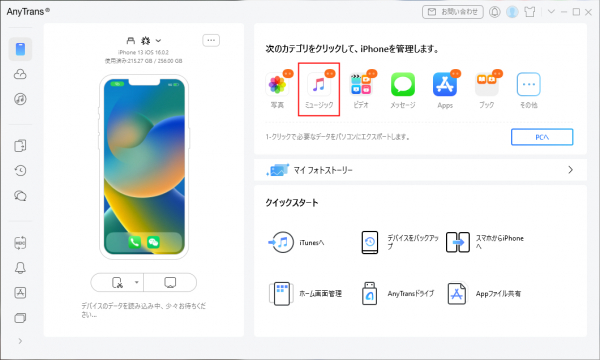
Step2:USBケーブルでiPhoneとパソコンを接続し、iPhoneを認識したら、「ミュージック」アイコンをクリックします。
Step3:「曲」をクリックしたら、iPhoneに保存している曲が表示されます。すべてか、パソコンに移したい曲を選択し、「PCへ」ボタンをクリックします。
Step4:しばらくすると、iPhoneの曲がパソコンに移されました。
AnyTransとiTunesで曲を移すの比較
iTunesはAppleの公式ソフトであり、曲をパソコンにダウンロードする際に安定性が高くて、Appleのエコシステム内での統合性が高いです。しかしながら、iTunesを使用する際に、操作が複雑で、iTunesで購入した曲のみPCに移行できます。多くのユーザーにとっては機能の不足とは言えます。
AnyTransはiTunesに比べて、より多くの利点があります。ます、AnyTransの操作は非常に簡単で、直感的で、初心者にとっては非常に便利です。また、AnyTransでiPhoneに保存しているすべての曲をパソコンに移行することができます。さらに、ミュージックだけではなく、メッセージ、写真、ビデオ等のデータも簡単に管理できます。
総じて言えば、AnyTransを使用してiPhoneからコンピュータへ音楽を転送するほうがより良く考えられます。
まとめ
iTunesでiPhoneの曲をパソコンに移行しようとしたが、移行できないユーザーは心配なく、AnyTransをインストールして試しましょう!すごく簡単にiOSデバイスのデータを管理、転送することができますので、一番推奨なソフトです!
AnyTrans公式サイト: (リンク »)
関連記事
【無料】iPhoneの音楽を取り出す方法を詳解!
(リンク »)
iPhoneからiPhoneに写真を転送する10つの方法
(リンク »)
AndroidからiPhoneへLINEのトーク履歴を引き継ぐ裏ワザ
(リンク »)
AnyTransの無料版で利用してできること
(リンク »)
AnyTrans公式サイト: (リンク »)
皆さんはiPhoneに保存されている曲をコンピュータに移行しようとしたが、移せないという経験はありますか?一般的には、USBケーブルで、iTunesアプリを通じて曲をパソコンに移すことができます。しかしながら、iTunesがiPhoneを認識しないなど何等かの原因で移せない場合はどうすればいいですか?この記事では、iPhoneの曲をパソコンに移せない問題の解決方法いくつかご紹介します。ぜひご参考してください!
なぜiPhoneの曲をパソコンに移せない
iPhoneの音楽がコンピュータに転送できない理由にはいくつかの要因が考えられます。以下にそのいくつかの理由をまとめます:
● USB接続の問題:iPhoneとコンピュータを接続しているUSBケーブルが故障で、パソコンがiPhoneを認識できない可能性があります。
● ドライバーの問題:コンピュータにiPhoneを認識させるために必要なドライバーがインストールされていない、または古くなっている可能性があります。
● iTunesの設定:iTunesでiPhoneの自動同期がオフになっているため、音楽ファイルが自動的に転送されない場合があります。
● ファイル形式の互換性:iPhoneに保存されている音楽ファイルがコンピュータで再生できる形式と互換性がない場合があります。
● 権利管理情報:音楽ファイルに埋め込まれたデジタル権利管理(DRM)が、ファイルの転送を妨げる場合があります。
これらの問題をチェックすることで、iPhoneの曲をパソコンに移せない問題を解決する手がかりを見つけ出すことができます。
iPhoneの曲をパソコンに移す方法
方法一:iTunesで移す
iTunesは、Apple社が提供するメディアプレイヤーであり、音楽などのマルチメディアコンテンツを管理・再生するためのソフトです。ユーザーは、iTunesを通じて、自分の音楽ライブラリを整理し、購入した音楽やその他のメディアファイルを再生することができます。また、iTunes Storeから音楽や映画を購入し、パソコンに同期することも可能です。
Step1:iPhoneとパソコンをUSBケーブルで接続します。
Step2:iTunesアプリを起動し、「アカウント」>「認証」>「このコンピュータを認証」をクリックし、「認証」ボタンをクリックします。
Step3:「ミュージック」をクリック、「ストア」に入ります。
Step4:「購入済み」をクリックすると、購入した曲が表示され、曲のアイコンの右上にある「雲マーク」をクリックし、曲がダウンロードされます。
方法二:AnyTransでiPhoneの曲をパソコンに移す
AnyTransは、imobie社が開発した非常に人気のあるデバイス管理ツールです。iOSデバイスのデータの管理、転送、バックアップ、復元など多くの機能が備えております。
● 多機能性:AnyTransは、音楽、写真、連絡先、メッセージ、日歴など、デバイス上のさまざまな種類のデータを管理、転送、バックアップすることができます。
● 高速のデータ転送:AnyTransは、データの転送速度が非常に速く、大容量のファイルや多数のファイルを一度に転送しても問題ありません。
● 簡単で直感的操作:操作は非常に簡単で、初心者でも簡単に使用できます。
それで、AnyTransで曲をパソコンに移行する手順を確認しましょう!
AnyTrans公式サイト: (リンク »)
Step1:パソコンにAnyTransをインストールし、起動します。
Step2:USBケーブルでiPhoneとパソコンを接続し、iPhoneを認識したら、「ミュージック」アイコンをクリックします。
Step3:「曲」をクリックしたら、iPhoneに保存している曲が表示されます。すべてか、パソコンに移したい曲を選択し、「PCへ」ボタンをクリックします。
Step4:しばらくすると、iPhoneの曲がパソコンに移されました。
AnyTransとiTunesで曲を移すの比較
iTunesはAppleの公式ソフトであり、曲をパソコンにダウンロードする際に安定性が高くて、Appleのエコシステム内での統合性が高いです。しかしながら、iTunesを使用する際に、操作が複雑で、iTunesで購入した曲のみPCに移行できます。多くのユーザーにとっては機能の不足とは言えます。
AnyTransはiTunesに比べて、より多くの利点があります。ます、AnyTransの操作は非常に簡単で、直感的で、初心者にとっては非常に便利です。また、AnyTransでiPhoneに保存しているすべての曲をパソコンに移行することができます。さらに、ミュージックだけではなく、メッセージ、写真、ビデオ等のデータも簡単に管理できます。
総じて言えば、AnyTransを使用してiPhoneからコンピュータへ音楽を転送するほうがより良く考えられます。
まとめ
iTunesでiPhoneの曲をパソコンに移行しようとしたが、移行できないユーザーは心配なく、AnyTransをインストールして試しましょう!すごく簡単にiOSデバイスのデータを管理、転送することができますので、一番推奨なソフトです!
AnyTrans公式サイト: (リンク »)
関連記事
【無料】iPhoneの音楽を取り出す方法を詳解!
(リンク »)
iPhoneからiPhoneに写真を転送する10つの方法
(リンク »)
AndroidからiPhoneへLINEのトーク履歴を引き継ぐ裏ワザ
(リンク »)
AnyTransの無料版で利用してできること
(リンク »)
本プレスリリースは発表元企業よりご投稿いただいた情報を掲載しております。
お問い合わせにつきましては発表元企業までお願いいたします。
お問い合わせにつきましては発表元企業までお願いいたします。

