Tenorshare Co., Ltd.は、12月26日(木)、Androidデータ復元ソフト「UltData for Android」の最新版をリリースしました。今回のアップデートでは、データ復旧処理中の不具合を修正し、一部のAndroid端末での互換性を向上させました。
● UltData for Androidを無料体験: (リンク »)
Androidスマートフォンで、大切な写真や動画、連絡先などを誤って削除してしまった経験はありませんか?そんな時、慌てずに行いたいのがデータ復元です。この記事では、Androidデバイスのデータを復元する方法を、初心者の方にもわかりやすく解説します。
Part1:なぜAndroid端末からデータが失われるのか?
Androidのデータが失われる原因は様々です。
1.人為的なミス
誤削除: 写真や動画、アプリなどをうっかり削除してしまう、アプリをアンインストールしてしまったなど。
フォーマット: SDカードや内部ストレージをフォーマットしてしまう。
復元: バックアップから復元する際に、古いデータが上書きされてしまう。
2. 端末の故障
物理的な損傷: 落下、水没などによって、端末内部のデータが破損してしまう。
ソフトウェアの不具合: OSのアップデートに失敗したり、アプリの不具合によってデータが消えてしまう。
3. 外部からの影響
ウイルス感染: ウイルスに感染することで、データが暗号化されたり、削除されてしまう。
盗難・紛失: 端末ごと盗まれたり、紛失することで、データにアクセスできなくなります。
4. その他
バッテリーの消耗: バッテリーが消耗し、データが保存できなくなります。
メモリの不足: ストレージ容量が不足し、古いデータが自動的に削除されます。
論理的に削除した場合、 データが削除されたように見えるが、実際には端末内に残っていることがあります。しかし、物理的な損傷なら、メモリチップが破損し、データが読み取れなくなります。特に、 新しいデータが古いデータの上書きされ、復元が困難です。
このことから、失われたデータが復元できるのはなぜでしょうか?引き続き読んでください。
Part2:Androidデータ復元の基礎知識
もちろん、バックアップがあれば、簡単に消したデータを取り戻します。その一方で、バックアップなしのデータはなぜ復元できますか?それは、Androidスマホから削除されたデータは、完全に消えてしまうわけではありません。新しいデータで上書きされるまでは、端末内に残っている可能性があります。データ復元ツールは、この残っているデータを復元しようとするものです。
しかし、復元の成功率は、以下の要因によって左右されます。
削除後の経過時間: 削除後、新しいデータで上書きされるほど、復元が難しくなります。
データの種類: テキストデータよりも、画像や動画などの大容量データの方が復元が難しい場合があります。
復元ツールの性能: 使用する復元ツールの性能によっても、復元の成功率は異なります。
Part3:消したAndroidデータを復元する方法
方法1. Googleドライブのバックアップを確認する
Googleドライブは、Android端末のデータをクラウド上にバックアップする便利なサービスです。誤って削除してしまったデータも、バックアップがあれば復元できる可能性があります。
メリット: 簡単に行える、無料
デメリット: 定期的にバックアップを取っていないと、復元できないデータがある
復元手順: (リンク »)
方法2. クラウドストレージのバックアップを確認する
Googleドライブ以外にも、Dropbox、OneDriveなど、様々なクラウドストレージを利用できます。しかし、バックアップ設定がされていないと、復元できません。
方法3. データ復元ソフトを利用して完全に削除したAndroidデータを復元
UltData for Androidのようなデータ復元ソフトは、誤って削除してしまったAndroid端末のデータを復元する強力なツールです。単にゴミ箱から削除しただけでなく、完全に削除してしまったデータも、一定の確率で復元できる可能性があります。
幅広いデータに対応: 写真、動画、連絡先、メッセージ、通話履歴など、様々な種類のデータを復元できます。
高性能な復元エンジン: バックアップがなくても、削除されたデータを迅速かつ確実に復元します。
プレビュー機能: 復元する前に、復元したいデータを確認できます。
様々なAndroid端末に対応: Samsung、Huawei、Xiaomiなど、多くのAndroid端末に対応しています。
UltData for Android無料体験: (リンク »)
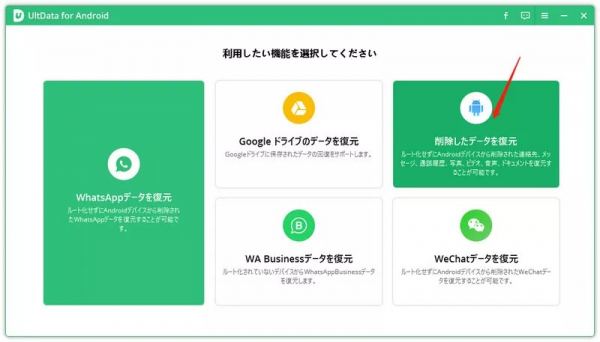
1.アプリをパソコンにインストールして、起動します。右上の「削除したデータを復元」を選択してください。
2.USBケーブルを使ってAndroidをPCに接続します。
3.復元したいファイルの種類を選択したら「開始」をクリックでスキャン開始です。スキャンしたデータがプレビュー表示されるので、復元したいデータを選択して「復元」をクリックします。
まとめ
Android端末のデータ復元は、早ければ早いほど成功率が高まります。大切なデータは、こまめにバックアップを取ることが大切です。万が一、バックアップがなくて、データを失ってしまった場合は、UltData for Androidデータ復元アプリを選択してください。
UltData for Android無料体験: (リンク »)
【関連記事】
■消したAndroidスマホの着信履歴を見る方法: (リンク »)
■削除したAndroidデータを復元する方法: (リンク »)
【Tenorshare UltData for Android について】
Tenorshare UltData for Androidは、誤って削除してしまったAndroidスマホ内の写真、動画、連絡先、メッセージなどのデータを復元できる、強力なデータ復旧ソフトです。内部ストレージから、様々な種類のデータを高い確率で復元でき、直感的な操作で初心者でも簡単に利用できます。復元前にデータをプレビューできる機能も搭載されており、必要なデータだけを選択して復元可能です。
公式サイト: (リンク »)
公式Twitter: (リンク »)
公式YouTubeチャンネル: (リンク »)
公式TikTok: (リンク »)
公式NOTE: (リンク »)
● UltData for Androidを無料体験: (リンク »)
Androidスマートフォンで、大切な写真や動画、連絡先などを誤って削除してしまった経験はありませんか?そんな時、慌てずに行いたいのがデータ復元です。この記事では、Androidデバイスのデータを復元する方法を、初心者の方にもわかりやすく解説します。
Part1:なぜAndroid端末からデータが失われるのか?
Androidのデータが失われる原因は様々です。
1.人為的なミス
誤削除: 写真や動画、アプリなどをうっかり削除してしまう、アプリをアンインストールしてしまったなど。
フォーマット: SDカードや内部ストレージをフォーマットしてしまう。
復元: バックアップから復元する際に、古いデータが上書きされてしまう。
2. 端末の故障
物理的な損傷: 落下、水没などによって、端末内部のデータが破損してしまう。
ソフトウェアの不具合: OSのアップデートに失敗したり、アプリの不具合によってデータが消えてしまう。
3. 外部からの影響
ウイルス感染: ウイルスに感染することで、データが暗号化されたり、削除されてしまう。
盗難・紛失: 端末ごと盗まれたり、紛失することで、データにアクセスできなくなります。
4. その他
バッテリーの消耗: バッテリーが消耗し、データが保存できなくなります。
メモリの不足: ストレージ容量が不足し、古いデータが自動的に削除されます。
論理的に削除した場合、 データが削除されたように見えるが、実際には端末内に残っていることがあります。しかし、物理的な損傷なら、メモリチップが破損し、データが読み取れなくなります。特に、 新しいデータが古いデータの上書きされ、復元が困難です。
このことから、失われたデータが復元できるのはなぜでしょうか?引き続き読んでください。
Part2:Androidデータ復元の基礎知識
もちろん、バックアップがあれば、簡単に消したデータを取り戻します。その一方で、バックアップなしのデータはなぜ復元できますか?それは、Androidスマホから削除されたデータは、完全に消えてしまうわけではありません。新しいデータで上書きされるまでは、端末内に残っている可能性があります。データ復元ツールは、この残っているデータを復元しようとするものです。
しかし、復元の成功率は、以下の要因によって左右されます。
削除後の経過時間: 削除後、新しいデータで上書きされるほど、復元が難しくなります。
データの種類: テキストデータよりも、画像や動画などの大容量データの方が復元が難しい場合があります。
復元ツールの性能: 使用する復元ツールの性能によっても、復元の成功率は異なります。
Part3:消したAndroidデータを復元する方法
方法1. Googleドライブのバックアップを確認する
Googleドライブは、Android端末のデータをクラウド上にバックアップする便利なサービスです。誤って削除してしまったデータも、バックアップがあれば復元できる可能性があります。
メリット: 簡単に行える、無料
デメリット: 定期的にバックアップを取っていないと、復元できないデータがある
復元手順: (リンク »)
方法2. クラウドストレージのバックアップを確認する
Googleドライブ以外にも、Dropbox、OneDriveなど、様々なクラウドストレージを利用できます。しかし、バックアップ設定がされていないと、復元できません。
方法3. データ復元ソフトを利用して完全に削除したAndroidデータを復元
UltData for Androidのようなデータ復元ソフトは、誤って削除してしまったAndroid端末のデータを復元する強力なツールです。単にゴミ箱から削除しただけでなく、完全に削除してしまったデータも、一定の確率で復元できる可能性があります。
幅広いデータに対応: 写真、動画、連絡先、メッセージ、通話履歴など、様々な種類のデータを復元できます。
高性能な復元エンジン: バックアップがなくても、削除されたデータを迅速かつ確実に復元します。
プレビュー機能: 復元する前に、復元したいデータを確認できます。
様々なAndroid端末に対応: Samsung、Huawei、Xiaomiなど、多くのAndroid端末に対応しています。
UltData for Android無料体験: (リンク »)
1.アプリをパソコンにインストールして、起動します。右上の「削除したデータを復元」を選択してください。
2.USBケーブルを使ってAndroidをPCに接続します。
3.復元したいファイルの種類を選択したら「開始」をクリックでスキャン開始です。スキャンしたデータがプレビュー表示されるので、復元したいデータを選択して「復元」をクリックします。
まとめ
Android端末のデータ復元は、早ければ早いほど成功率が高まります。大切なデータは、こまめにバックアップを取ることが大切です。万が一、バックアップがなくて、データを失ってしまった場合は、UltData for Androidデータ復元アプリを選択してください。
UltData for Android無料体験: (リンク »)
【関連記事】
■消したAndroidスマホの着信履歴を見る方法: (リンク »)
■削除したAndroidデータを復元する方法: (リンク »)
【Tenorshare UltData for Android について】
Tenorshare UltData for Androidは、誤って削除してしまったAndroidスマホ内の写真、動画、連絡先、メッセージなどのデータを復元できる、強力なデータ復旧ソフトです。内部ストレージから、様々な種類のデータを高い確率で復元でき、直感的な操作で初心者でも簡単に利用できます。復元前にデータをプレビューできる機能も搭載されており、必要なデータだけを選択して復元可能です。
公式サイト: (リンク »)
公式Twitter: (リンク »)
公式YouTubeチャンネル: (リンク »)
公式TikTok: (リンク »)
公式NOTE: (リンク »)
本プレスリリースは発表元企業よりご投稿いただいた情報を掲載しております。
お問い合わせにつきましては発表元企業までお願いいたします。
お問い合わせにつきましては発表元企業までお願いいたします。

