Tenorshare社は、Macデータ復元ソフト『Tenorshare 4DDiG Mac』の最新版を1月16日にリリースしました。この最新版では、Macのデスクトップを隅々までスキャンし、突然に消えたデータの復元がさらに簡単になりました。
● Tenorshare 4DDiG Macを無料体験: (リンク »)
● Tenorshare 4DDiG Macをご購入: (リンク »)
MacやMacBookのデスクトップから大切なファイルが消えてしまい、慌てている方もいらっしゃるのではないでしょうか?原因は様々ですが、ご安心ください。多くの場合、データを復元できる可能性があります。
Macのデスクトップからファイルが消えたのはなぜ?
Macのデスクトップからファイルが消えてしまった原因はいくつか考えられます。
誤って削除: ファイルをMacのゴミ箱に移動し、ゴミ箱を空にしてしまった。
フォーマット: ディスクを誤ってフォーマットしてしまった。
システムエラー: macOSの不具合や突然のシャットダウンなど。
ウイルス感染: ウイルスによってファイルが破損または削除された。
Mac/MacBookデスクトップの消えたデータを復元する方法
Mac/MacBookのデスクトップのファイルやアイコンが消えたことに対する復元方法は主に下記の4つあります。
方法1. Macゴミ箱から消えたファイルを復元する
まずは、Macのゴミ箱を開いてみましょう。最近削除したファイルがあるかもしれません。
見つかった場合は、ファイルを選択し、右クリックメニューから「戻す」を選択することで、元の場所に復元できます。
方法2. Time Machineで消えたデータを復元する
Time Machineでバックアップを作成している場合は、バックアップからMac/MacBookのデータを復元できます。
Time Machineのバックアップは、定期的に作成しておくことをおすすめします。
方法3. Macデータ復元ソフトを利用する
上記の方法でMacの消えたデータを復元できない場合は、Macデータ復元ソフトの利用を検討しましょう。
専門的なMacデータ復元ソフトを使うことで、ゴミ箱を空にした後や、フォーマットしてしまった場合でも、復元できる可能性があります。
メリット: 強力な復元機能があり、様々なファイル形式に対応している。
デメリット: 有料のソフトが多く、操作が難しい場合もある。
人気のMacデータ復元ソフト例:
● Tenorshare 4DDiG Mac
● EaseUS Data Recovery Wizard for Mac
● Disk Drill
Macデータ復元ソフト「Tenorshare 4DDiG Mac」は、MacBookから消えたデータを復元できる便利なソフトです。
Macのファイルが消えた後、できるだけ早く復元作業を開始することをおすすめします。新しいデータで上書きされてしまうと、復元が難しくなります。
● Tenorshare 4DDiG Macを無料体験: (リンク »)
● Tenorshare 4DDiG Macをご購入: (リンク »)
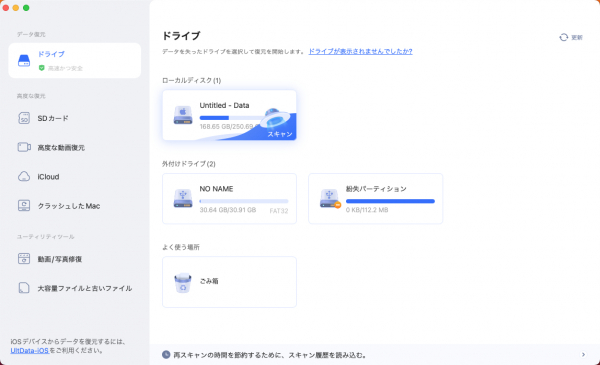
ステップ(1).Tenorshare 4DDiG(Mac)の公式ウェブサイトからソフトウェアをダウンロードし、Mac上にインストールします。プログラムが起動後の画面で、Mac/MacBookのデスクトップをスキャンします。
ステップ(2).しばらく待つと、Macパソコンから消えたファイルが表示されます。復元前にプレビュー機能を提供します。写真、ビデオ、ムービー、オーディオ、音楽、ドキュメントなど、さまざまなファイルをプレビューできます。
ステップ(3).復元したファイルの保存場所を選択して、MacローカルまたはGoogleドライブに保存します。
方法4.Finderで設定の非表示を解除する
Finderで隠しファイル・フォルダを表示したい場合は、以下のショートカットキーを使用します。
「Command + Shift + .」
このショートカットキーを押すたびに、隠しファイルの表示・非表示が切り替わります。
まとめ
Mac/MacBookのデスクトップから消えたデータを復元するには、ゴミ箱の確認、Time Machineの利用、Macデータ復元ソフトの利用、隠しファイルの表示など、様々な方法で復元できる可能性があります。焦らず、一つずつ試してみてください。
またMac復元ソフトTenorshare 4DDiG Macを活用すれば、パソコンの操作が苦手な方でも簡単に復元を行えます。是非試してみて下さい。
● Tenorshare 4DDiG Macを無料体験: (リンク »)
● Tenorshare 4DDiG Macをご購入: (リンク »)
『関連記事』
Macのデスクトップから消えたファイルを復元する方法: (リンク »)
【徹底解説】Macから消えたデータを復元する方法のご紹介: (リンク »)
【Tenorshare 4DDiGについて】
Tenorshare 4DDiGは データ復元の救世主!Tenorshare 4DDiGは、Mac/Windowsどちらでも、誤って削除、フォーマット、システムクラッシュなど、あらゆるデータ損失に対応。高度な復元技術で、失われたデータを可能な限り復元します。
公式HP: (リンク »)
YouTube: (リンク »)
NOTE: (リンク »)
● Tenorshare 4DDiG Macを無料体験: (リンク »)
● Tenorshare 4DDiG Macをご購入: (リンク »)
MacやMacBookのデスクトップから大切なファイルが消えてしまい、慌てている方もいらっしゃるのではないでしょうか?原因は様々ですが、ご安心ください。多くの場合、データを復元できる可能性があります。
Macのデスクトップからファイルが消えたのはなぜ?
Macのデスクトップからファイルが消えてしまった原因はいくつか考えられます。
誤って削除: ファイルをMacのゴミ箱に移動し、ゴミ箱を空にしてしまった。
フォーマット: ディスクを誤ってフォーマットしてしまった。
システムエラー: macOSの不具合や突然のシャットダウンなど。
ウイルス感染: ウイルスによってファイルが破損または削除された。
Mac/MacBookデスクトップの消えたデータを復元する方法
Mac/MacBookのデスクトップのファイルやアイコンが消えたことに対する復元方法は主に下記の4つあります。
方法1. Macゴミ箱から消えたファイルを復元する
まずは、Macのゴミ箱を開いてみましょう。最近削除したファイルがあるかもしれません。
見つかった場合は、ファイルを選択し、右クリックメニューから「戻す」を選択することで、元の場所に復元できます。
方法2. Time Machineで消えたデータを復元する
Time Machineでバックアップを作成している場合は、バックアップからMac/MacBookのデータを復元できます。
Time Machineのバックアップは、定期的に作成しておくことをおすすめします。
方法3. Macデータ復元ソフトを利用する
上記の方法でMacの消えたデータを復元できない場合は、Macデータ復元ソフトの利用を検討しましょう。
専門的なMacデータ復元ソフトを使うことで、ゴミ箱を空にした後や、フォーマットしてしまった場合でも、復元できる可能性があります。
メリット: 強力な復元機能があり、様々なファイル形式に対応している。
デメリット: 有料のソフトが多く、操作が難しい場合もある。
人気のMacデータ復元ソフト例:
● Tenorshare 4DDiG Mac
● EaseUS Data Recovery Wizard for Mac
● Disk Drill
Macデータ復元ソフト「Tenorshare 4DDiG Mac」は、MacBookから消えたデータを復元できる便利なソフトです。
Macのファイルが消えた後、できるだけ早く復元作業を開始することをおすすめします。新しいデータで上書きされてしまうと、復元が難しくなります。
● Tenorshare 4DDiG Macを無料体験: (リンク »)
● Tenorshare 4DDiG Macをご購入: (リンク »)
ステップ(1).Tenorshare 4DDiG(Mac)の公式ウェブサイトからソフトウェアをダウンロードし、Mac上にインストールします。プログラムが起動後の画面で、Mac/MacBookのデスクトップをスキャンします。
ステップ(2).しばらく待つと、Macパソコンから消えたファイルが表示されます。復元前にプレビュー機能を提供します。写真、ビデオ、ムービー、オーディオ、音楽、ドキュメントなど、さまざまなファイルをプレビューできます。
ステップ(3).復元したファイルの保存場所を選択して、MacローカルまたはGoogleドライブに保存します。
方法4.Finderで設定の非表示を解除する
Finderで隠しファイル・フォルダを表示したい場合は、以下のショートカットキーを使用します。
「Command + Shift + .」
このショートカットキーを押すたびに、隠しファイルの表示・非表示が切り替わります。
まとめ
Mac/MacBookのデスクトップから消えたデータを復元するには、ゴミ箱の確認、Time Machineの利用、Macデータ復元ソフトの利用、隠しファイルの表示など、様々な方法で復元できる可能性があります。焦らず、一つずつ試してみてください。
またMac復元ソフトTenorshare 4DDiG Macを活用すれば、パソコンの操作が苦手な方でも簡単に復元を行えます。是非試してみて下さい。
● Tenorshare 4DDiG Macを無料体験: (リンク »)
● Tenorshare 4DDiG Macをご購入: (リンク »)
『関連記事』
Macのデスクトップから消えたファイルを復元する方法: (リンク »)
【徹底解説】Macから消えたデータを復元する方法のご紹介: (リンク »)
【Tenorshare 4DDiGについて】
Tenorshare 4DDiGは データ復元の救世主!Tenorshare 4DDiGは、Mac/Windowsどちらでも、誤って削除、フォーマット、システムクラッシュなど、あらゆるデータ損失に対応。高度な復元技術で、失われたデータを可能な限り復元します。
公式HP: (リンク »)
YouTube: (リンク »)
NOTE: (リンク »)
本プレスリリースは発表元企業よりご投稿いただいた情報を掲載しております。
お問い合わせにつきましては発表元企業までお願いいたします。
お問い合わせにつきましては発表元企業までお願いいたします。
