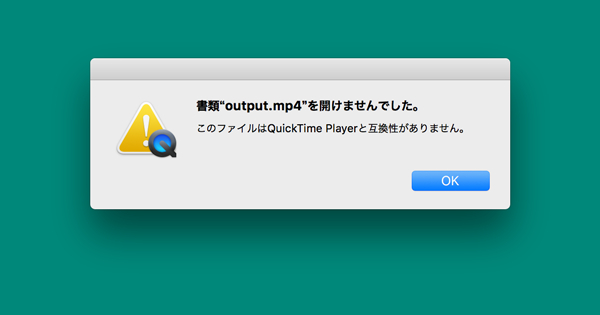
MP4は、高い互換性と圧縮率を誇る動画形式で、多くのデバイスやプラットフォームで広く利用されています。しかし、Macユーザーの中には、MP4動画の再生に問題を抱えている方も少なくありません。本記事では、MacでMP4動画を再生する方法と、動画が破損してしまった場合の対処法を詳しく解説します。
Tenorshare Co., Ltd.は、2025年2月28日(金)に動画修復ソフト「4DDiG File Repair」の新しいバージョンをリリースします。MacBookやiMacなどのApple製デバイスで発生するMP4の破損問題を、よりスムーズかつ迅速に修復します。
■ Macで破損したMP4を修復する: (リンク »)
MacでMP4動画を再生する3つの方法
以下では、標準的な方法に加え、VLC Media Playerを活用した高度な再生方法やコーデックのインストール方法など、MP4動画をスムーズに再生するための3つの方法を詳しくご紹介します。
方法1:QuickTime Playerで再生する
Macに標準搭載されているQuickTime Playerは、MP4動画を簡単に再生できる便利なツールです。以下の手順で再生できます。
■ QuickTime PlayerでMOVが開けない時の4つの対処法: (リンク »)
手順1:QuickTime Playerを起動します。
手順2:メニューバーから「ファイル」→「ファイルを開く」を選択し、再生したいMP4動画を選択します。
手順3:再生ボタンをクリックして、動画を再生します。
方法2:VLC Media Playerを利用する
QuickTime Playerで再生できない場合や、より高度な機能を求める場合は、VLC Media Playerがおすすめです。VLCは無料で利用でき、ほぼすべての動画形式に対応しています。
■ VLC Media Playerで破損したMP4動画ファイルを修復する方法: (リンク »)
手順1:VLC Media Playerをダウンロードしてインストールします。
手順2:VLCを起動し、「メディア」→「ファイルを開く」からMP4動画を選択します。
手順3:再生ボタンをクリックして、動画を再生します。
方法3:コーデックをインストールする
まれに、MP4動画が特定のコーデックを使用している場合、QuickTime Playerで再生できないことがあります。その場合は、必要なコーデックをインストールすることで解決できます。
手順1:Perianなどのコーデックパックをダウンロードしてインストールします。
手順2:QuickTime Playerを再起動し、MP4動画を再生します。
MP4動画が破損している場合の対処法
MP4動画が破損して再生できない場合、4DDiG File Repairを使用して修復を試みることができます。4DDiG File Repairは、破損した動画ファイルを簡単に修復できる強力なツールです。
■ Macで破損したMP4を修復する: (リンク »)
・高い修復成功率:ヘッダー破損、データ破損、コーデックエラーなど、さまざまな原因で破損した動画ファイルを修復可能。
・幅広い形式対応:MP4、MOV、AVI、MKVなど、多様な動画形式に対応。
・迅速な処理:短時間で大量の動画ファイルを修復可能。
手順1:4DDiG File Repair (Mac) をインストールし、起動します。プログラムのインターフェイスで、「動画修復」を選択します。
手順2:「追加」ボタンをクリックして、修復したい破損した動画を追加し、画面右上にある「修復」ボタンをクリックします。
手順3:修復した動画の画質に問題がなければ、動画を選択し、「選択した項目をエクスポートする」をクリックしてFinderに保存することができます。
最後に
MacでMP4動画を再生する方法はいくつかありますが、QuickTime PlayerやVLC Media Playerを使えば、ほとんどの場合問題なく再生できます。しかし、動画が破損してしまった場合には、4DDiG File Repairが最適な解決策です。
その高い修復能力と使いやすさから、破損動画の修復に悩むユーザーにとって強力な味方となるでしょう。ぜひ本記事を参考にして、快適な動画再生環境を整えてください。
■ Macで壊れたMP4動画ファイルを修復する方法: (リンク »)
【Tenorshare 4DDiGについて】
Tenorshare 4DDiGは、データ管理の専門家です。データ復元、ファイル修復、高画質化、パーティション管理、重複ファイル削除などのソフトウェアを提供しています。WindowsやMacのデータ復元、ファイル修復、パソコンのトラブル解決なら、Tenorshare 4DDiGにお任せください!
公式HP: (リンク »)
公式YouTube: (リンク »)
公式X: (リンク »)
Tenorshare Co., Ltd.は、2025年2月28日(金)に動画修復ソフト「4DDiG File Repair」の新しいバージョンをリリースします。MacBookやiMacなどのApple製デバイスで発生するMP4の破損問題を、よりスムーズかつ迅速に修復します。
■ Macで破損したMP4を修復する: (リンク »)
MacでMP4動画を再生する3つの方法
以下では、標準的な方法に加え、VLC Media Playerを活用した高度な再生方法やコーデックのインストール方法など、MP4動画をスムーズに再生するための3つの方法を詳しくご紹介します。
方法1:QuickTime Playerで再生する
Macに標準搭載されているQuickTime Playerは、MP4動画を簡単に再生できる便利なツールです。以下の手順で再生できます。
■ QuickTime PlayerでMOVが開けない時の4つの対処法: (リンク »)
手順1:QuickTime Playerを起動します。
手順2:メニューバーから「ファイル」→「ファイルを開く」を選択し、再生したいMP4動画を選択します。
手順3:再生ボタンをクリックして、動画を再生します。
方法2:VLC Media Playerを利用する
QuickTime Playerで再生できない場合や、より高度な機能を求める場合は、VLC Media Playerがおすすめです。VLCは無料で利用でき、ほぼすべての動画形式に対応しています。
■ VLC Media Playerで破損したMP4動画ファイルを修復する方法: (リンク »)
手順1:VLC Media Playerをダウンロードしてインストールします。
手順2:VLCを起動し、「メディア」→「ファイルを開く」からMP4動画を選択します。
手順3:再生ボタンをクリックして、動画を再生します。
方法3:コーデックをインストールする
まれに、MP4動画が特定のコーデックを使用している場合、QuickTime Playerで再生できないことがあります。その場合は、必要なコーデックをインストールすることで解決できます。
手順1:Perianなどのコーデックパックをダウンロードしてインストールします。
手順2:QuickTime Playerを再起動し、MP4動画を再生します。
MP4動画が破損している場合の対処法
MP4動画が破損して再生できない場合、4DDiG File Repairを使用して修復を試みることができます。4DDiG File Repairは、破損した動画ファイルを簡単に修復できる強力なツールです。
■ Macで破損したMP4を修復する: (リンク »)
・高い修復成功率:ヘッダー破損、データ破損、コーデックエラーなど、さまざまな原因で破損した動画ファイルを修復可能。
・幅広い形式対応:MP4、MOV、AVI、MKVなど、多様な動画形式に対応。
・迅速な処理:短時間で大量の動画ファイルを修復可能。
手順1:4DDiG File Repair (Mac) をインストールし、起動します。プログラムのインターフェイスで、「動画修復」を選択します。
手順2:「追加」ボタンをクリックして、修復したい破損した動画を追加し、画面右上にある「修復」ボタンをクリックします。
手順3:修復した動画の画質に問題がなければ、動画を選択し、「選択した項目をエクスポートする」をクリックしてFinderに保存することができます。
最後に
MacでMP4動画を再生する方法はいくつかありますが、QuickTime PlayerやVLC Media Playerを使えば、ほとんどの場合問題なく再生できます。しかし、動画が破損してしまった場合には、4DDiG File Repairが最適な解決策です。
その高い修復能力と使いやすさから、破損動画の修復に悩むユーザーにとって強力な味方となるでしょう。ぜひ本記事を参考にして、快適な動画再生環境を整えてください。
■ Macで壊れたMP4動画ファイルを修復する方法: (リンク »)
【Tenorshare 4DDiGについて】
Tenorshare 4DDiGは、データ管理の専門家です。データ復元、ファイル修復、高画質化、パーティション管理、重複ファイル削除などのソフトウェアを提供しています。WindowsやMacのデータ復元、ファイル修復、パソコンのトラブル解決なら、Tenorshare 4DDiGにお任せください!
公式HP: (リンク »)
公式YouTube: (リンク »)
公式X: (リンク »)
本プレスリリースは発表元企業よりご投稿いただいた情報を掲載しております。
お問い合わせにつきましては発表元企業までお願いいたします。
お問い合わせにつきましては発表元企業までお願いいたします。

