Tenorshare社が提供しているデータ復元ソフト「Tenorshare 4DDiG」最新バージョンは2月28日(金)に発表されました。Tenorshare 4DDiGデータ復元ソフトの新しいバージョンでは、Office系のファイルの回復成功率を向上させました。
● Tenorshare 4DDiGを無料ダウンロード: (リンク »)
● Tenorshare 4DDiGをご購入: (リンク »)
「せっかく作ったWordファイル、保存するのを忘れて閉じちゃった…」
そんな経験、あなたにもありませんか?
「もうあのファイルは戻ってこない…」と諦めるのはまだ早いです!
Wordには、保存し忘れたファイルを復元する機能が搭載されています。
この記事では、Wordで保存し忘れたファイルを復元する3つの方法を、初心者の方にも分かりやすく解説します。
方法1. Wordの自動回復機能を使う
Wordには、万が一の事態に備えて、自動的にファイルを保存する「自動回復」機能が搭載されています。
この機能が有効になっていれば、保存し忘れたファイルも復元できる可能性があります。
自動回復機能を使った復元方法
Wordを起動する
1.画面左側の「ファイル」をクリック
2.「情報」をクリック
3.「ドキュメントの管理」をクリック
4.「保存されていない文書の回復」をクリック
5.復元したいファイルを選択し、「開く」をクリック
6.ファイルが開いたら、「名前を付けて保存」をクリックしてファイルを保存
● Wordの自動回復機能の詳細はコチラ: (リンク »)
方法2. バックアップファイルから復元する
Wordでは、ファイルのバックアップコピーが自動的に作成されることがあります。
バックアップファイルが見つかれば、そこからファイルを復元できる可能性があります。
バックアップファイルを使った復元方法
1.エクスプローラーを開く
2.以下のいずれかの場所に移動する
C:\Users\<ユーザー名>\AppData\Roaming\Microsoft\Word\
C:\Users\<ユーザー名>\AppData\Local\Microsoft\Office\UnsavedFiles\
3.ファイル名が「バックアップ~」となっているファイルを探す
4.復元したいファイルを見つけたら、Wordで開く
5.ファイルが開いたら、「名前を付けて保存」をクリックしてファイルを保存
方法3. データ復元ソフトを使う
上記のいずれの方法でも復元できなかった場合は、データ復元ソフトの使用を検討しましょう。
データ復元ソフトは、削除されたファイルや保存されていないファイルを復元するための強力なツールです。
おすすめのデータ復元ソフト
● Tenorshare 4DDiG
● Recoverit
● Recuva
● EaseUS Data Recovery Wizard
● Disk Drill
そんなデータ復元ソフトの中で今回紹介するのが「Tenorshare 4DDiG」です。
復元成功率は99%。ほぼ確実にWordファイルの復元もできますから、頼もしいです。ぜひお使いになってください。
Wordファイルだけでなく、Excel、PowerPoint、PDF、写真、動画など、様々なファイルを復元することができます。
● Tenorshare 4DDiGを無料ダウンロード: (リンク »)
● Tenorshare 4DDiGをご購入: (リンク »)
4DDiGで未保存のWordファイルを復元する方法
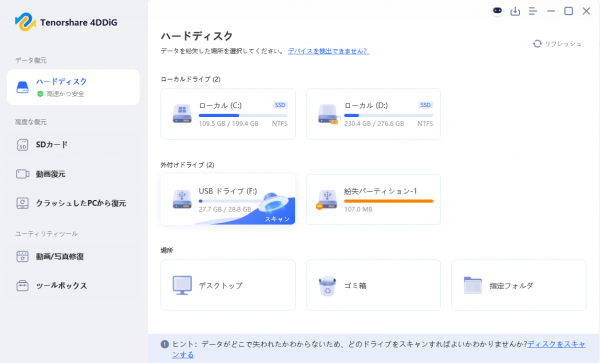
1.Tenorshare 4DDiG を起動し、消してしまったワードファイルが存在するハードディスクやパーティションを選択し、スキャンします。
2.しばらく待つと、Wordファイルが表示されます。復元前に、Word、Excel、PowerPoint、PDFなどのファイルをダブルクリックすることによりプレビューが可能です。
3.復元したいWordファイルを選択し、保存場所を選択します。例えばOneDriveまたはGoogle Driveなどのクラウドディスクに保存することを検討してください。
【予防策】日頃からできること
Wordの自動保存機能を有効にしておきましょう。
こまめに上書き保存をする習慣をつけましょう。
重要なファイルは、定期的にバックアップを取りましょう。
まとめ
Wordで保存し忘れたファイルを復元する方法はいくつかあります。万が一の事態に備えて、これらの方法を覚えておくと安心です。
この記事が、あなたのWordファイル復元の一助となれば幸いです。
● Tenorshare 4DDiGを無料ダウンロード: (リンク »)
● Tenorshare 4DDiGをご購入: (リンク »)
『関連記事』
ワードで保存し忘れたWordファイルの復元方法: (リンク »)
未保存や消えたWordファイルを復元する方法: (リンク »)
Wordを保存せずに終了した時の復元方法: (リンク »)
ワードで自動保存のWordファイルを復元する方法: (リンク »)
【Tenorshare 4DDiGについて】
Tenorshare 4DDiGはデータ管理の専門家です。データ復旧、パソコン起動、パーティション管理などのソフトウェアを提供しております。データを復元する以外にも、パーティション管理、クラッシュしたコンピューターからデータを救出する、動画修復等の機能も搭載しています。
公式HP: (リンク »)
YouTube: (リンク »)
X(旧Twitter): (リンク »)
NOTE: (リンク »)
● Tenorshare 4DDiGを無料ダウンロード: (リンク »)
● Tenorshare 4DDiGをご購入: (リンク »)
「せっかく作ったWordファイル、保存するのを忘れて閉じちゃった…」
そんな経験、あなたにもありませんか?
「もうあのファイルは戻ってこない…」と諦めるのはまだ早いです!
Wordには、保存し忘れたファイルを復元する機能が搭載されています。
この記事では、Wordで保存し忘れたファイルを復元する3つの方法を、初心者の方にも分かりやすく解説します。
方法1. Wordの自動回復機能を使う
Wordには、万が一の事態に備えて、自動的にファイルを保存する「自動回復」機能が搭載されています。
この機能が有効になっていれば、保存し忘れたファイルも復元できる可能性があります。
自動回復機能を使った復元方法
Wordを起動する
1.画面左側の「ファイル」をクリック
2.「情報」をクリック
3.「ドキュメントの管理」をクリック
4.「保存されていない文書の回復」をクリック
5.復元したいファイルを選択し、「開く」をクリック
6.ファイルが開いたら、「名前を付けて保存」をクリックしてファイルを保存
● Wordの自動回復機能の詳細はコチラ: (リンク »)
方法2. バックアップファイルから復元する
Wordでは、ファイルのバックアップコピーが自動的に作成されることがあります。
バックアップファイルが見つかれば、そこからファイルを復元できる可能性があります。
バックアップファイルを使った復元方法
1.エクスプローラーを開く
2.以下のいずれかの場所に移動する
C:\Users\<ユーザー名>\AppData\Roaming\Microsoft\Word\
C:\Users\<ユーザー名>\AppData\Local\Microsoft\Office\UnsavedFiles\
3.ファイル名が「バックアップ~」となっているファイルを探す
4.復元したいファイルを見つけたら、Wordで開く
5.ファイルが開いたら、「名前を付けて保存」をクリックしてファイルを保存
方法3. データ復元ソフトを使う
上記のいずれの方法でも復元できなかった場合は、データ復元ソフトの使用を検討しましょう。
データ復元ソフトは、削除されたファイルや保存されていないファイルを復元するための強力なツールです。
おすすめのデータ復元ソフト
● Tenorshare 4DDiG
● Recoverit
● Recuva
● EaseUS Data Recovery Wizard
● Disk Drill
そんなデータ復元ソフトの中で今回紹介するのが「Tenorshare 4DDiG」です。
復元成功率は99%。ほぼ確実にWordファイルの復元もできますから、頼もしいです。ぜひお使いになってください。
Wordファイルだけでなく、Excel、PowerPoint、PDF、写真、動画など、様々なファイルを復元することができます。
● Tenorshare 4DDiGを無料ダウンロード: (リンク »)
● Tenorshare 4DDiGをご購入: (リンク »)
4DDiGで未保存のWordファイルを復元する方法
1.Tenorshare 4DDiG を起動し、消してしまったワードファイルが存在するハードディスクやパーティションを選択し、スキャンします。
2.しばらく待つと、Wordファイルが表示されます。復元前に、Word、Excel、PowerPoint、PDFなどのファイルをダブルクリックすることによりプレビューが可能です。
3.復元したいWordファイルを選択し、保存場所を選択します。例えばOneDriveまたはGoogle Driveなどのクラウドディスクに保存することを検討してください。
【予防策】日頃からできること
Wordの自動保存機能を有効にしておきましょう。
こまめに上書き保存をする習慣をつけましょう。
重要なファイルは、定期的にバックアップを取りましょう。
まとめ
Wordで保存し忘れたファイルを復元する方法はいくつかあります。万が一の事態に備えて、これらの方法を覚えておくと安心です。
この記事が、あなたのWordファイル復元の一助となれば幸いです。
● Tenorshare 4DDiGを無料ダウンロード: (リンク »)
● Tenorshare 4DDiGをご購入: (リンク »)
『関連記事』
ワードで保存し忘れたWordファイルの復元方法: (リンク »)
未保存や消えたWordファイルを復元する方法: (リンク »)
Wordを保存せずに終了した時の復元方法: (リンク »)
ワードで自動保存のWordファイルを復元する方法: (リンク »)
【Tenorshare 4DDiGについて】
Tenorshare 4DDiGはデータ管理の専門家です。データ復旧、パソコン起動、パーティション管理などのソフトウェアを提供しております。データを復元する以外にも、パーティション管理、クラッシュしたコンピューターからデータを救出する、動画修復等の機能も搭載しています。
公式HP: (リンク »)
YouTube: (リンク »)
X(旧Twitter): (リンク »)
NOTE: (リンク »)
本プレスリリースは発表元企業よりご投稿いただいた情報を掲載しております。
お問い合わせにつきましては発表元企業までお願いいたします。
お問い合わせにつきましては発表元企業までお願いいたします。

