Tenorshare Co., Ltd.は、3月4日(火)、LINEトーク復元アプリ「UltData LINE Recovery」の最新版をリリースしました。今回のアップデートでは、アンインストーラーが更新されました。
● UltData LINE Recoveryを無料体験: (リンク »)
●バックアップなしで間違えて削除したLINEトーク履歴を復元する方法: (リンク »)
LINEのトーク履歴を誤って削除してしまった、またはスマホの故障・機種変更で消えてしまった場合、バックアップを取っていないと復元が難しいことがあります。しかし、いくつかの方法を試すことで、復元できる可能性があります。本記事では、バックアップなしでLINEのトーク履歴を復元する方法を詳しく解説します。
方法1. キャッシュから消したLINEトーク履歴を復元する
LINEアプリのキャッシュにデータが残っている場合、以下の手順でトークを一部確認できる可能性があります。
1.LINEアプリを閉じる(強制終了する)
2.スマホの設定アプリを開く
3.「アプリ管理」→「LINE」→「ストレージとキャッシュ」に移動
4.「キャッシュをクリア」ではなく「キャッシュを開く(Androidのみ)」
5.アプリを再起動し、トークが復元されているか確認
※この方法は、一時的にキャッシュに保存されたデータを参照するものなので、完全に復元できるわけではありません。
方法2. デバイスの一時データから消えたLINEトークを復元(Androidのみ)
Android端末では、LINEのデータが一時ファイルとして保存されている場合があります。以下の手順で確認しましょう。
1.「ファイルマネージャー」アプリを開く
2.「内部ストレージ」→「Android」→「data」→「jp.naver.line.android」フォルダを探す
3.「cache」や「database」フォルダをチェックし、古いトーク履歴のデータが残っていないか確認
※最近のAndroidの仕様変更により、このフォルダにアクセスできない場合があります。
方法3. PC版LINEから消去したトークを取り戻す
LINEのPC版と同期している場合、場合、スマホのデータが削除されてもPC側に履歴が残っている可能性があります。
1.PC版LINEを開き、トーク履歴を保存したいトークルームを開きます。
2.トークルーム右上のメニュー(三点リーダー)をクリックし、「トーク履歴を保存」を選択します。
3.保存形式を「テキスト」に選択し、保存場所を指定して保存します。
※PC版もログアウトしてしまうとデータが消えてしまうため、すぐに確認するのが重要です。テキストファイルには、画像やスタンプなどの情報は含まれません。
方法4. LINEデータ復元ソフトを利用してバックアップなしのトークを復元
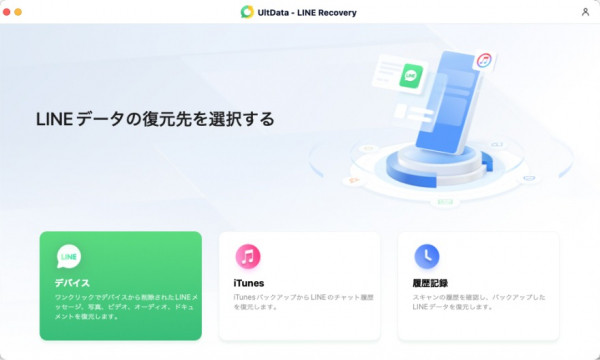
LINEのトーク履歴は、完全に削除されたわけではなく、ストレージ上に残っている場合があります。【UltData LINEトーク復元】のようなデータ復元ソフトを使うことで、削除されたトーク履歴を取り戻せる可能性があります。
● UltData LINE Recoveryを無料体験: (リンク »)
1.LINE復元ツール「UltData LINE Recovery」を起動します。デバイスを接続します。
2.スキャンを開始します。復元したいLINEトークを選択します。
3.その中に復元したいLINEトークがあれば、パソコンに復元することができます。
方法5. 友達にトーク履歴を送ってもらう
もしトーク相手が履歴を保持している場合、スクリーンショットやトークの「テキストとして送信」機能を利用して、過去のやり取りを送ってもらう方法もあります。
1.友達にLINEの「トーク履歴を送信」してもらうよう依頼
2.「トーク設定」→「トーク履歴をエクスポート」→「メールやクラウドに保存」
3.送ってもらったファイルを開いて確認
※この方法は、自分側のトーク履歴として復元するわけではなく、閲覧のみ可能です。
まとめ
バックアップなしでLINEのトーク履歴を復元するのは難しいですが、上記の方法を試すことで、部分的にでも復元できる可能性があります。もしどうしても復元できない場合は、UltData LINE Recoveryデータ復元ソフトを利用することも検討しましょう。
確実にトーク履歴を守るためには、定期的にバックアップを取ることが重要です。特に機種変更やOSアップデート前には、LINEの設定でトーク履歴のバックアップを確認し、GoogleドライブやiCloudに保存しておきましょう。
● UltData LINE Recoveryを無料体験: (リンク »)
【関連記事】
■バックアップなしに間違えて削除したLINEトーク履歴を復元する方法: (リンク »)
■LINEバックアップからデータを復元する方法【iPhone・Android】: (リンク »)
【Tenorshare UltData LINE Recovery について】
Tenorshare UltData LINE RecoveryはLINEトーク履歴・写真・動画などのデータを簡単に復元できるソフトです。
LINEトーク履歴や期限切れたファイルも復元可能!
公式サイト: (リンク »)
公式Twitter: (リンク »)
公式YouTubeチャンネル: (リンク »)
公式TikTok: (リンク »)
公式NOTE: (リンク »)
● UltData LINE Recoveryを無料体験: (リンク »)
●バックアップなしで間違えて削除したLINEトーク履歴を復元する方法: (リンク »)
LINEのトーク履歴を誤って削除してしまった、またはスマホの故障・機種変更で消えてしまった場合、バックアップを取っていないと復元が難しいことがあります。しかし、いくつかの方法を試すことで、復元できる可能性があります。本記事では、バックアップなしでLINEのトーク履歴を復元する方法を詳しく解説します。
方法1. キャッシュから消したLINEトーク履歴を復元する
LINEアプリのキャッシュにデータが残っている場合、以下の手順でトークを一部確認できる可能性があります。
1.LINEアプリを閉じる(強制終了する)
2.スマホの設定アプリを開く
3.「アプリ管理」→「LINE」→「ストレージとキャッシュ」に移動
4.「キャッシュをクリア」ではなく「キャッシュを開く(Androidのみ)」
5.アプリを再起動し、トークが復元されているか確認
※この方法は、一時的にキャッシュに保存されたデータを参照するものなので、完全に復元できるわけではありません。
方法2. デバイスの一時データから消えたLINEトークを復元(Androidのみ)
Android端末では、LINEのデータが一時ファイルとして保存されている場合があります。以下の手順で確認しましょう。
1.「ファイルマネージャー」アプリを開く
2.「内部ストレージ」→「Android」→「data」→「jp.naver.line.android」フォルダを探す
3.「cache」や「database」フォルダをチェックし、古いトーク履歴のデータが残っていないか確認
※最近のAndroidの仕様変更により、このフォルダにアクセスできない場合があります。
方法3. PC版LINEから消去したトークを取り戻す
LINEのPC版と同期している場合、場合、スマホのデータが削除されてもPC側に履歴が残っている可能性があります。
1.PC版LINEを開き、トーク履歴を保存したいトークルームを開きます。
2.トークルーム右上のメニュー(三点リーダー)をクリックし、「トーク履歴を保存」を選択します。
3.保存形式を「テキスト」に選択し、保存場所を指定して保存します。
※PC版もログアウトしてしまうとデータが消えてしまうため、すぐに確認するのが重要です。テキストファイルには、画像やスタンプなどの情報は含まれません。
方法4. LINEデータ復元ソフトを利用してバックアップなしのトークを復元
LINEのトーク履歴は、完全に削除されたわけではなく、ストレージ上に残っている場合があります。【UltData LINEトーク復元】のようなデータ復元ソフトを使うことで、削除されたトーク履歴を取り戻せる可能性があります。
● UltData LINE Recoveryを無料体験: (リンク »)
1.LINE復元ツール「UltData LINE Recovery」を起動します。デバイスを接続します。
2.スキャンを開始します。復元したいLINEトークを選択します。
3.その中に復元したいLINEトークがあれば、パソコンに復元することができます。
方法5. 友達にトーク履歴を送ってもらう
もしトーク相手が履歴を保持している場合、スクリーンショットやトークの「テキストとして送信」機能を利用して、過去のやり取りを送ってもらう方法もあります。
1.友達にLINEの「トーク履歴を送信」してもらうよう依頼
2.「トーク設定」→「トーク履歴をエクスポート」→「メールやクラウドに保存」
3.送ってもらったファイルを開いて確認
※この方法は、自分側のトーク履歴として復元するわけではなく、閲覧のみ可能です。
まとめ
バックアップなしでLINEのトーク履歴を復元するのは難しいですが、上記の方法を試すことで、部分的にでも復元できる可能性があります。もしどうしても復元できない場合は、UltData LINE Recoveryデータ復元ソフトを利用することも検討しましょう。
確実にトーク履歴を守るためには、定期的にバックアップを取ることが重要です。特に機種変更やOSアップデート前には、LINEの設定でトーク履歴のバックアップを確認し、GoogleドライブやiCloudに保存しておきましょう。
● UltData LINE Recoveryを無料体験: (リンク »)
【関連記事】
■バックアップなしに間違えて削除したLINEトーク履歴を復元する方法: (リンク »)
■LINEバックアップからデータを復元する方法【iPhone・Android】: (リンク »)
【Tenorshare UltData LINE Recovery について】
Tenorshare UltData LINE RecoveryはLINEトーク履歴・写真・動画などのデータを簡単に復元できるソフトです。
LINEトーク履歴や期限切れたファイルも復元可能!
公式サイト: (リンク »)
公式Twitter: (リンク »)
公式YouTubeチャンネル: (リンク »)
公式TikTok: (リンク »)
公式NOTE: (リンク »)
本プレスリリースは発表元企業よりご投稿いただいた情報を掲載しております。
お問い合わせにつきましては発表元企業までお願いいたします。
お問い合わせにつきましては発表元企業までお願いいたします。
