Tenorshare社が提供しているSDカードデータ復元ソフト「Tenorshare 4DDiG Free 」最新バージョンは3月20日(木)に発表されました。無料のデータ復元ソフトTenorshare 4DDiG Free の新しいバージョンでは、スキャンできたファイルのプレビューを改善しました。
■ Tenorshare 4DDiG Freeの公式HP: (リンク »)
「間違えてファイルを削除してしまった!」
「USBメモリが壊れてデータが読み込めない!」
そんな時、焦りますよね。でも大丈夫!諦める前に、無料のデータ復元ソフトを試してみましょう。
この記事では、無料で使えるおすすめのデータ復元ソフトと、ソフト選びのポイントをご紹介します。
Part1. データ復元ソフト選びの3つのポイント
データ復元ソフトはたくさんあり、どれを選べばいいか迷ってしまいますよね。そこで、以下の3つのポイントを参考に、あなたにぴったりのソフトを見つけましょう。
1. 対応OSとファイル形式
● 対応OS: Windows、macOS、Linuxなど、お使いのOSに対応しているか確認しましょう。
● 対応ファイル形式: 写真(JPEG、PNG)、動画(MP4、AVI)、文書(DOC、PDF)、音楽(MP3)など、復元したいファイル形式に対応しているか確認しましょう。
2. 復元率
● データ復元ソフトによって、復元できるデータの割合は異なります。
● 口コミサイトやレビュー記事を参考に、復元率の高いソフトを選びましょう。
● ソフトの公式サイトで復元率のデータが公開されている場合もあります。
3. 使いやすさ
● 操作画面が見やすく、直感的に操作できるソフトがおすすめです。
● 無料版や体験版がある場合は、実際に試してみて、使いやすいかどうかを確認しましょう。
● 日本語に対応しているかどうかも確認しておくと安心です。
Part2. 無料で使える!おすすめデータ復元ソフト5選
第一位:Tenorshare 4DDiG Free
Tenorshare 4DDiG Freeは、データ復元において99%の高い復元率を誇り、初心者にとって非常に扱いやすいソフトウェアです。無料版では復元できるデータ量に2GBの制限があるものの、使いやすいインターフェースと高度な復元技術により、多くのユーザーから支持を得ています。
■ 特徴:高い復元率と幅広い対応ファイル形式
■ メリット:高度なアルゴリズムにより、高い確率でデータを復元でき
■ デメリット:無料版では復元できるデータ量に制限あり
■ Tenorshare 4DDiG Freeの公式HP: (リンク »)
■ Tenorshare 4DDiG Proをアップグレード: (リンク »)
第二位:Recuva
Recuvaは、そのシンプルさと使いやすさから長年愛用されている完全無料のデータ復元ソフトです。高速スキャンと高い復元率を誇り、特に誤って削除したファイルの復元に強みを持っています。無料版でも十分に実用的な機能を備えているため、多くのユーザーにおすすめできます。
■ 特徴:シンプルで使いやすい定番ソフト
■ メリット:高速スキャンと高い復元率
■ デメリット:高度な機能は有料版のみ
● Recuvaの使い方: (リンク »)
第三位:EaseUS Data Recovery Wizard Free
EaseUS Data Recovery Wizard Freeは、多機能性と使いやすさを兼ね備えた無料データ復元ソフトです。2GBまでの無料データ復元が可能であり、高度なスキャン機能やプレビュー機能など、便利な機能が満載です。
■ 特徴:多機能で使いやすい
■ メリット:2GBまで無料でデータ復元可能
■ デメリット:復元できるデータ量に制限あり
第四位:Disk Drill
Disk Drillは、Macユーザーにとって非常に強力なデータ復元ツールです。シンプルな操作画面と高い復元率が魅力であり、データ保護機能も搭載しているため、安心して利用できます。
■ 特徴:Macユーザーにおすすめ
■ メリット:シンプルな操作画面
■ デメリット:Windows版と比較すると機能が制限される。
● Disk Drillの使い方: (リンク »)
第五位:PhotoRec
PhotoRecは、高度な復元機能を備えたオープンソースのデータ復元ソフトです。無料で利用できるにもかかわらず、高い復元能力を持ち、多くのファイル形式に対応しています。コマンドライン操作が必要になる場合があるため、ある程度の知識が必要です。
■ 特徴:さまざまなOSに対応したオープンソースソフト
■ メリット:高度な復元機能
■ デメリット:コマンドライン操作が必要な場合がある。
Part3. データ復元ソフトを使う際の注意点
※ 復元したいデータが入っていたドライブの使用は最小限に: データが上書きされると、復元が難しくなります。
※ 復元したデータは別のドライブに保存: 同じドライブに保存すると、復元に失敗する可能性があります。
※ 無料版で復元できない場合は、有料版も検討: 有料版では、より高度な復元機能が利用できます。
データ復元フリーソフトTenorshare 4DDiG Freeの使い方
Tenorshare 4DDiG Freeは、削除、フォーマット、システムクラッシュなど、様々な原因で失われたデータを復元できる強力な無料データ復元ソフトウェアです。以下に、Tenorshare 4DDiG Freeの使い方を詳しく解説します。
■ Tenorshare 4DDiG Freeの公式HP: (リンク »)
■ Tenorshare 4DDiG Proをアップグレード: (リンク »)
1.Tenorshare 4DDiGが起動後の画面で、復元したい写真などのデータが存在するドライブやパーティションを選択します。「スキャン」をクリックします。(初めは500MB無料、SNSへ共有してさらに1.5GBの無料復元量を取得)
2.しばらく待つと、すべてのファイルが表示されます。復元前に、写真、ビデオ、ムービーなどのファイルをダブルクリックすることによりプレビューが可能です。
3.目的のファイルを選択し復元します。例えばGoogle DriveまたはDropboxなどのクラウドディスクに保存することを検討してください。
まとめ
データ復元ソフトは、万が一のデータ消失に備えて、ぜひインストールしておきたいソフトです。今回紹介したソフトは、どれも無料で使えるので、ぜひ試してみてください。
もし、どのソフトを選べば良いか迷った場合は、まずは「Tenorshare 4DDiG Free」を試してみるのがおすすめです。
大切なデータを守るために、データ復元ソフトを上手に活用しましょう。
■ Tenorshare 4DDiG Freeの公式HP: (リンク »)
【関連記事】
データ復元無料ソフトのTOP10をおすすめ: (リンク »)
SDカードデータ復元無料無制限アプリおすすめ5選: (リンク »)
SDカード復元の無料ソフトおすすめ10選: (リンク »)
Dカード復元?復旧業者のおすすめ: (リンク »)
【Tenorshare 4DDiGについて】
Tenorshare 4DDiGはデータ復旧の専門家です。WindowsとMacに対応しており、様々な状況で失われたデータを復元することができます。AI技術を使用して、失われた動画や破損した動画を復元可能です。
公式HP: (リンク »)
YouTube: (リンク »)
X(旧Twitter): (リンク »)
NOTE: (リンク »)
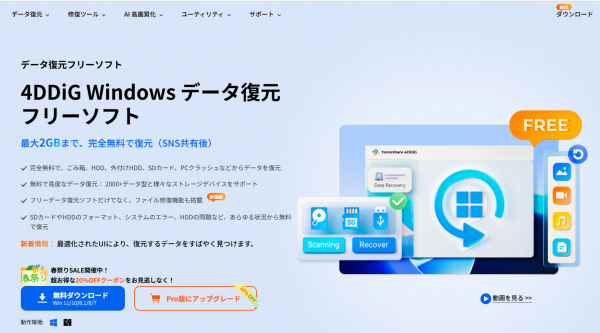
■ Tenorshare 4DDiG Freeの公式HP: (リンク »)
「間違えてファイルを削除してしまった!」
「USBメモリが壊れてデータが読み込めない!」
そんな時、焦りますよね。でも大丈夫!諦める前に、無料のデータ復元ソフトを試してみましょう。
この記事では、無料で使えるおすすめのデータ復元ソフトと、ソフト選びのポイントをご紹介します。
Part1. データ復元ソフト選びの3つのポイント
データ復元ソフトはたくさんあり、どれを選べばいいか迷ってしまいますよね。そこで、以下の3つのポイントを参考に、あなたにぴったりのソフトを見つけましょう。
1. 対応OSとファイル形式
● 対応OS: Windows、macOS、Linuxなど、お使いのOSに対応しているか確認しましょう。
● 対応ファイル形式: 写真(JPEG、PNG)、動画(MP4、AVI)、文書(DOC、PDF)、音楽(MP3)など、復元したいファイル形式に対応しているか確認しましょう。
2. 復元率
● データ復元ソフトによって、復元できるデータの割合は異なります。
● 口コミサイトやレビュー記事を参考に、復元率の高いソフトを選びましょう。
● ソフトの公式サイトで復元率のデータが公開されている場合もあります。
3. 使いやすさ
● 操作画面が見やすく、直感的に操作できるソフトがおすすめです。
● 無料版や体験版がある場合は、実際に試してみて、使いやすいかどうかを確認しましょう。
● 日本語に対応しているかどうかも確認しておくと安心です。
Part2. 無料で使える!おすすめデータ復元ソフト5選
第一位:Tenorshare 4DDiG Free
Tenorshare 4DDiG Freeは、データ復元において99%の高い復元率を誇り、初心者にとって非常に扱いやすいソフトウェアです。無料版では復元できるデータ量に2GBの制限があるものの、使いやすいインターフェースと高度な復元技術により、多くのユーザーから支持を得ています。
■ 特徴:高い復元率と幅広い対応ファイル形式
■ メリット:高度なアルゴリズムにより、高い確率でデータを復元でき
■ デメリット:無料版では復元できるデータ量に制限あり
■ Tenorshare 4DDiG Freeの公式HP: (リンク »)
■ Tenorshare 4DDiG Proをアップグレード: (リンク »)
第二位:Recuva
Recuvaは、そのシンプルさと使いやすさから長年愛用されている完全無料のデータ復元ソフトです。高速スキャンと高い復元率を誇り、特に誤って削除したファイルの復元に強みを持っています。無料版でも十分に実用的な機能を備えているため、多くのユーザーにおすすめできます。
■ 特徴:シンプルで使いやすい定番ソフト
■ メリット:高速スキャンと高い復元率
■ デメリット:高度な機能は有料版のみ
● Recuvaの使い方: (リンク »)
第三位:EaseUS Data Recovery Wizard Free
EaseUS Data Recovery Wizard Freeは、多機能性と使いやすさを兼ね備えた無料データ復元ソフトです。2GBまでの無料データ復元が可能であり、高度なスキャン機能やプレビュー機能など、便利な機能が満載です。
■ 特徴:多機能で使いやすい
■ メリット:2GBまで無料でデータ復元可能
■ デメリット:復元できるデータ量に制限あり
第四位:Disk Drill
Disk Drillは、Macユーザーにとって非常に強力なデータ復元ツールです。シンプルな操作画面と高い復元率が魅力であり、データ保護機能も搭載しているため、安心して利用できます。
■ 特徴:Macユーザーにおすすめ
■ メリット:シンプルな操作画面
■ デメリット:Windows版と比較すると機能が制限される。
● Disk Drillの使い方: (リンク »)
第五位:PhotoRec
PhotoRecは、高度な復元機能を備えたオープンソースのデータ復元ソフトです。無料で利用できるにもかかわらず、高い復元能力を持ち、多くのファイル形式に対応しています。コマンドライン操作が必要になる場合があるため、ある程度の知識が必要です。
■ 特徴:さまざまなOSに対応したオープンソースソフト
■ メリット:高度な復元機能
■ デメリット:コマンドライン操作が必要な場合がある。
Part3. データ復元ソフトを使う際の注意点
※ 復元したいデータが入っていたドライブの使用は最小限に: データが上書きされると、復元が難しくなります。
※ 復元したデータは別のドライブに保存: 同じドライブに保存すると、復元に失敗する可能性があります。
※ 無料版で復元できない場合は、有料版も検討: 有料版では、より高度な復元機能が利用できます。
データ復元フリーソフトTenorshare 4DDiG Freeの使い方
Tenorshare 4DDiG Freeは、削除、フォーマット、システムクラッシュなど、様々な原因で失われたデータを復元できる強力な無料データ復元ソフトウェアです。以下に、Tenorshare 4DDiG Freeの使い方を詳しく解説します。
■ Tenorshare 4DDiG Freeの公式HP: (リンク »)
■ Tenorshare 4DDiG Proをアップグレード: (リンク »)
1.Tenorshare 4DDiGが起動後の画面で、復元したい写真などのデータが存在するドライブやパーティションを選択します。「スキャン」をクリックします。(初めは500MB無料、SNSへ共有してさらに1.5GBの無料復元量を取得)
2.しばらく待つと、すべてのファイルが表示されます。復元前に、写真、ビデオ、ムービーなどのファイルをダブルクリックすることによりプレビューが可能です。
3.目的のファイルを選択し復元します。例えばGoogle DriveまたはDropboxなどのクラウドディスクに保存することを検討してください。
まとめ
データ復元ソフトは、万が一のデータ消失に備えて、ぜひインストールしておきたいソフトです。今回紹介したソフトは、どれも無料で使えるので、ぜひ試してみてください。
もし、どのソフトを選べば良いか迷った場合は、まずは「Tenorshare 4DDiG Free」を試してみるのがおすすめです。
大切なデータを守るために、データ復元ソフトを上手に活用しましょう。
■ Tenorshare 4DDiG Freeの公式HP: (リンク »)
【関連記事】
データ復元無料ソフトのTOP10をおすすめ: (リンク »)
SDカードデータ復元無料無制限アプリおすすめ5選: (リンク »)
SDカード復元の無料ソフトおすすめ10選: (リンク »)
Dカード復元?復旧業者のおすすめ: (リンク »)
【Tenorshare 4DDiGについて】
Tenorshare 4DDiGはデータ復旧の専門家です。WindowsとMacに対応しており、様々な状況で失われたデータを復元することができます。AI技術を使用して、失われた動画や破損した動画を復元可能です。
公式HP: (リンク »)
YouTube: (リンク »)
X(旧Twitter): (リンク »)
NOTE: (リンク »)
本プレスリリースは発表元企業よりご投稿いただいた情報を掲載しております。
お問い合わせにつきましては発表元企業までお願いいたします。
お問い合わせにつきましては発表元企業までお願いいたします。

