Tenorshare Co., Ltd.は、3月25日(火)、ファイルをバックアップできるソフト「4DDiG Partition Manager」の最新版をリリースしました。今回のアップデートでは、バックアップ機能の安定性を向上し、よりスムーズにデータを保存できるようになりました。
4DDiG Partition Managerの製品ページ: (リンク »)
4DDiG Partition Managerを購入: (リンク »)
データの紛失は、誰にとっても避けたいトラブルです。大切なファイルを守るためには、定期的なバックアップが欠かせません。特に、OSの再インストールやストレージのアップグレード時には、適切なバックアップが重要になります。
本記事では、ファイルバックアップの選び方、おすすめのファイルバックアップフリーソフトを紹介します。
Part1:ファイルバックアップフリーソフトを選ぶポイント
★個別のファイル単位でバックアップできるか?
フォルダごとだけでなく、特定のファイル単位で選択・バックアップできるかを確認しましょう。
★ バックアップ先を自由に選択できるか?
外付けHDDやクラウドストレージなど、用途に応じてバックアップ先を柔軟に指定できるソフトがおすすめです。
★ 復元時に保存先を選べるか?
バックアップしたデータを元の場所だけでなく、別のフォルダやストレージにも復元できると、より便利に活用できます。
★ バックアップ中のメモリ消費は適切か?
バックアップ時にメモリ使用量が多すぎるとPCの動作が重くなる可能性があります。動作が軽快なソフトを選びましょう!
これらのポイントを押さえて、自分に最適なファイルバックアップフリーソフトを見つけてくださいね!
Part2:おすすめのファイルバックアップフリーソフト
ここでは、おすすめのフリーファイルバックアップソフトを5つ紹介します。
1. 4DDiG Partition Manager
4DDiG Partition Managerは、直感的なUIと多機能性を兼ね備えたディスク管理ソフトです。ディスクの管理だけでなく、ファイルバックアップ機能も搭載されており、初心者でも簡単にバックアップ作業を行えます。
●バックアップと復元のパスを選択できる
●単一のファイルをバックアップできる
●バックアップ中のメモリ使用量が少し
4DDiG Partition Managerの製品ページ: (リンク »)
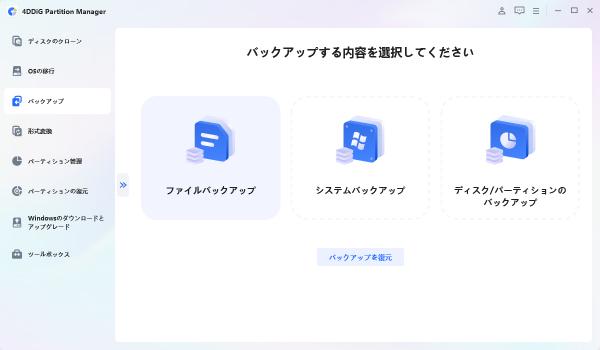
1.4DDiG Partition Managerをインストールして起動します。[バックアップ]タブを開き、[ファイルバックアップ]を選択します。
2.ファイルバックアップのタスクが作成されるので、バックアップするファイルを選択します。[次へ]をクリックします。
3.保存先を指定します。設定が完了したら、[開始]をクリックします。左下の[バックアップ設定]をクリックすると、圧縮レベルの設定やバックアップ完了後のシャットダウンオプションを選択できます。少しお待ちください。バックアップが完了します。
4.ファイルバックアップの復元には、ファイルバックアップを開き、[復元]をクリックします。復元するバックアップファイルを選択できます。その後、復元したファイルを別の場所に保存するか、元の場所に復元するかを選択します。元の場所にファイルを復元する場合、元のファイルが上書きされます。確認して、復元を開始します。
2. Cobian Backup
Cobian Backupは、スケジュール機能を備えた軽量なバックアップソフトです。増分バックアップや差分バックアップにも対応しており、柔軟なデータ管理が可能です。
● 自動バックアップスケジュールを設定できる
● 増分・差分バックアップに対応し、効率的にデータを保存
● ソフトが軽量で、PCの負荷を抑えながら動作
シンプルかつ強力なバックアップ機能を求める方におすすめです!
3. FBackup
FBackupは、初心者でも簡単に使えるバックアップソフトです。ウィザード形式の設定画面が用意されており、手順通りに進めるだけでバックアップを作成できます。
● ウィザード形式の設定で簡単にバックアップを作成
● 直感的なインターフェースで操作がわかりやすい
● シンプルな機能構成で、迷わず使える
手軽にバックアップを取りたい方におすすめです
4. SyncBackFree
SyncBackFreeは、高度なカスタマイズ機能を備えた強力なバックアップツールで、異なるストレージ間での同期にも対応しています。ファイルの変更をリアルタイムで検知し、バックアップや同期を迅速に実行できます。
●異なるストレージ間でのファイル同期が可能。
●複数のデバイスやクラウドストレージを効率的に活用できる。
●高度なカスタマイズ設定で、自分のニーズに合わせたバックアップを実現。
SyncBackFreeは、ストレージやデバイスを多く使用するユーザーに特に便利です。
5. Areca Backup
Areca Backupは、オープンソースの高機能バックアップソフトです。データの圧縮・暗号化、スクリプトによる自動化など、細かい設定が可能で、上級者向けのツールとして評価されています。
● データの圧縮・暗号化に対応し、セキュリティを強化
● スクリプトを用いた自動化設定が可能
● オープンソースで無料利用ができる
カスタマイズ性を求める方におすすめです!
まとめ
ファイルバックアップは、大切なデータを保護するために欠かせない対策です。本記事では、おすすめの無料バックアップソフトや具体的な手順を紹介しました。中でも4DDiG Partition Managerは、シンプルな操作で効率的にバックアップを実行できる便利なツールです。万が一に備えて、ぜひ活用してみてください。
4DDiG Partition Managerの製品ページ: (リンク »)
4DDiG Partition Managerを購入: (リンク »)
【関連記事】
データを守る!ファイルバックアップフリーソフトのおすすめと使い方: (リンク »)
Windowsでのファイルバックアップ|完全ガイドでデータを守る: (リンク »)
【Tenorshare 4DDiGについて】
Tenorshare 4DDiGは、データ管理の専門家です。データ復元、ファイル修復、高画質化、パーティション管理、重複ファイル削除などのソフトウェアを提供しています。WindowsやMacのデータ復元、ファイル修復、パソコンのトラブル解決なら、Tenorshare 4DDiGにお任せください!
公式HP: (リンク »)
公式X: (リンク »)
公式YouTube: (リンク »)
4DDiG Partition Managerの製品ページ: (リンク »)
4DDiG Partition Managerを購入: (リンク »)
データの紛失は、誰にとっても避けたいトラブルです。大切なファイルを守るためには、定期的なバックアップが欠かせません。特に、OSの再インストールやストレージのアップグレード時には、適切なバックアップが重要になります。
本記事では、ファイルバックアップの選び方、おすすめのファイルバックアップフリーソフトを紹介します。
Part1:ファイルバックアップフリーソフトを選ぶポイント
★個別のファイル単位でバックアップできるか?
フォルダごとだけでなく、特定のファイル単位で選択・バックアップできるかを確認しましょう。
★ バックアップ先を自由に選択できるか?
外付けHDDやクラウドストレージなど、用途に応じてバックアップ先を柔軟に指定できるソフトがおすすめです。
★ 復元時に保存先を選べるか?
バックアップしたデータを元の場所だけでなく、別のフォルダやストレージにも復元できると、より便利に活用できます。
★ バックアップ中のメモリ消費は適切か?
バックアップ時にメモリ使用量が多すぎるとPCの動作が重くなる可能性があります。動作が軽快なソフトを選びましょう!
これらのポイントを押さえて、自分に最適なファイルバックアップフリーソフトを見つけてくださいね!
Part2:おすすめのファイルバックアップフリーソフト
ここでは、おすすめのフリーファイルバックアップソフトを5つ紹介します。
1. 4DDiG Partition Manager
4DDiG Partition Managerは、直感的なUIと多機能性を兼ね備えたディスク管理ソフトです。ディスクの管理だけでなく、ファイルバックアップ機能も搭載されており、初心者でも簡単にバックアップ作業を行えます。
●バックアップと復元のパスを選択できる
●単一のファイルをバックアップできる
●バックアップ中のメモリ使用量が少し
4DDiG Partition Managerの製品ページ: (リンク »)
1.4DDiG Partition Managerをインストールして起動します。[バックアップ]タブを開き、[ファイルバックアップ]を選択します。
2.ファイルバックアップのタスクが作成されるので、バックアップするファイルを選択します。[次へ]をクリックします。
3.保存先を指定します。設定が完了したら、[開始]をクリックします。左下の[バックアップ設定]をクリックすると、圧縮レベルの設定やバックアップ完了後のシャットダウンオプションを選択できます。少しお待ちください。バックアップが完了します。
4.ファイルバックアップの復元には、ファイルバックアップを開き、[復元]をクリックします。復元するバックアップファイルを選択できます。その後、復元したファイルを別の場所に保存するか、元の場所に復元するかを選択します。元の場所にファイルを復元する場合、元のファイルが上書きされます。確認して、復元を開始します。
2. Cobian Backup
Cobian Backupは、スケジュール機能を備えた軽量なバックアップソフトです。増分バックアップや差分バックアップにも対応しており、柔軟なデータ管理が可能です。
● 自動バックアップスケジュールを設定できる
● 増分・差分バックアップに対応し、効率的にデータを保存
● ソフトが軽量で、PCの負荷を抑えながら動作
シンプルかつ強力なバックアップ機能を求める方におすすめです!
3. FBackup
FBackupは、初心者でも簡単に使えるバックアップソフトです。ウィザード形式の設定画面が用意されており、手順通りに進めるだけでバックアップを作成できます。
● ウィザード形式の設定で簡単にバックアップを作成
● 直感的なインターフェースで操作がわかりやすい
● シンプルな機能構成で、迷わず使える
手軽にバックアップを取りたい方におすすめです
4. SyncBackFree
SyncBackFreeは、高度なカスタマイズ機能を備えた強力なバックアップツールで、異なるストレージ間での同期にも対応しています。ファイルの変更をリアルタイムで検知し、バックアップや同期を迅速に実行できます。
●異なるストレージ間でのファイル同期が可能。
●複数のデバイスやクラウドストレージを効率的に活用できる。
●高度なカスタマイズ設定で、自分のニーズに合わせたバックアップを実現。
SyncBackFreeは、ストレージやデバイスを多く使用するユーザーに特に便利です。
5. Areca Backup
Areca Backupは、オープンソースの高機能バックアップソフトです。データの圧縮・暗号化、スクリプトによる自動化など、細かい設定が可能で、上級者向けのツールとして評価されています。
● データの圧縮・暗号化に対応し、セキュリティを強化
● スクリプトを用いた自動化設定が可能
● オープンソースで無料利用ができる
カスタマイズ性を求める方におすすめです!
まとめ
ファイルバックアップは、大切なデータを保護するために欠かせない対策です。本記事では、おすすめの無料バックアップソフトや具体的な手順を紹介しました。中でも4DDiG Partition Managerは、シンプルな操作で効率的にバックアップを実行できる便利なツールです。万が一に備えて、ぜひ活用してみてください。
4DDiG Partition Managerの製品ページ: (リンク »)
4DDiG Partition Managerを購入: (リンク »)
【関連記事】
データを守る!ファイルバックアップフリーソフトのおすすめと使い方: (リンク »)
Windowsでのファイルバックアップ|完全ガイドでデータを守る: (リンク »)
【Tenorshare 4DDiGについて】
Tenorshare 4DDiGは、データ管理の専門家です。データ復元、ファイル修復、高画質化、パーティション管理、重複ファイル削除などのソフトウェアを提供しています。WindowsやMacのデータ復元、ファイル修復、パソコンのトラブル解決なら、Tenorshare 4DDiGにお任せください!
公式HP: (リンク »)
公式X: (リンク »)
公式YouTube: (リンク »)
本プレスリリースは発表元企業よりご投稿いただいた情報を掲載しております。
お問い合わせにつきましては発表元企業までお願いいたします。
お問い合わせにつきましては発表元企業までお願いいたします。

