Tenorshare Co., Ltd.は、4月30日(水)、iPhoneデータ復元ソフト「UltData for iOS」の最新版をリリースしました。今回のアップデートでは、トリミングしたボイスメモの成功率が大幅に向上させました。
★iPhoneデータ復元ソフトTenorshare UltData for iOS 公式サイト: (リンク »)
iPhoneやAndroidのボイスメモ機能は、手軽に音声を記録できる便利なツールですが、編集時の誤操作や予期せぬトラブルで、トリミングしたはずの音声が消えてしまったり、元の状態に戻したくなったりすることもあるでしょう。
この記事では、iPhoneとAndroidそれぞれの環境で、トリミングしてしまったボイスメモを復元する可能性のある方法について詳しく解説します。
Part1.iPhoneでトリミングしたボイスメモを復元する方法
iPhoneの標準「ボイスメモ」アプリでトリミング後に上書き保存した場合、残念ながら、元の状態に戻す標準機能は提供されていません。 しかし、以下の方法で復元を試せる可能性があります。
1. 「新規収録として保存」していた場合
トリミング時に「保存」ではなく「新規収録として保存」を選択した場合、元の録音データはそのまま残っています。「ボイスメモ」アプリの録音リストを確認し、元のデータを探してみてください。
2.iCloudバックアップから復元する(初期化が必要)
iCloudバックアップを有効にしている場合、過去のバックアップデータに元のボイスメモが含まれている可能性があります。ただし、この方法ではiPhoneが初期化され、すべてのデータがバックアップ時点の状態に戻るため、注意が必要です。
手順1.「設定」アプリを開き、「一般」>「転送またはiPhoneをリセット」>「すべてのコンテンツと設定を消去」を選択します。画面の指示に従って初期化を実行します。(重要なデータは事前に必ずバックアップしてください。)
手順2.iPhoneの初期設定画面で、「Appとデータ」の項目で「iCloudバックアップから復元」を選択し、Apple IDとパスワードを入力してサインインします。
手順3.利用可能なバックアップリストから、復元したい時点のバックアップを選択します。
手順4. 復元が完了するまでiPhoneの操作は行わず、しばらく待ちます。
注意点:iCloudバックアップからの復元は、時間と手間がかかります。また、バックアップ作成以降のデータは失われる可能性があります。
3. UltData - iPhoneデータ復元ソフトの利用
上記の方法で復元できなかった場合、専門のデータ復元ソフトの利用を検討する価値があります。UltData iPhoneデータ復元は、iPhoneの様々なデータを復元できる強力なソフトウェアです。
Tenorshare UltDataの主な機能:
●バックアップなしでも復元できる場合がある
●削除したボイスメモだけでなく、様々なデータを復元できる
●無料のプレビュー機能で、復元できるかどうかを事前に確認でき
★Tenorshare UltData iPhoneデータ復元を無料体験: (リンク »)
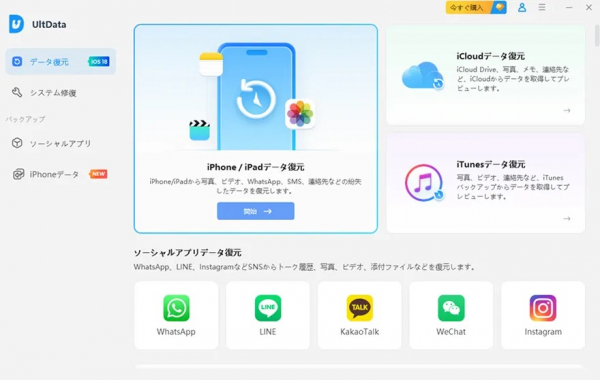
手順1.UltData for iOSを開き、「iOSデバイスから復元」を選択します。
手順2.復元したいボイスメモを選び、「スキャン」をクリックします。
手順3.復元先を選択し、「PCに復元」ボタンをクリックしてください。
Part2.Androidでトリミングしたボイスメモを復元する方法
Androidスマートフォンでトリミングしたボイスメモを復元する方法は、機種や使用しているボイスレコーダーアプリによって大きく異なります。一般的な方法と、UltData - Androidデータ復元ソフトについて解説します。
1. 「新規保存」していた場合
iPhoneと同様に、トリミング時に「上書き保存」ではなく「新規保存」を選択していた場合、元の録音ファイルはファイルマネージャーアプリなどで探すことができます。ボイスレコーダーアプリの保存フォルダなどを確認してみてください。
2. クラウドストレージやバックアップアプリを確認
Google Drive、Dropboxなどのクラウドストレージアプリや、Androidのバックアップ機能、または別途インストールしたバックアップアプリを利用している場合、そちらに元のボイスメモが保存されている可能性があります。各アプリの復元方法を確認してください。
3. 一部の機種やアプリの復元機能
一部のAndroid機種や高機能なボイスレコーダーアプリには、編集履歴からの復元機能や、削除されたファイルを一時的に保存する機能が搭載されている場合があります。お使いの機種やアプリの取扱説明書、設定などを確認してみましょう。
4. UltData - Androidデータ復元ソフトの利用
Androidの場合も、専用のデータ復元ソフトが有効な場合があります。UltData - Androidデータ復元は、Androidデバイスから様々なデータを復元できるソフトです。
●Androidスマホ・タブレットから直接データ復元
●写真、ビデオ、連絡先、メッセージ、通話履歴、オーディオファイル(ボイスメモを含む)など、多様なデータ形式に対応
●Root化なしでのデータ復元をサポート
●プレビュー機能で復元前にデータを確認可能
● UltData for Android データ復元アプリを無料体験: (リンク »)
まとめ
トリミングしてしまったボイスメモを復元する方法は、iPhoneとAndroidでそれぞれ異なります。標準機能での復元が難しい場合でも、「新規収録/保存」を心がけることや、iCloud/Googleアカウントなどでバックアップを取っておくことが重要です。
もし、バックアップがない場合や標準機能で復元できなかった場合は、Tenorshare UltDataのような専門のデータ復元ソフトを利用することで、失われたボイスメモを取り戻せる可能性があります。大切な音声を復元するために、Tenorshare UltDataをぜひ一度お試しください。
★Tenorshare UltData for iOS 無料体験: (リンク »)
【関連記事】
★iPhone・iPadでトリミングした録音を元に戻す方法: (リンク »)
★Androidスマホで削除された録音を復元する方法: (リンク »)
【Tenorshare UltData for iOS について】
Tenorshare UltData for iOSは安全・強力・信頼できるiOSデータ復元ソフトです。
iOSデバイス本体、またはiTunes・iCloudバックアップから簡単にデータを復元できます。
公式サイト: (リンク »)
公式Twitter: (リンク »)
公式YouTubeチャンネル: (リンク »)
公式TikTok: (リンク »)
公式NOTE: (リンク »)
★iPhoneデータ復元ソフトTenorshare UltData for iOS 公式サイト: (リンク »)
iPhoneやAndroidのボイスメモ機能は、手軽に音声を記録できる便利なツールですが、編集時の誤操作や予期せぬトラブルで、トリミングしたはずの音声が消えてしまったり、元の状態に戻したくなったりすることもあるでしょう。
この記事では、iPhoneとAndroidそれぞれの環境で、トリミングしてしまったボイスメモを復元する可能性のある方法について詳しく解説します。
Part1.iPhoneでトリミングしたボイスメモを復元する方法
iPhoneの標準「ボイスメモ」アプリでトリミング後に上書き保存した場合、残念ながら、元の状態に戻す標準機能は提供されていません。 しかし、以下の方法で復元を試せる可能性があります。
1. 「新規収録として保存」していた場合
トリミング時に「保存」ではなく「新規収録として保存」を選択した場合、元の録音データはそのまま残っています。「ボイスメモ」アプリの録音リストを確認し、元のデータを探してみてください。
2.iCloudバックアップから復元する(初期化が必要)
iCloudバックアップを有効にしている場合、過去のバックアップデータに元のボイスメモが含まれている可能性があります。ただし、この方法ではiPhoneが初期化され、すべてのデータがバックアップ時点の状態に戻るため、注意が必要です。
手順1.「設定」アプリを開き、「一般」>「転送またはiPhoneをリセット」>「すべてのコンテンツと設定を消去」を選択します。画面の指示に従って初期化を実行します。(重要なデータは事前に必ずバックアップしてください。)
手順2.iPhoneの初期設定画面で、「Appとデータ」の項目で「iCloudバックアップから復元」を選択し、Apple IDとパスワードを入力してサインインします。
手順3.利用可能なバックアップリストから、復元したい時点のバックアップを選択します。
手順4. 復元が完了するまでiPhoneの操作は行わず、しばらく待ちます。
注意点:iCloudバックアップからの復元は、時間と手間がかかります。また、バックアップ作成以降のデータは失われる可能性があります。
3. UltData - iPhoneデータ復元ソフトの利用
上記の方法で復元できなかった場合、専門のデータ復元ソフトの利用を検討する価値があります。UltData iPhoneデータ復元は、iPhoneの様々なデータを復元できる強力なソフトウェアです。
Tenorshare UltDataの主な機能:
●バックアップなしでも復元できる場合がある
●削除したボイスメモだけでなく、様々なデータを復元できる
●無料のプレビュー機能で、復元できるかどうかを事前に確認でき
★Tenorshare UltData iPhoneデータ復元を無料体験: (リンク »)
手順1.UltData for iOSを開き、「iOSデバイスから復元」を選択します。
手順2.復元したいボイスメモを選び、「スキャン」をクリックします。
手順3.復元先を選択し、「PCに復元」ボタンをクリックしてください。
Part2.Androidでトリミングしたボイスメモを復元する方法
Androidスマートフォンでトリミングしたボイスメモを復元する方法は、機種や使用しているボイスレコーダーアプリによって大きく異なります。一般的な方法と、UltData - Androidデータ復元ソフトについて解説します。
1. 「新規保存」していた場合
iPhoneと同様に、トリミング時に「上書き保存」ではなく「新規保存」を選択していた場合、元の録音ファイルはファイルマネージャーアプリなどで探すことができます。ボイスレコーダーアプリの保存フォルダなどを確認してみてください。
2. クラウドストレージやバックアップアプリを確認
Google Drive、Dropboxなどのクラウドストレージアプリや、Androidのバックアップ機能、または別途インストールしたバックアップアプリを利用している場合、そちらに元のボイスメモが保存されている可能性があります。各アプリの復元方法を確認してください。
3. 一部の機種やアプリの復元機能
一部のAndroid機種や高機能なボイスレコーダーアプリには、編集履歴からの復元機能や、削除されたファイルを一時的に保存する機能が搭載されている場合があります。お使いの機種やアプリの取扱説明書、設定などを確認してみましょう。
4. UltData - Androidデータ復元ソフトの利用
Androidの場合も、専用のデータ復元ソフトが有効な場合があります。UltData - Androidデータ復元は、Androidデバイスから様々なデータを復元できるソフトです。
●Androidスマホ・タブレットから直接データ復元
●写真、ビデオ、連絡先、メッセージ、通話履歴、オーディオファイル(ボイスメモを含む)など、多様なデータ形式に対応
●Root化なしでのデータ復元をサポート
●プレビュー機能で復元前にデータを確認可能
● UltData for Android データ復元アプリを無料体験: (リンク »)
まとめ
トリミングしてしまったボイスメモを復元する方法は、iPhoneとAndroidでそれぞれ異なります。標準機能での復元が難しい場合でも、「新規収録/保存」を心がけることや、iCloud/Googleアカウントなどでバックアップを取っておくことが重要です。
もし、バックアップがない場合や標準機能で復元できなかった場合は、Tenorshare UltDataのような専門のデータ復元ソフトを利用することで、失われたボイスメモを取り戻せる可能性があります。大切な音声を復元するために、Tenorshare UltDataをぜひ一度お試しください。
★Tenorshare UltData for iOS 無料体験: (リンク »)
【関連記事】
★iPhone・iPadでトリミングした録音を元に戻す方法: (リンク »)
★Androidスマホで削除された録音を復元する方法: (リンク »)
【Tenorshare UltData for iOS について】
Tenorshare UltData for iOSは安全・強力・信頼できるiOSデータ復元ソフトです。
iOSデバイス本体、またはiTunes・iCloudバックアップから簡単にデータを復元できます。
公式サイト: (リンク »)
公式Twitter: (リンク »)
公式YouTubeチャンネル: (リンク »)
公式TikTok: (リンク »)
公式NOTE: (リンク »)
本プレスリリースは発表元企業よりご投稿いただいた情報を掲載しております。
お問い合わせにつきましては発表元企業までお願いいたします。
お問い合わせにつきましては発表元企業までお願いいたします。

