EaseUS Software Co., Ltd.は、2025年11月25日(火)に実用的なディスククローンソフトEaseUS Disk Copy バージョン6.9.0をリリースしました。今度のバージョンアップでは特に「Windows 11へ移行」の新機能を集中し、ユーザーのシステムアップグレード体験を大幅に改善しました。新機能の主な利点は下記になり、ご覧ください。
・1回の操作で移行とアップグレードを同時に実行
・Windows 11のハードウェア要件を自動で回避
・不要なファイルを除外して効率的に移行
・クローンプロセスは元のディスクには一切影響なし
この新機能は、新しいハードディスクまたはSSDに最新のWindows 11をインストールしながら、従来の環境からデータ、アプリケーション、設定をまとめて移行するプロセスを一元化します。最大の特徴は、お使いのPCがMicrosoftのWindows 11ハードウェア要件を満たしていない場合でも、この機能を利用することでスムーズにWindows 11へアップグレードすることが可能です。
詳細情報および無料ダウンロードはこちら: (リンク »)
Windows 11をインストールしながらアップグレードする方法
次に、EaseUS Disk Copyの「Win11へ移行」機能を使って、実際にHDD/SSDをクローンする手順について紹介します。
ステップ1:EaseUS Disk Copyをダウンロードして起動します。ポータブル対応のため、インストールする必要がありません。
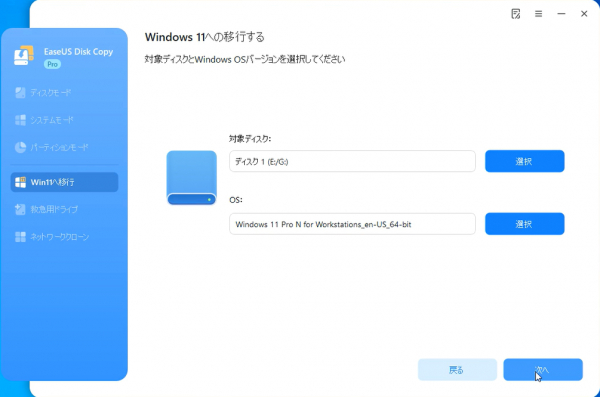
ステップ2:プログラム起動後、左側のメニューで「Win11へ移行」をクリックし、対象ディスクとOSを選択します。その後「次へ」をクリックします。
ステップ3:Windows11のダウンロードを開始し、選択されたHDDまたはSSDへのデータ移行を行います。
ステップ4:「コンピューターを再起動してください」という画面が出てきましたら、「今すぐ再起動」をクリックします。
ステップ5:再起動後、新しいディスクへのWindows 11のインストールが自動的に実行される以外に、データの移行も行われます。
*EaseUS Disk CopyがWindows 11のインストールにおける制限も自動的に回避します。
ステップ6:すべての移行作業が完了するまで、しばらくお待ちください。
EaseUS Disk Copy 6.9.0の「Win11へ移行」機能は、ハードウェア交換と最新OSへの移行という複雑なプロセスを、安全、確実かつ効率的に実現します。これにより、ユーザーは煩雑な手順やデータ損失のリスクを心配することなく、新しいPC環境へとスムーズに移行することができます。
▼EaseUS Disk Copyの無料ダウンロードはこちら:
(リンク »)
関連記事
SSD換装:OSを含むHDDをSSDに完全にクローンする
(リンク »)
【Windows 11対応】大容量HDDから小容量SSDへのクローン作成
(リンク »)
EaseUS Softwareについて
2004年に創設され、データ管理領域に特化したソフトウェアのリーディング開発会社として、お客様にデータ復旧、データバックアップ、パーティション管理、システム最適化など使いやくて効果的なソリューションをご提供しております。現在、世界160以上の国と地域にわたる、数千万の個人様及び法人様にご愛用頂いております。
公式サイト: (リンク »)
X (旧Twitter): (リンク »)
YouTube: (リンク »)
・1回の操作で移行とアップグレードを同時に実行
・Windows 11のハードウェア要件を自動で回避
・不要なファイルを除外して効率的に移行
・クローンプロセスは元のディスクには一切影響なし
この新機能は、新しいハードディスクまたはSSDに最新のWindows 11をインストールしながら、従来の環境からデータ、アプリケーション、設定をまとめて移行するプロセスを一元化します。最大の特徴は、お使いのPCがMicrosoftのWindows 11ハードウェア要件を満たしていない場合でも、この機能を利用することでスムーズにWindows 11へアップグレードすることが可能です。
詳細情報および無料ダウンロードはこちら: (リンク »)
Windows 11をインストールしながらアップグレードする方法
次に、EaseUS Disk Copyの「Win11へ移行」機能を使って、実際にHDD/SSDをクローンする手順について紹介します。
ステップ1:EaseUS Disk Copyをダウンロードして起動します。ポータブル対応のため、インストールする必要がありません。
ステップ2:プログラム起動後、左側のメニューで「Win11へ移行」をクリックし、対象ディスクとOSを選択します。その後「次へ」をクリックします。
ステップ3:Windows11のダウンロードを開始し、選択されたHDDまたはSSDへのデータ移行を行います。
ステップ4:「コンピューターを再起動してください」という画面が出てきましたら、「今すぐ再起動」をクリックします。
ステップ5:再起動後、新しいディスクへのWindows 11のインストールが自動的に実行される以外に、データの移行も行われます。
*EaseUS Disk CopyがWindows 11のインストールにおける制限も自動的に回避します。
ステップ6:すべての移行作業が完了するまで、しばらくお待ちください。
EaseUS Disk Copy 6.9.0の「Win11へ移行」機能は、ハードウェア交換と最新OSへの移行という複雑なプロセスを、安全、確実かつ効率的に実現します。これにより、ユーザーは煩雑な手順やデータ損失のリスクを心配することなく、新しいPC環境へとスムーズに移行することができます。
▼EaseUS Disk Copyの無料ダウンロードはこちら:
(リンク »)
関連記事
SSD換装:OSを含むHDDをSSDに完全にクローンする
(リンク »)
【Windows 11対応】大容量HDDから小容量SSDへのクローン作成
(リンク »)
EaseUS Softwareについて
2004年に創設され、データ管理領域に特化したソフトウェアのリーディング開発会社として、お客様にデータ復旧、データバックアップ、パーティション管理、システム最適化など使いやくて効果的なソリューションをご提供しております。現在、世界160以上の国と地域にわたる、数千万の個人様及び法人様にご愛用頂いております。
公式サイト: (リンク »)
X (旧Twitter): (リンク »)
YouTube: (リンク »)
本プレスリリースは発表元企業よりご投稿いただいた情報を掲載しております。
お問い合わせにつきましては発表元企業までお願いいたします。
お問い合わせにつきましては発表元企業までお願いいたします。

