仕事や学校で複数のWordファイルを扱っていると、「まとめてPDFに変換したい」と感じる場面は多いですよね。
しかし、1つずつPDF化していく作業は時間も手間もかかります。
そんな時に便利なのが、Wordファイルを一括でPDFに変換できる方法です。PDF形式ならレイアウト崩れを防げるだけでなく、共有や保存もしやすく、ビジネスシーンでも安心して利用できます。
今回、複数のWordファイルをPDFにまとめて変換するおすすめの方法を3つ紹介します。
「複数のWordを個別PDFに変換したい方」も、「すべてを1つのPDFに結合したい方」も、自分に合った方法を見つけられます。
Part1. 複数のWordファイルを無料でPDFに一括変換する方法
複数のWord文書を1つずつPDF化していると、想像以上に時間がかかってしまいます。
特に業務資料やレポート、契約書など大量のファイルを扱う場合は、一括で変換できるツールを使うことで作業効率を大きく改善できます。
そこで便利なのが、PDF編集ソフト「PDNob」です。
PDNobには一括変換機能が搭載されており、複数のWordファイルをまとめてPDFへ変換可能。Wordだけでなく、ExcelやPowerPointなど幅広い形式にも対応しているため、日常業務のファイル管理を効率化できます。
PDNobの特徴
さらにPDNobは、単なるPDF変換ツールではありません。
編集・結合・圧縮・OCRなど、PDF作業に必要な機能をオールインワンで利用できます。
PDNobがおすすめの理由
・複数のWordファイルをまとめてPDF化できる
・Word・Excel・PPTなど多様な形式に対応
・レイアウトやフォント崩れを抑えて変換可能
・PDFの結合・分割・圧縮も簡単
・テキストや画像を直接編集できる
・OCR機能でスキャンPDFの文字編集にも対応
・パスワード設定や透かし追加でセキュリティ強化
複数のWordをPDFへまとめて変換する手順
Step1.まずはPCに「PDNob」をインストールします。
PDNob公式サイト (リンク »)
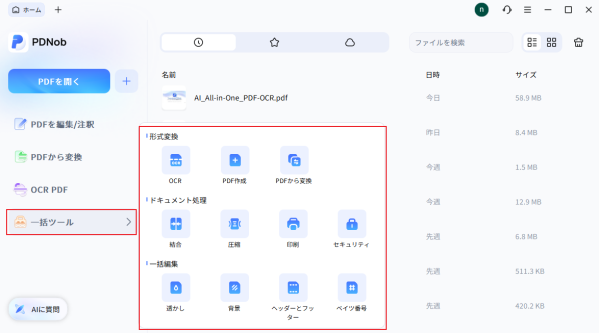
Step2.ソフトを起動後、ホーム画面から「一括ツール」をクリックします。
Step3.「PDF作成」機能を開き、PDFへ変換したいWordファイルをまとめて追加します。
Step4.最後に「作成」をクリックすれば、複数のWord文書が一括でPDF形式に変換されます。
Part2. Macで複数のWordファイルを1つのPDFに結合する方法
Macを利用している場合は、追加のソフトをインストールしなくても、macOS標準機能だけでWordファイルをPDFにまとめることができます。
Finderに搭載されている「クイックアクション」を使えば、複数のWord文書を1つのPDFとして簡単に保存可能です。
操作もシンプルで、ファイルを選択して数回クリックするだけ。
会議資料や提出書類など、複数の文書を1つにまとめて共有したい場面で便利な方法です。
Finderを使ってWordを1つのPDFにまとめる手順
Step1.Finderで、PDF化したいWordファイルが保存されているフォルダを開きます。
Step2.「Command」キーを押しながら、結合したいWordファイルを複数選択します。
Step3.選択したファイルを右クリックし、「クイックアクション」>「PDFを作成」をクリックします。
Step4.自動的に1つのPDFファイルが生成されるので、必要に応じてファイル名を変更すれば完了です。
Part3. Microsoft WordでWordファイルをPDFとして保存する方法
専用ソフトを使わずにPDFを作成したい場合は、Microsoft Wordに搭載されている保存機能を利用する方法もあります。
Wordでは、文書をそのままPDF形式で保存できるため、フォントやレイアウトを維持したまま変換できます。
操作自体は非常に簡単ですが、この方法は複数ファイルの一括変換には対応していません。
そのため、大量のWordをPDF化したい場合は、1ファイルずつ保存作業を行う必要があります。
ただし、追加ソフト不要ですぐ使える点はメリットと言えるでしょう。
Microsoft WordでPDFに変換する手順
Step1.Microsoft WordでPDF化したい文書を開きます。
Step2.画面左上の「ファイル」をクリックし、「名前を付けて保存」を選択します。
Step3.保存先を指定した後、ファイル形式から「PDF」を選びます。
Step4.最後に「保存」をクリックすると、WordファイルがPDF形式で保存されます。
※ 複数のWordファイルを変換する場合は、同じ操作を繰り返してください。
まとめ
複数のWordファイルをPDFに変換する方法には、専用ソフトを使う方法から、MacやMicrosoft Wordの標準機能を活用する方法まで、さまざまな選択肢があります。
用途や作業量に合わせて最適な方法を選ぶことで、PDF化の手間を大幅に減らすことができます。
特に大量のWordファイルを効率よく処理したい場合は、一括変換に対応したツールを利用するのがおすすめです。
中でもPDNobは、複数のWordをまとめてPDFへ変換できるだけでなく、PDFの編集・結合・分割・OCRなど幅広い機能を搭載しています。
さらに、元のレイアウトや書式をできるだけ維持したまま変換できるため、業務資料やレポート作成にも便利です。
「PDF化から編集までを1つのソフトで完結したい」という方は、ぜひ活用してみてください。
製品情報・公式リンク
製品名:Tenorshare PDNob
公式サイト: (リンク »)
公式ブログ: (リンク »)
しかし、1つずつPDF化していく作業は時間も手間もかかります。
そんな時に便利なのが、Wordファイルを一括でPDFに変換できる方法です。PDF形式ならレイアウト崩れを防げるだけでなく、共有や保存もしやすく、ビジネスシーンでも安心して利用できます。
今回、複数のWordファイルをPDFにまとめて変換するおすすめの方法を3つ紹介します。
「複数のWordを個別PDFに変換したい方」も、「すべてを1つのPDFに結合したい方」も、自分に合った方法を見つけられます。
Part1. 複数のWordファイルを無料でPDFに一括変換する方法
複数のWord文書を1つずつPDF化していると、想像以上に時間がかかってしまいます。
特に業務資料やレポート、契約書など大量のファイルを扱う場合は、一括で変換できるツールを使うことで作業効率を大きく改善できます。
そこで便利なのが、PDF編集ソフト「PDNob」です。
PDNobには一括変換機能が搭載されており、複数のWordファイルをまとめてPDFへ変換可能。Wordだけでなく、ExcelやPowerPointなど幅広い形式にも対応しているため、日常業務のファイル管理を効率化できます。
PDNobの特徴
さらにPDNobは、単なるPDF変換ツールではありません。
編集・結合・圧縮・OCRなど、PDF作業に必要な機能をオールインワンで利用できます。
PDNobがおすすめの理由
・複数のWordファイルをまとめてPDF化できる
・Word・Excel・PPTなど多様な形式に対応
・レイアウトやフォント崩れを抑えて変換可能
・PDFの結合・分割・圧縮も簡単
・テキストや画像を直接編集できる
・OCR機能でスキャンPDFの文字編集にも対応
・パスワード設定や透かし追加でセキュリティ強化
複数のWordをPDFへまとめて変換する手順
Step1.まずはPCに「PDNob」をインストールします。
PDNob公式サイト (リンク »)
Step2.ソフトを起動後、ホーム画面から「一括ツール」をクリックします。
Step3.「PDF作成」機能を開き、PDFへ変換したいWordファイルをまとめて追加します。
Step4.最後に「作成」をクリックすれば、複数のWord文書が一括でPDF形式に変換されます。
Part2. Macで複数のWordファイルを1つのPDFに結合する方法
Macを利用している場合は、追加のソフトをインストールしなくても、macOS標準機能だけでWordファイルをPDFにまとめることができます。
Finderに搭載されている「クイックアクション」を使えば、複数のWord文書を1つのPDFとして簡単に保存可能です。
操作もシンプルで、ファイルを選択して数回クリックするだけ。
会議資料や提出書類など、複数の文書を1つにまとめて共有したい場面で便利な方法です。
Finderを使ってWordを1つのPDFにまとめる手順
Step1.Finderで、PDF化したいWordファイルが保存されているフォルダを開きます。
Step2.「Command」キーを押しながら、結合したいWordファイルを複数選択します。
Step3.選択したファイルを右クリックし、「クイックアクション」>「PDFを作成」をクリックします。
Step4.自動的に1つのPDFファイルが生成されるので、必要に応じてファイル名を変更すれば完了です。
Part3. Microsoft WordでWordファイルをPDFとして保存する方法
専用ソフトを使わずにPDFを作成したい場合は、Microsoft Wordに搭載されている保存機能を利用する方法もあります。
Wordでは、文書をそのままPDF形式で保存できるため、フォントやレイアウトを維持したまま変換できます。
操作自体は非常に簡単ですが、この方法は複数ファイルの一括変換には対応していません。
そのため、大量のWordをPDF化したい場合は、1ファイルずつ保存作業を行う必要があります。
ただし、追加ソフト不要ですぐ使える点はメリットと言えるでしょう。
Microsoft WordでPDFに変換する手順
Step1.Microsoft WordでPDF化したい文書を開きます。
Step2.画面左上の「ファイル」をクリックし、「名前を付けて保存」を選択します。
Step3.保存先を指定した後、ファイル形式から「PDF」を選びます。
Step4.最後に「保存」をクリックすると、WordファイルがPDF形式で保存されます。
※ 複数のWordファイルを変換する場合は、同じ操作を繰り返してください。
まとめ
複数のWordファイルをPDFに変換する方法には、専用ソフトを使う方法から、MacやMicrosoft Wordの標準機能を活用する方法まで、さまざまな選択肢があります。
用途や作業量に合わせて最適な方法を選ぶことで、PDF化の手間を大幅に減らすことができます。
特に大量のWordファイルを効率よく処理したい場合は、一括変換に対応したツールを利用するのがおすすめです。
中でもPDNobは、複数のWordをまとめてPDFへ変換できるだけでなく、PDFの編集・結合・分割・OCRなど幅広い機能を搭載しています。
さらに、元のレイアウトや書式をできるだけ維持したまま変換できるため、業務資料やレポート作成にも便利です。
「PDF化から編集までを1つのソフトで完結したい」という方は、ぜひ活用してみてください。
製品情報・公式リンク
製品名:Tenorshare PDNob
公式サイト: (リンク »)
公式ブログ: (リンク »)
本プレスリリースは発表元企業よりご投稿いただいた情報を掲載しております。
お問い合わせにつきましては発表元企業までお願いいたします。
お問い合わせにつきましては発表元企業までお願いいたします。

